
功能都写完了,准备打个包给产品看看,结果桌面上蹲着一个 React Native 默认的灰色图标,点开还先闪一屏白,然后才是首页。这时候你会发现,改图标和加启动页这件事,在 RN 里根本不是「换张图」那么简单:iOS 要一整套 AppIcon.appiconset,Android 要六套 mipmap,启动页两端的机制还完全不一样,Android 压根没有原生启动图这个概念。
这篇把我配一次图标和启动屏踩到的东西整理成了一条流水线,从批量生成资源开始,到 Android 和 iOS 各自往哪个目录放、要改哪几个文件,再到那个恼人的启动白屏怎么消掉。每一步都有截图,做完应该长什么样也写在图后面。
在本篇文章中,我们将从浅入深,和大家一起学习以下知识:
- iOS 和 Android 各自需要哪些尺寸的图标和启动图,为什么两端差别这么大
- 怎么用一张 1024×1024 的原图批量生成全套资源,不用手动裁
- Android 端替换
mipmap图标、改应用名称的具体位置 react-native-splash-screen的接入方式,以及原生侧那两行代码分别在做什么- iOS 端替换
AppIcon.appiconset、配置LaunchImage的完整路径 - 启动瞬间那一屏白色是哪来的,怎么用
windowIsTranslucent处理掉
一、先搞清楚两端各自要什么
动手之前先把资源需求理一遍,不然生成完一堆图不知道往哪塞。
iOS 这边,应用图标放在 ios/项目名/Images.xcassets/AppIcon.appiconset 这个目录里。它是一个「资源集」,里面有一份 Contents.json 声明每个槽位对应多大的图,Xcode 按这份清单去找文件。少一个尺寸,编译时 Xcode 会在 Images.xcassets 那一屏给你标黄警告,上传 App Store Connect 的时候则会直接被校验打回来。所以 iOS 的图标不能只放一张。
Android 这边简单一些,图标放在 android/app/src/main/res/ 下面的一组 mipmap-* 目录里,按屏幕密度分成 mdpi、hdpi、xhdpi、xxhdpi、xxxhdpi 几档,系统会自己挑最合适那一档来用。
启动图的差别就大了。iOS 系统层面就支持启动图,App 冷启动时先渲染 LaunchScreen,等 RN 的 JS 环境跑起来再切到首页,这个过程是系统托管的。Android 没有这个东西,你必须自己拿一个 Activity 的主题背景去顶住,或者装 react-native-splash-screen 这类库,手动控制显示和隐藏。
这就是为什么同样一句「加个启动页」,Android 那边要多改三个文件。
二、用图标工厂批量生成全套资源
手动裁十几个尺寸是纯粹的体力活,交给工具就行。
方式一
如果你的项目里正好也有 Ionic 那一套,可以直接复用它的资源生成能力,参考 Ionic 项目里生成不同尺寸的启动图和图标。Ionic CLI 的做法是让你只准备 resources/icon.png 和 resources/splash.png 两张原图,命令跑完自动铺满两端所有尺寸。
方式二
纯 RN 项目用在线的图标工厂更直接。
各种尺寸 Icon 图标生成
工具地址是 https://icon.wuruihong.com/ ,上传一张 1024×1024 的 PNG,勾选要生成的平台,几秒钟就能拿到一个压缩包。原图这里有个要求,必须是不带圆角、不带透明通道的正方形 PNG,圆角是系统自己裁的,你自己先裁好反而会出现二次圆角;带 alpha 通道的图上传 App Store 会被直接拒绝。
拿到压缩包之后分两端放:
- 安卓下替换
andriod/app/src/main/res/下的 mipmap 文件即可 - iOS 下替换如下
下面这张图是 iOS 端图标资源该放的位置,也就是 Xcode 工程里 Images.xcassets 下的 AppIcon 资源集。
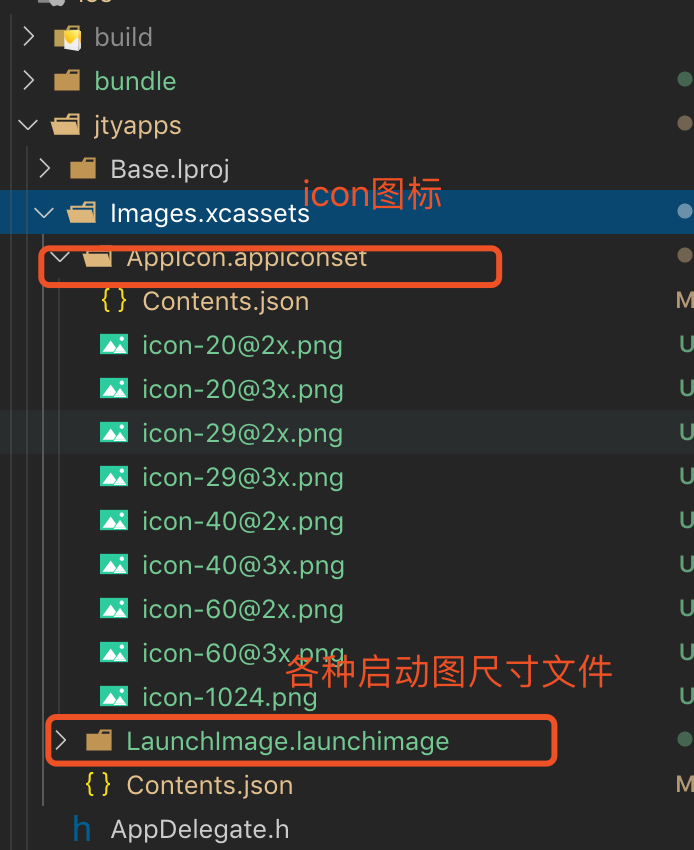
替换完之后回 Xcode 点开 Images.xcassets > AppIcon,每个槽位都应该有缩略图,没有空槽就说明尺寸齐了。如果某个格子是空的,多半是文件名和 Contents.json 对不上,把工厂生成的整个文件夹连同 Contents.json 一起覆盖过去最省事。
各种尺寸启动图图标生成
启动图也可以使用图标工厂生产了 https://icon.wuruihong.com/splash ,入口和图标是分开的,别在图标那个页面上传启动图原图。
- 安卓下拷贝生成的文件到
andriod/app/src/main/res/目录下
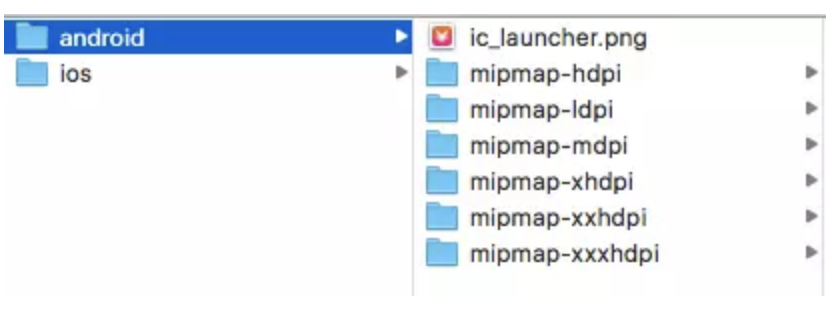
生成结果按密度分好了目录,下面这张图是 Android 启动图生成后的目录结构。
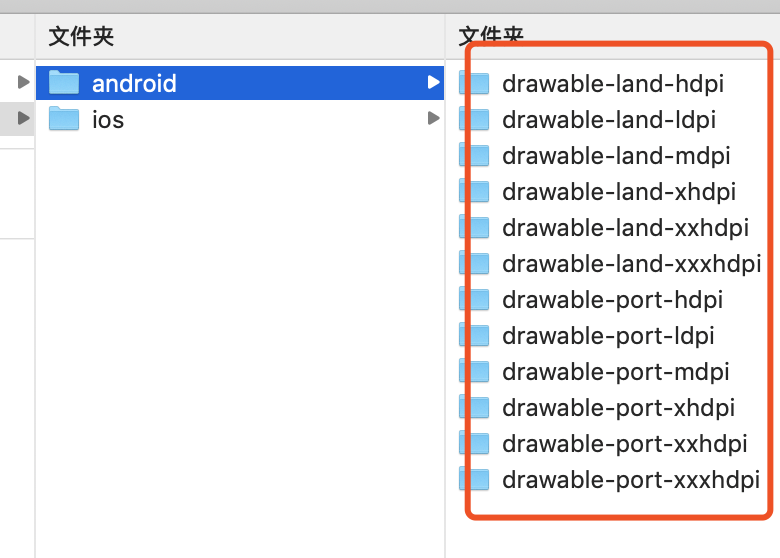
对照着往 res/ 下面拷就行,同名目录直接合并。这张是拷贝完成后 res/ 目录里应该呈现的样子。
- iOS 下拷贝生成的该文件夹替换即可
iOS 的启动图会生成成一个 LaunchImage.launchimage 资源集,同样是整个文件夹替换。
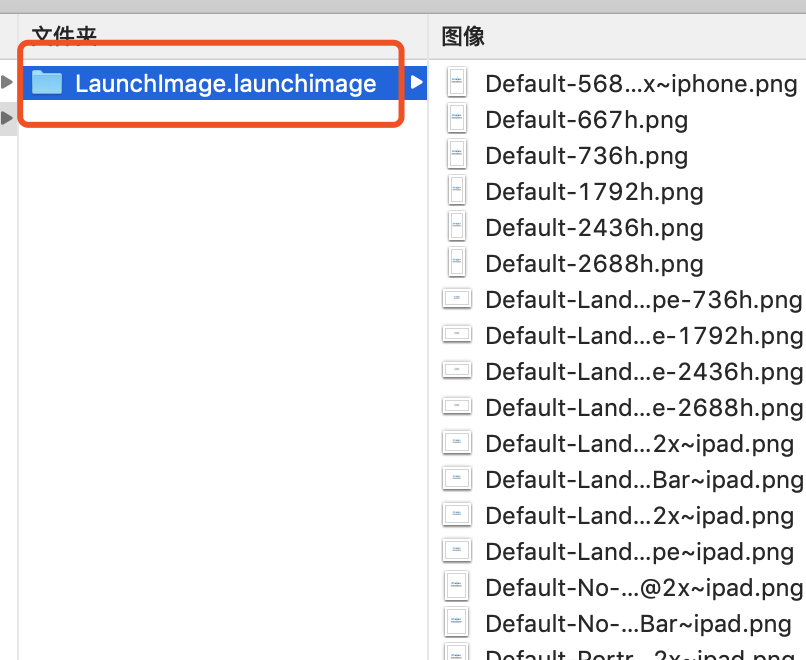
替换后在 Xcode 的 Images.xcassets 里能看到多出来一个 LaunchImage 条目,里面按设备型号分好了槽位。
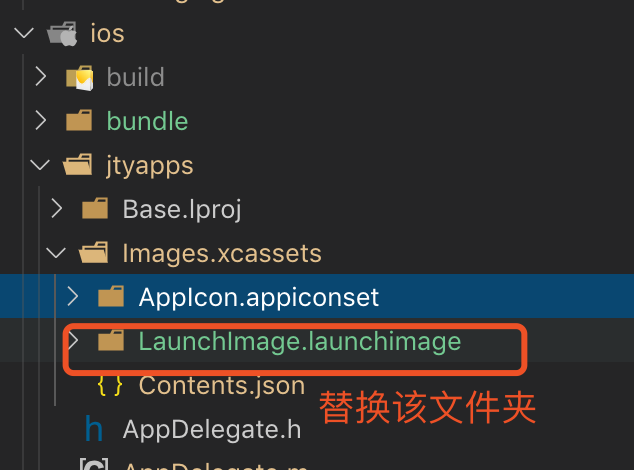
这里有个坑要注意,图标工厂是第三方工具,它对新机型尺寸的支持是滞后的。我当时生成出来的槽位就少了几个新设备的,Xcode 里那几格是空的。空槽不会导致编译失败,但那些机型上启动图会被拉伸或者留黑边,介意的话得手动补。
三、Android 端替换图标和名称
资源到位了,接下来是两端各自的接线工作,先说 Android。
修改图标和名称
找到根目录 /android/app/src/main/res,把生成好的 mipmap-* 目录整个覆盖进去。
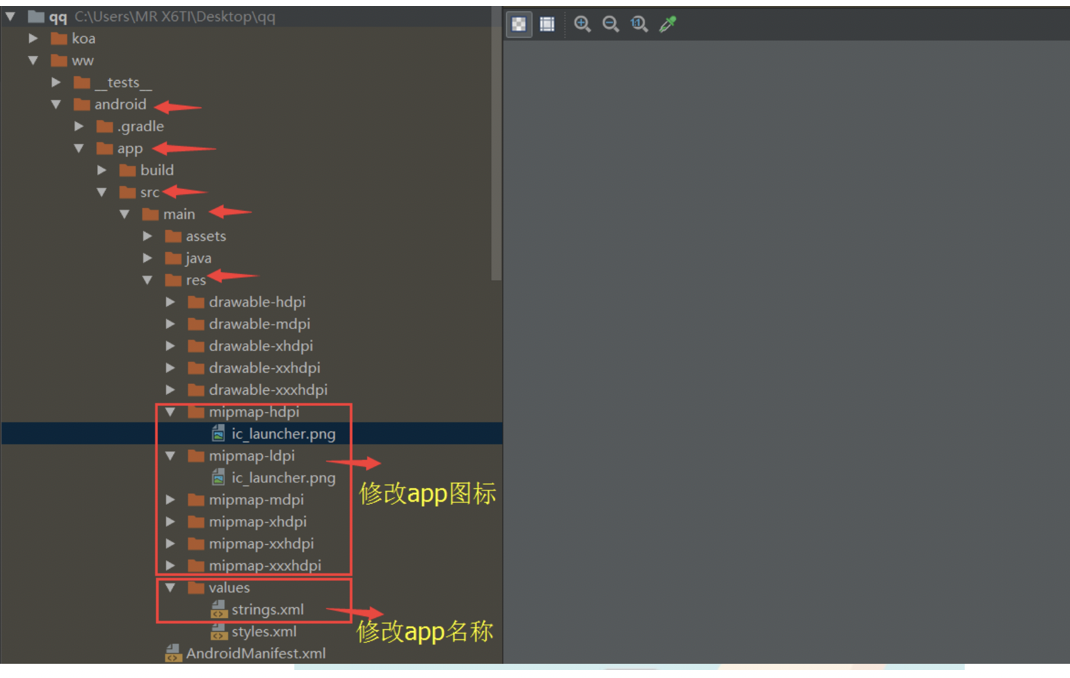
覆盖完成后,res/ 下每个 mipmap- 开头的目录里都应该有一个 ic_launcher.png(有些模板还会带 ic_launcher_round.png,圆形图标,Android 7.1 之后的启动器会用它)。文件名不要改,AndroidManifest.xml 里 android:icon="@mipmap/ic_launcher" 是按这个名字找的。
应用名称改的是另一个地方,在 android/app/src/main/res/values/strings.xml 里的 app_name 字段,改完重新编译就能在桌面上看到新名字。
启动页
Android 的启动页要靠库来做,原文这几条说明我原样保留:
- 在
react-native的android中的启动图和IOS不相同点在于,android没有默认的启动图,在IOS里面有- 使用插件
import SplashScreen from 'react-native-splash-screen';- https://github.com/crazycodeboy/react-native-splash-screen
把生成好的启动页按下图这个格式处理即可,也就是按密度放进 drawable-* 系列目录。
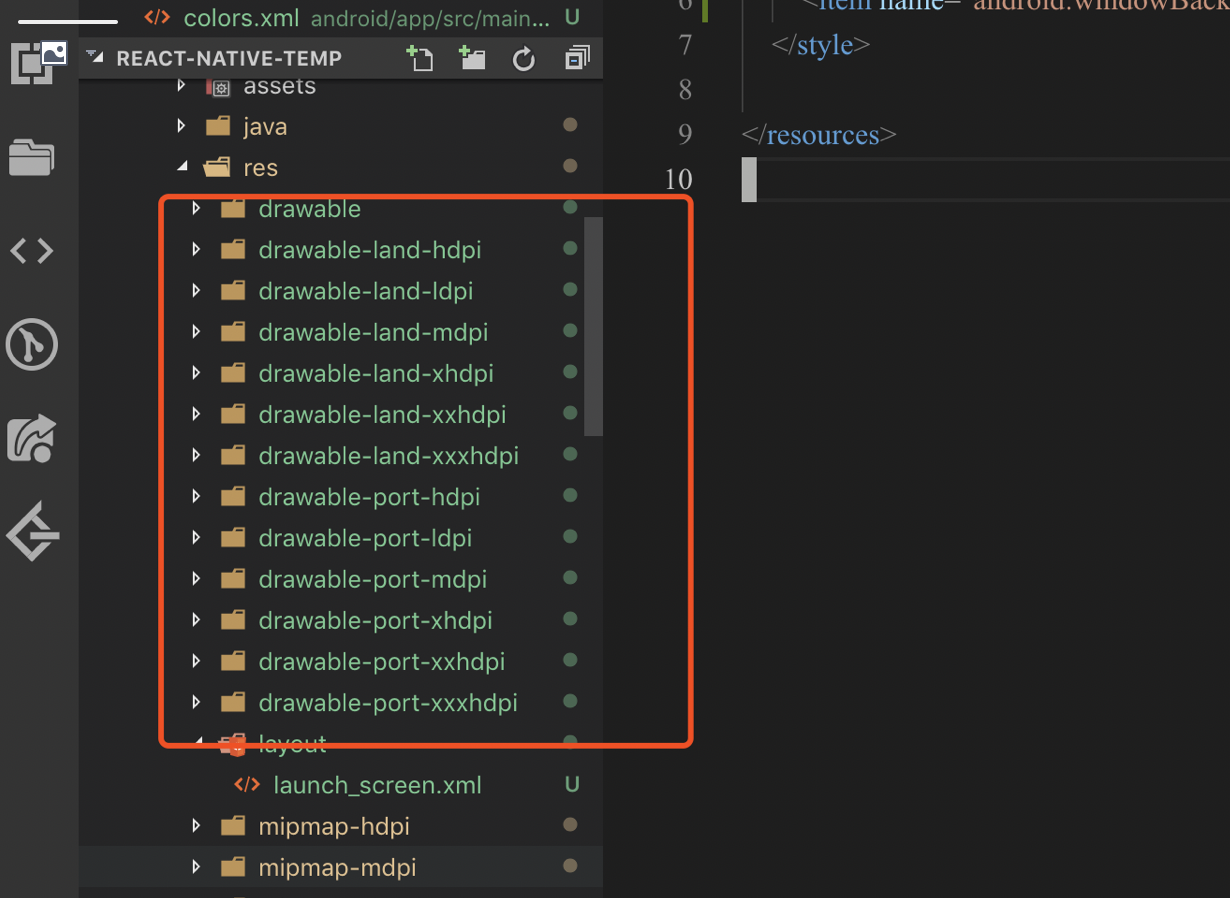
放完之后目录里应该出现 launch_image.png 这类文件,名字要和后面 XML 里引用的 @drawable/launch_image 保持一致。这一步做错的表现很典型:编译报 resource drawable/launch_image not found,一眼就能定位。
四、iOS 端改 App 名称和图标
修改 app 名称
编辑 ios/test/Info.plist 文件(test 换成你自己的工程名),改 CFBundleDisplayName 这一项。
<key>CFBundleDisplayName</key> |
这段改的是「显示在桌面图标下面的名字」。默认值 $(PRODUCT_NAME) 是个变量,会取工程的 Product Name,通常是英文工程名。要注意 CFBundleDisplayName 和 CFBundleName 是两个字段,前者是给用户看的显示名,后者是包内部的短名,长度限制更严;桌面显示不对的时候优先改前者。中文名直接写中文即可,Info.plist 是 UTF-8 的。
修改应用图标
应用图标对尺寸有要求,比较简单的方式是准备一张 1024*1024 的图片,然后使用图标工厂在线生成。
这里直接从 Sketch iOS 图标设计模板中选取了一张图片,生成后的结果如下。
生成结果是一个完整的 AppIcon.appiconset 文件夹,里面每个 PNG 的文件名都带着尺寸标识。
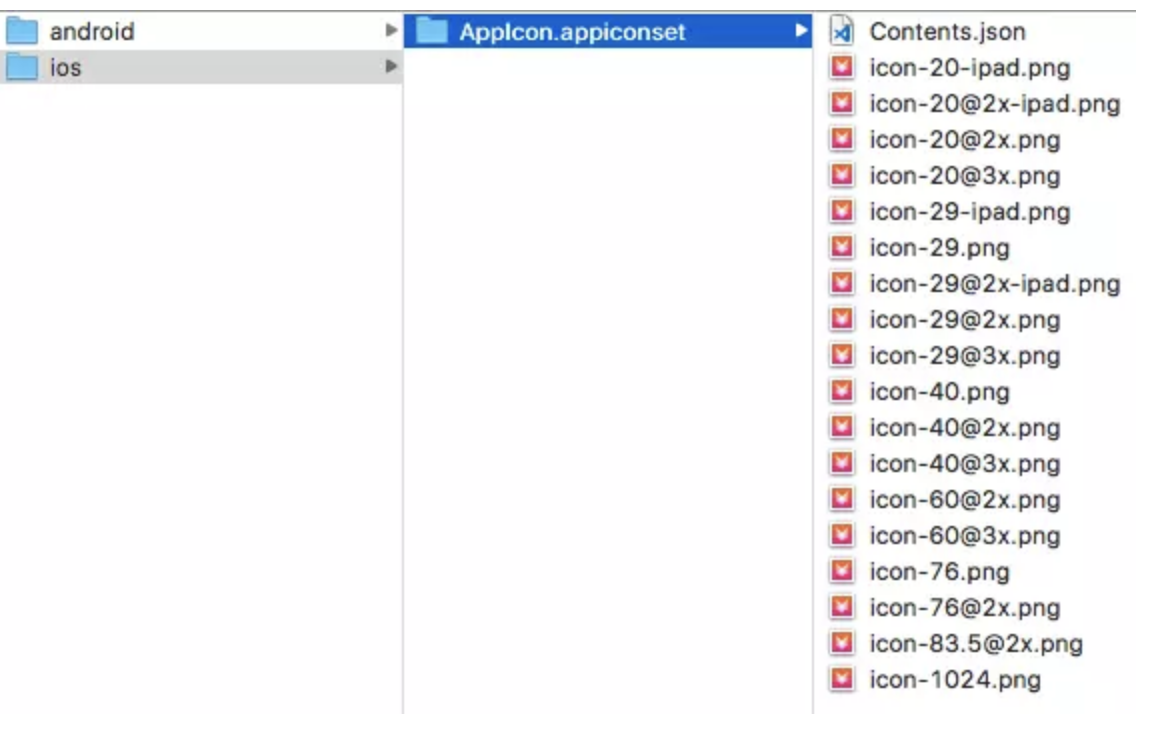
我们可以直接用生成好的内容替换默认的图标即可,也就是替换 ios/test/Images.xcassets/AppIcon.appiconset 中的内容。如果不需要全部尺寸,可以用 Xcode 打开项目,点击 Images.xcassets > AppIcon 拖入相应尺寸的图标。
替换完记得在 Xcode 里 Command + Shift + K 清一次编译缓存再跑,不然模拟器上大概率还是老图标。这个我踩过,以为是资源没替对,翻了半天目录,其实只是缓存没清。
五、接入 react-native-splash-screen
添加启动页可以使用 react-native-splash-screen 库,通过它可以控制启动页的显示和隐藏。
它解决的问题是什么呢?RN 应用冷启动时,原生容器起来得很快,但 JS bundle 加载和首屏渲染需要时间,这中间那段空档如果不遮住,用户看到的就是一片白。这个库做的事就是在原生侧先把一张全屏图盖上去,等你在 JS 里确认首屏数据准备好了,再手动调用 SplashScreen.hide() 把它撤掉。
$ yarn add react-native-splash-screen |
这两条命令,第一条装包,第二条把原生依赖自动接进 iOS 和 Android 工程。补充一句时效性的说明:react-native link 是当年(RN 0.60 之前)的做法,0.60 之后 RN 引入了 autolinking,装完包直接 cd ios && pod install 就行,不需要也不应该再跑 link,跑了反而可能导致重复链接。老项目沿用上面这套写法没问题,新项目按 autolinking 走。
Android
编辑 MainActivity.java,添加显示启动页的代码。
import android.os.Bundle; // here |
这段的关键在两处。一是那两行版本不同的 import,包名在 0.3.1 这个版本上换过,两行只能留一行,留错了编译直接报找不到符号。二是 SplashScreen.show(this) 必须写在 super.onCreate() 前面,写后面的话 Activity 已经开始走视图创建流程了,启动图盖上去会有一帧闪烁。
在 android/app/src/main/res/layout 文件夹下创建启动页布局文件 launch_screen.xml:
|
这个布局本身没有任何内容,它唯一的作用就是把 @drawable/launch_image 铺满整屏。文件名 launch_screen.xml 是库里写死约定的,改名了库找不到。
将启动页图片放置在 drawable 文件夹下:
drawable-ldpi |
- Android 会自动缩放 drawable 下的图片,所以我们不必为所有分辨率的设备准备启动图
- 完成上述操作后,重新打包应用,再启动时就可以看到启动页了。不过,启动页显示之前会有短暂的白屏,我们可以通过设置透明背景来处理。编辑
android/app/src/main/res/values/styles.xml文件,修改如下
<resources> |
那为什么加一个 windowIsTranslucent 就不白屏了呢?因为那一瞬间的白色并不是你的 App 画出来的,是系统在 Activity 真正渲染之前,先按主题里的窗口背景色画了一屏「预览窗口」。默认主题的背景是白的,所以你看到白屏。把窗口设成半透明之后,系统就不画这个预览窗口了,视觉上直接从桌面切到启动图。
代价是这段时间里用户会多看到一会儿桌面(或者上一个应用的画面),有些团队更倾向另一种做法:不设透明,而是把 android:windowBackground 直接指向启动图,让预览窗口画的就是启动图本身。这两种我都在项目里用过,后者过渡更自然,但对图片尺寸适配要求高一点。
六、iOS 端配置 LaunchImage
iOS
图标资源的目录结构可以参考这个开源项目的组织方式:图标配置参考。
原生侧同样要加一行代码,编辑 AppDelegate.m:
#import "AppDelegate.h" |
注意 [RNSplashScreen show] 这一行要放在 return YES 之前、rootView 创建之后,位置放错了要么盖不住,要么盖上去撤不掉。撤掉的动作在 JS 侧,通常写在首页组件的 componentDidMount 里调 SplashScreen.hide()。这一步很多人漏掉,表现就是启动图一直挂着不走,看起来像卡死了。
接下来是 Xcode 里的配置。用 Xcode 打开项目,选中 LaunchScreen.xib 中的 View,取消选中 Use Launch Screen。
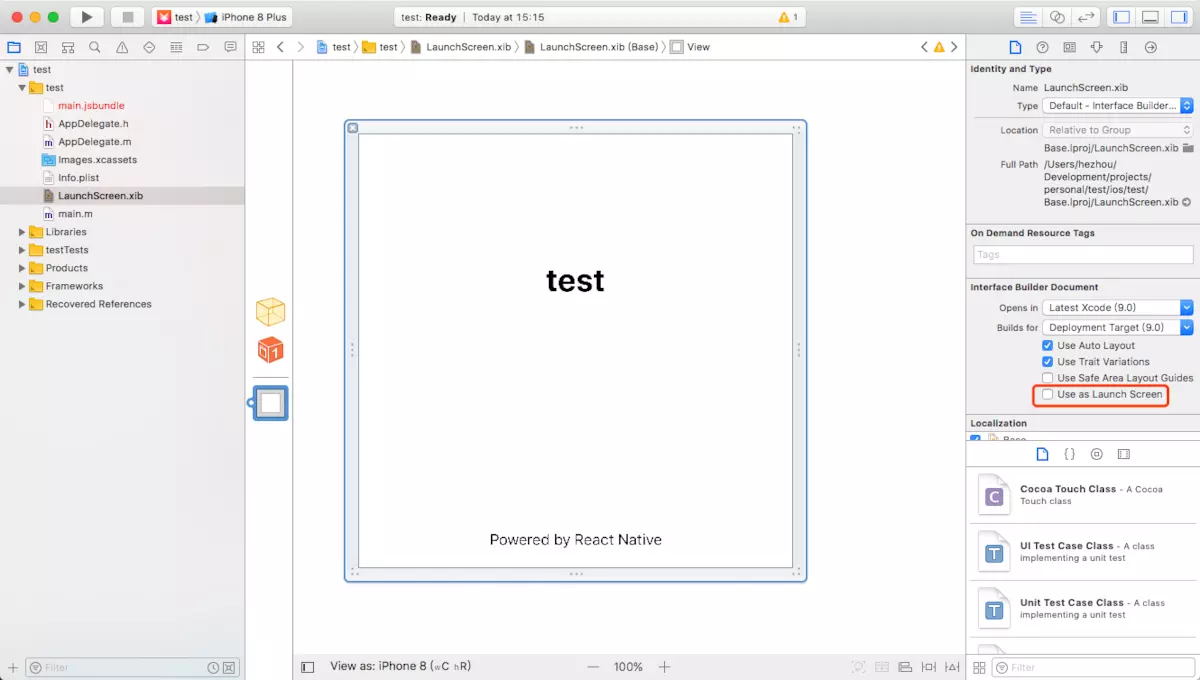
这一步在做的事,是把启动屏的来源从 xib 切成资源目录。iOS 有两套启动屏方案,一套是 LaunchScreen.storyboard / .xib(用界面文件描述,能自适应任意尺寸),另一套是老的 LaunchImage(一堆按机型准备的位图)。两套只能生效一套,不把 xib 摘掉,你配的 LaunchImage 不会被用到。
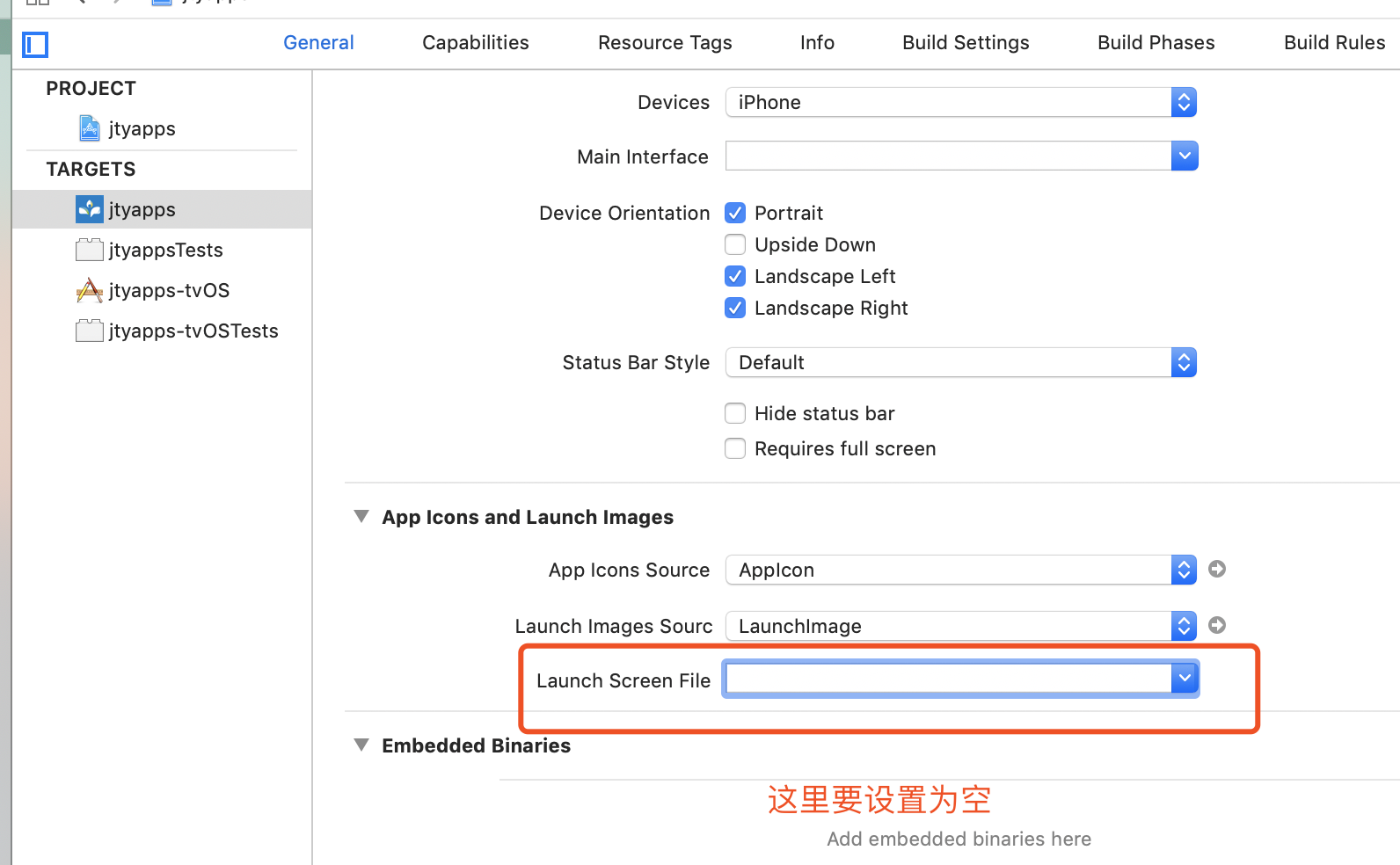
选中项目,在 General 配置中设置 Launch Images Source,点击 Use Asset Catalog,弹出对话框中使用默认即可(此操作会在 Images.xcassets 中创建 LaunchImage),然后设置 Launch Screen File 为空。
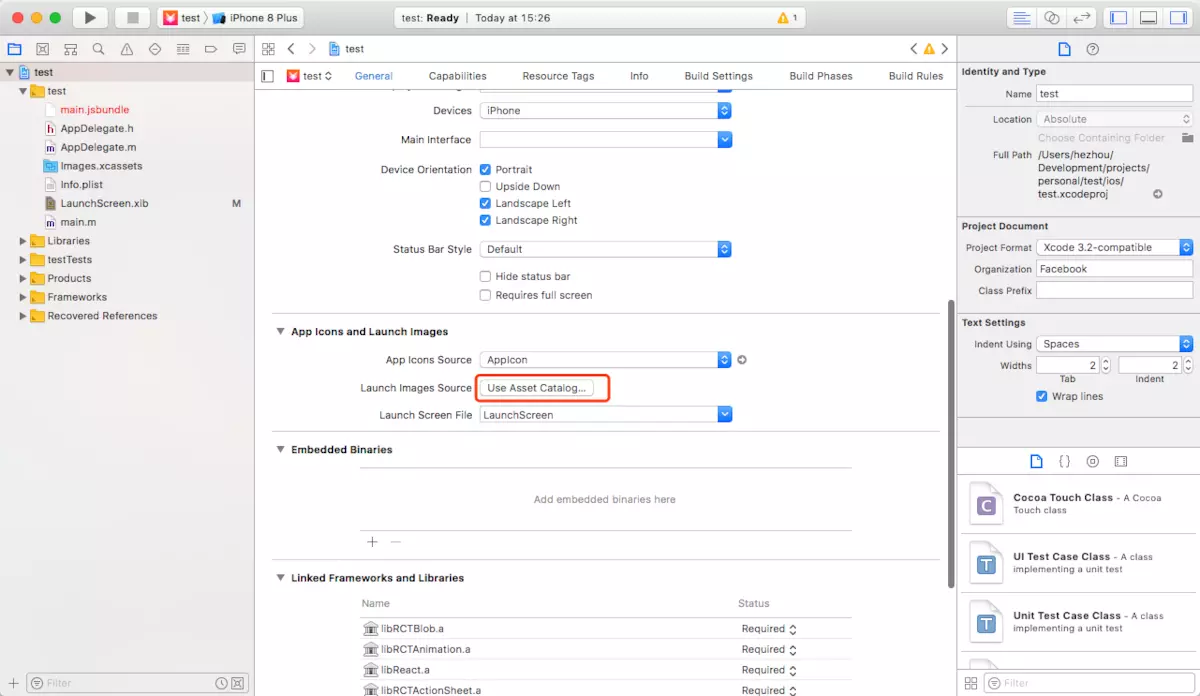
点完 Use Asset Catalog 之后,Images.xcassets 里会自动多出一个 LaunchImage 条目,Launch Screen File 那一栏要手动清空,两项都配着的话以 Launch Screen File 优先,你的位图还是不生效。

点击 Images.xcassets > LaunchImage,在右侧属性栏处选择要支持的设备。勾了哪些设备,左边就会出现对应的空槽位。接着,添加对应分辨率的图片,分辨率对照如下。
| 设备 | 分辨率 |
|---|---|
iOS 11+ |
1125*2436 |
iOS 8+ Retina HD 5.5 |
1242*2208 |
iOS 8+ Retina HD 4.7 |
750*1334 |
iOS 7+ 2x |
640*960 |
iOS 7+ Retina 4 |
640*1136 |
iOS 5,6 1x |
320*480 |
iOS 5,6 2x |
640*960 |
iOS 5,6 Retina 4 |
640*1136 |
安卓的尺寸
| 设备 | 分辨率 |
|---|---|
mdpi: |
375*667 |
hdpi: |
563*1001 |
xhdpi: |
750*1334 |
xxhdpi: |
1125*2001 |
xxxhdpi: |
1500*2668 |
这两张表按 2019 年当时的主流机型整理,后面苹果又出了不少新的屏幕尺寸和刘海形态,LaunchImage 这套位图方案已经补不过来了。补充一句时效性说明:从 iOS 14 那个时期开始,Apple 就在推 LaunchScreen.storyboard,上架审核也要求新提交的 App 用 storyboard 而不是 LaunchImage。老项目沿用位图方案还能跑,新项目建议直接用 storyboard,做一个居中的 logo + 纯色背景就能自适应所有机型,省掉整张对照表。
把图片按表拖进对应槽位,最终应该是这个样子。
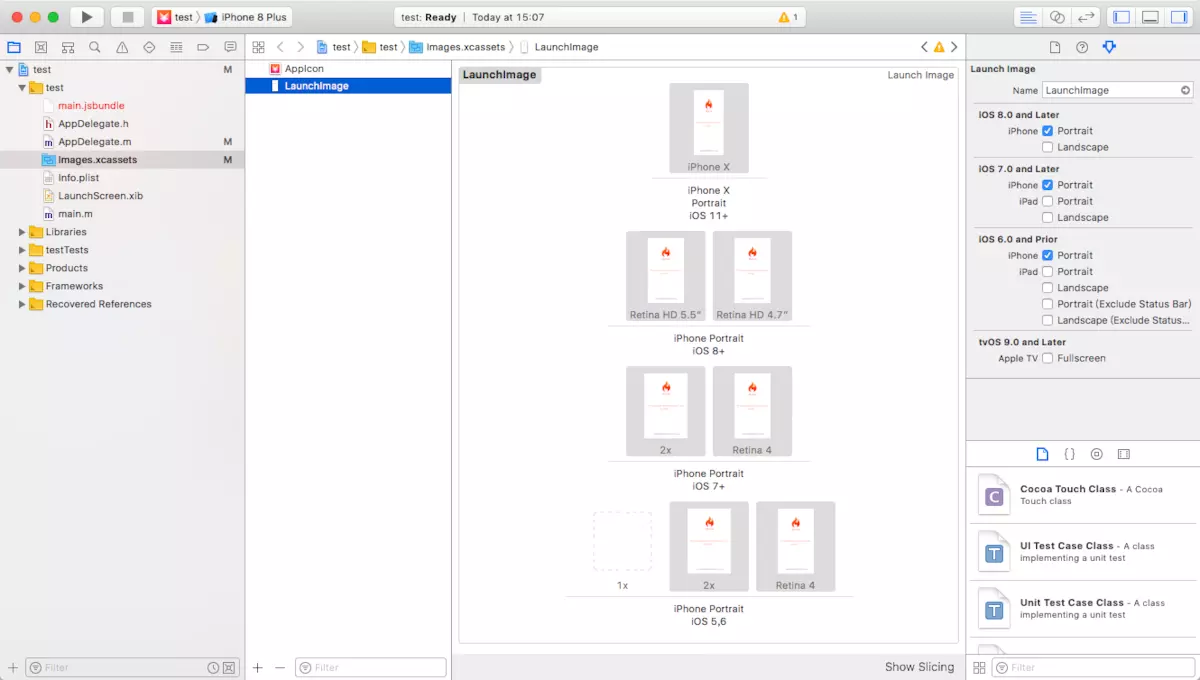
完成上述操作之后,重新安装 APP 再启动时就可以看到启动页。这里强调一下「重新安装」,改启动图之后光点 Run 覆盖安装,系统缓存的启动快照不一定会刷新,看到的还是旧图。先把设备上的 App 删掉再装,是最省事的验证方式。
总结
这一整套配下来,真正需要记住的其实是三条。
第一,资源生成交给工具,别手裁。一张 1024×1024 的无圆角、无透明通道 PNG 是唯一的输入,剩下的让图标工厂或者 Ionic CLI 铺开。
第二,两端的启动屏机制根本不是一回事。iOS 是系统托管,你配的是资源和开关;Android 需要一个库加三处改动(MainActivity.java 显示、launch_screen.xml 布局、drawable 放图),JS 侧还得记得调 hide()。忘了 hide() 的表现就是启动图挂着不动,看着像崩了。
第三,白屏和「图没换」这两类问题,八成不是配错了,是缓存。Android 那一瞬白屏是系统预览窗口,用 windowIsTranslucent 或者 windowBackground 处理;iOS 图标没变就清编译缓存,启动图没变就删了重装。
如果你接着要打包发版,配置图标和启动图之后就可以往下走了,流程可以参考 React Native iOS 打包发布全流程。
参考
- React Native 官方文档:Publishing to Apple App Store https://reactnative.dev/docs/publishing-to-app-store
- Apple Human Interface Guidelines:App Icons https://developer.apple.com/design/human-interface-guidelines/app-icons
- Apple Human Interface Guidelines:Launch Screens https://developer.apple.com/design/human-interface-guidelines/launching
- Android 开发者文档:App icons https://developer.android.com/develop/ui/views/launch/icon_design_adaptive
- react-native-splash-screen 仓库 https://github.com/crazycodeboy/react-native-splash-screen
- 图标工厂 https://icon.wuruihong.com/
- 前端进阶之旅