
手上有个跑得好好的 Vue 项目,产品突然说要上架应用商店。重写一套 React Native?没这个人力。学一遍 Ionic?那得连 Angular 一起学。这种时候 Cordova 是成本最低的一条路,它不要求你换框架,只是把你打包好的那堆 HTML、CSS、JS 塞进一个原生壳子里,再给你一座能从 JS 喊到原生的桥。
这篇是我当年把 Vue 项目用 Cordova 打成 App 的完整记录,从装环境、导 Android Studio(这一步的报错最多,占了小半篇幅),到装插件调相机定位,再到打包时那三处必改的路径配置。
在本篇文章中,我们将从浅入深,和大家一起学习以下知识:
Cordova、Ionic、React Native这些打包方案各自适合什么场景Android和iOS两套环境分别要装什么,创建项目时包名为什么必须一次填对- 导入
Android Studio最常见的五类报错,分别是什么原因、怎么解 Cordova插件的安装、查看、卸载,以及调原生能力的固定套路- 把
Vue打包产物塞进Cordova项目时,那三处不改就白屏的路径配置 - 在
Vue组件里调cordova插件的两种写法,以及为什么我不推荐用封装库 - 这套技术栈今天的维护状态
一、先说清楚这套方案现在的状态
这篇写于 2019 年。Apache Cordova 现在已经不再活跃维护,项目退役进了 Apache Attic 归档状态,具体以 https://attic.apache.org/ 上的官方公告为准,我不猜时间点。
所以你要是现在开新项目,别照抄这一套。同样的思路(把 Web 产物塞进原生壳、通过桥调原生能力)现在的主流实现是 Capacitor,它是 Ionic 团队做的,API 设计和 Cordova 一脉相承,甚至兼容一部分 Cordova 插件,但原生工程是作为源码提交进仓库管理的,出问题能直接改,不像 Cordova 那样每次 prepare 都重新生成。
那这篇还留着干什么?因为存量项目还在跑,出问题得有地方查;更重要的是,下面第四节那一整段 Android Studio 报错排查、第七节那三处路径配置,换成 Capacitor 也照样会遇到,它们本来就不是 Cordova 独有的问题,是「Web 产物跑在 WebView 里」这件事本身带来的。
二、Cordova 是什么,和别的方案怎么选
我们可以使用
cordova来打包现有的vue、react、angular应用为app,可以借助cordova来调用手机设备的原生能力,比如拍照、扫码、定位等
先把当年的几个选项摆开看。
2.1 Ionic 3 这条路
ionic3=cordova+angular+ionicUI(Ionic UI组件+ Javascript API+Ionic Native)
- 优点:它提供了漂亮的
UI组件库、强大的JS APi以及基于调用原生的的Native APi,可以让我们快速开发跨平台的混合APP以及移动web页面。(推荐*) - 缺点:
angularreactvue开发的移动端应用要打包成app的时候得重新再学习ionic
这个取舍写得挺实在。Ionic 给你的是一整套东西,UI 组件、导航、原生封装全包了,从零起一个 App 确实快。但代价是绑定 Angular(Ionic 3 时代是硬绑定),你原来那个 Vue 项目一行都用不上。Ionic 3 的完整用法我另外整理了一篇 混合 App 之 Ionic3 小结篇,想走这条路可以对着看。
2.2 Cordova 这条路
cordova: 可以把html css js写的代码打包成app,还可以让js调用原生的api。cordova非常成熟、插件也非常多、扩展性也强,10年的历史
Cordova 的定位比 Ionic 低一层,它不管你 UI 怎么写、路由怎么跳,只干两件事:把 Web 产物包成安装包,以及提供插件机制让 JS 能调原生。所以它跟框架无关,这正是它适合「已有项目要上架」这个场景的原因。
打包App有几个方案
ionicreactNativeweexfluttercordova+vuecordova+reactcordova+angular
这几个里,React Native 和 Flutter 是另一个路子,UI 走原生渲染,性能上限高,但要重写。Cordova 系的方案 UI 还是跑在 WebView 里,性能天花板受 WebView 限制,长列表和复杂动画会明显吃亏。选哪个说到底看你的 App 是「内容展示为主」还是「重交互」,前者用 Cordova 完全够,后者别硬上。
三、Android 环境搭建
搭 Android 环境要装四样东西:
- 安装jdk 、配置jdk
- 安装android studio
- 安装nodejs
- 安装cordova
前三样各自去官网装就行,没什么讲究,JDK 记得配 JAVA_HOME 环境变量。Cordova 走 npm:
## 淘宝源安装 |
cnpm install -g cordova |
这两条是当年国内下载慢的应对办法,现在 npm 镜像地址已经换成 https://registry.npmmirror.com 了,taobao.org 那个域名早就停了,照抄会连不上。cnpm 我个人不推荐用来装这种全局 CLI,它做的是软链接式的安装,遇到需要读取自身目录结构的工具容易出怪问题,直接用 npm 配镜像更稳。
创建项目 cordova create 项目名称
cordova create 项目名com.公司名.项目名 类名(建议)
cordova create cordovademo02 com.baidu.cordova Cordovademo |
三个参数分别是:本地目录名、应用包名、应用显示名。中间那个包名是重点。
创建项目的时候注意包名称:发布上线打包的时候用到包名称,注意
这句必须重视。包名(Android 那边叫 applicationId,iOS 那边叫 Bundle Identifier)是应用在商店里的唯一身份,上架之后就再也改不了了,改了等于是一个全新的应用,老用户不会收到更新。所以别图省事用 com.example.demo 一路跑到底,创建那一刻就填成正式的。
修改应用包名名称:
- 修改
config.xml里面的包名称 - 修改完成以后重新执行
cordova platform add android
如果一开始填错了,改法在 config.xml 根节点的 id 属性上。
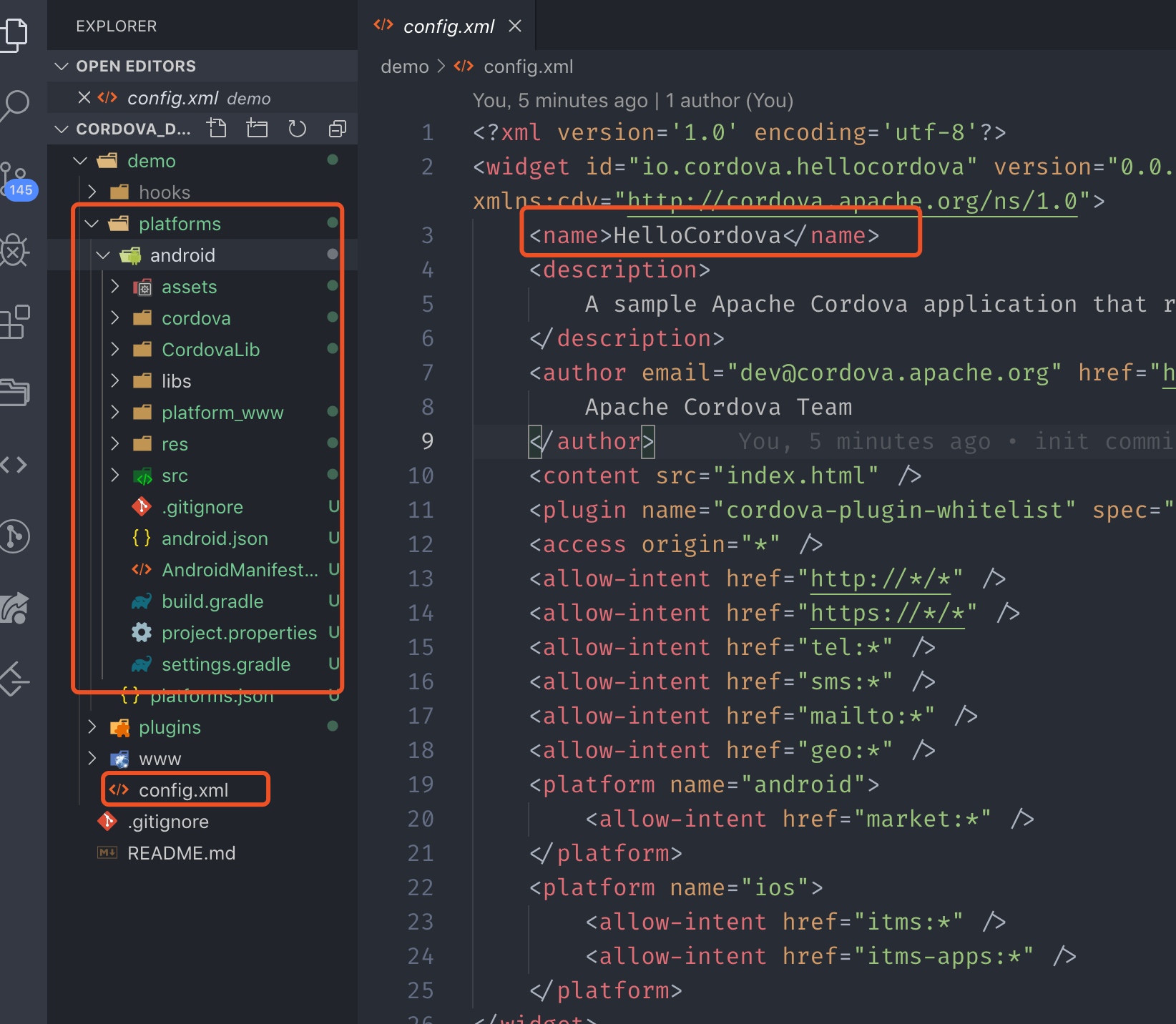
改完这里还没完,必须把平台删掉重加。原因是 platforms/android 下的原生工程是根据 config.xml 生成出来的,包名会被写进 AndroidManifest.xml、build.gradle 和一堆 Java 包目录里,光改 config.xml 不重新生成,编出来的还是老包名。这个我踩过,改完直接 build,装到手机上发现新旧两个 App 并存,才反应过来。
cd 到项目里面
cd cordovademo02
- 把
android的平台添加到项目里面cordova platform add android - 把项目导入到
android studio进行运行调试 (或者运行cordova run android)
导入的时候选 platforms 下的 android 目录,不是项目根目录。
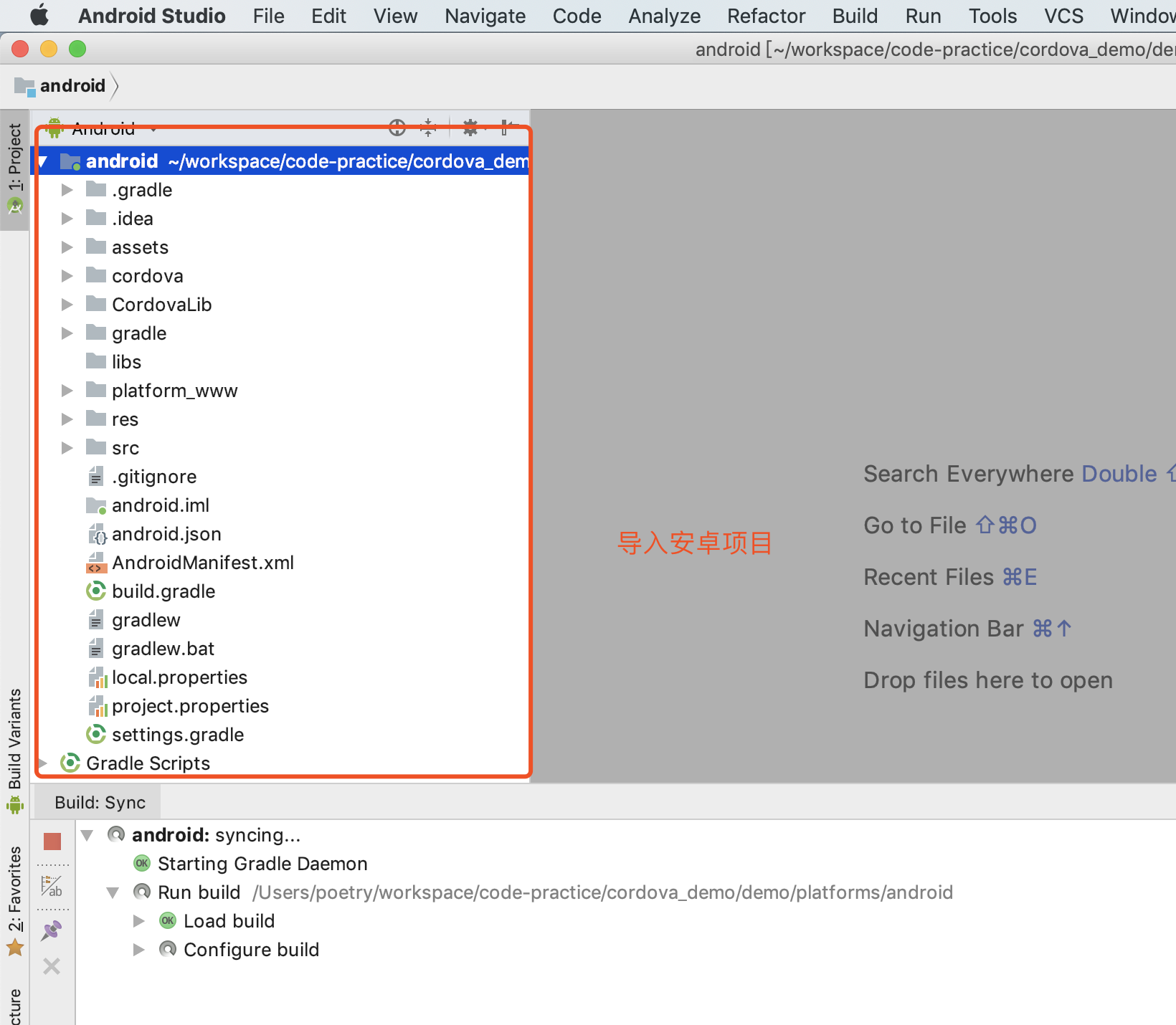
这里得建立一个认知:platforms/ 目录是生成物,不是源码。你在 Android Studio 里直接改里面的文件,下次 cordova platform rm/add 或者某些 prepare 操作会把改动冲掉。真需要改原生配置,正确的位置是 config.xml 或者写 hooks 脚本。
四、导入 Android Studio 可能遇到的报错
这一节是当年花时间最多的地方。Cordova 生成的 Android 工程用的 Gradle 版本通常偏老,跟你本机装的 Android Studio 未必对得上,加上依赖要从境外仓库拉,各种报错就都来了。
1. 导入后提示 Android Studio Error:Connection timed out: connect
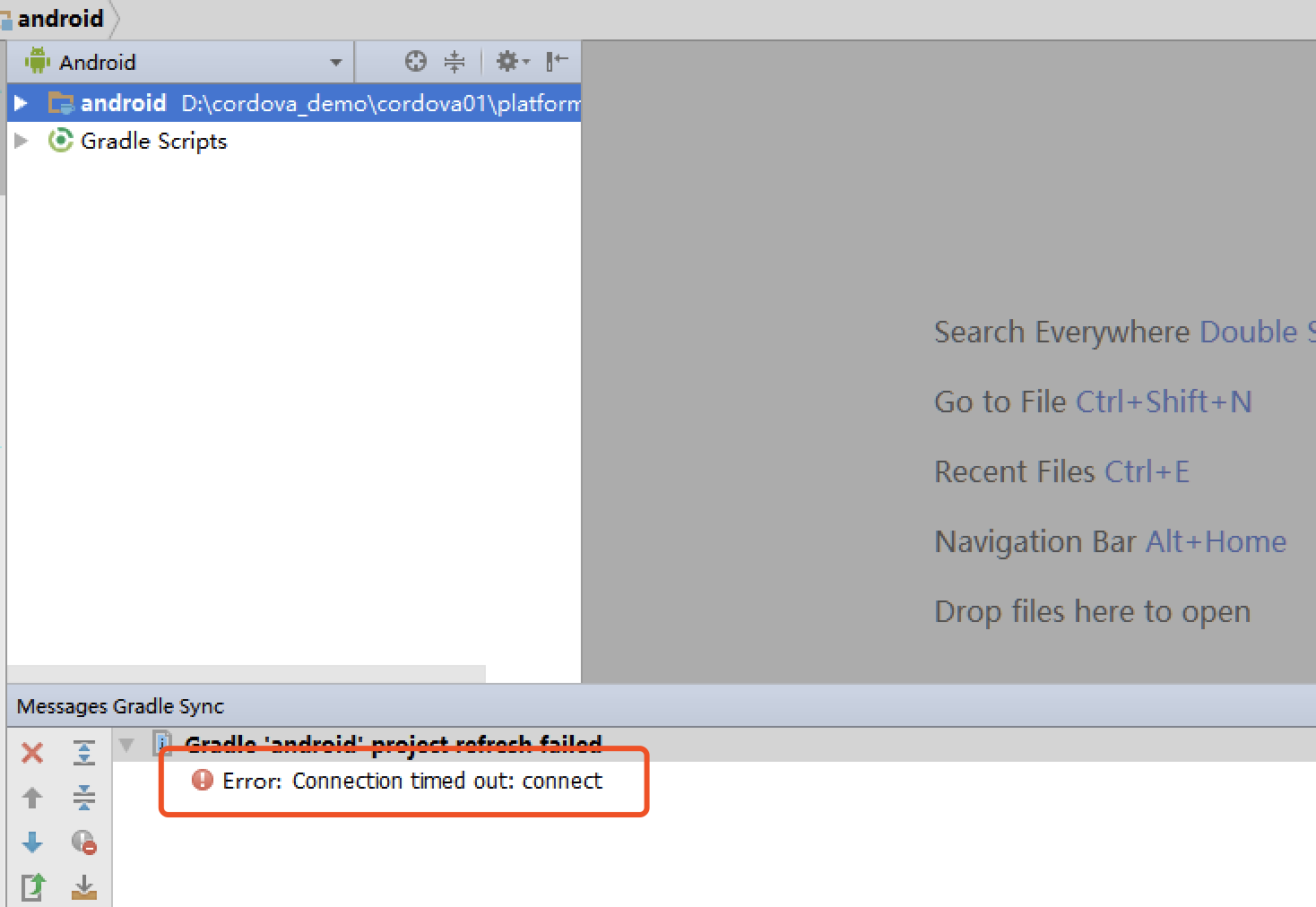
这是最典型的一个,Gradle 要去 services.gradle.org 下载 wrapper、去 jcenter / maven 拉依赖,网络不通就卡在这。
解决方案参考:https://blog.csdn.net/u013020000/article/details/73159754
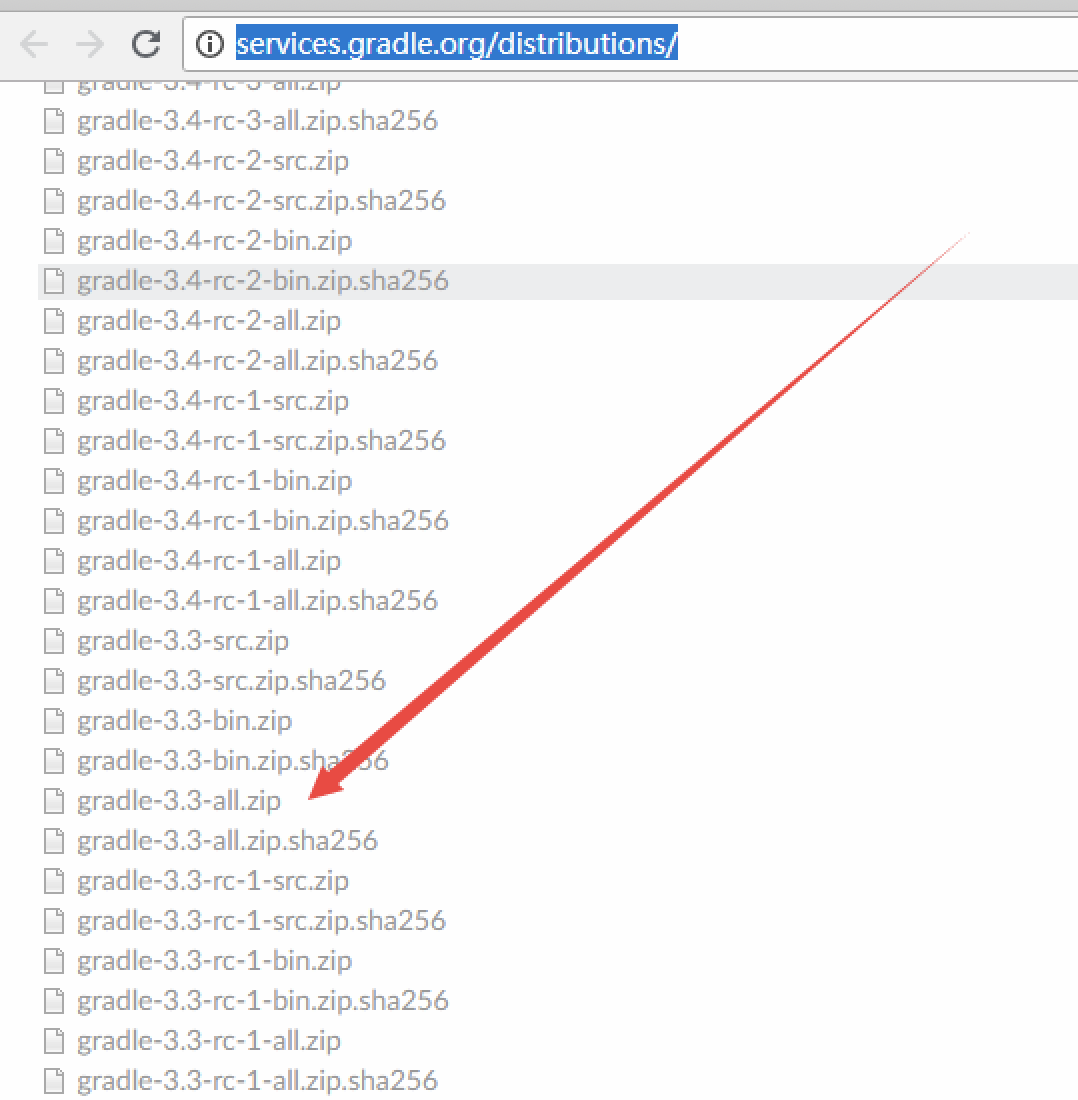
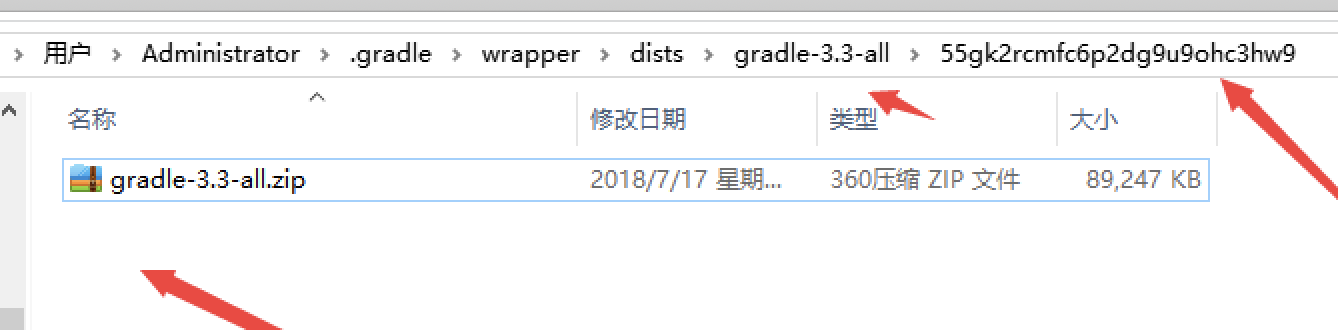
思路有两条:给 Gradle 配代理(gradle.properties 里写 systemProp.http.proxyHost 那几项),或者把 gradle-x.x-all.zip 手动下下来放到本地,再把 distributionUrl 改成本地路径。后一条更彻底,因为它连带解决了每次换项目都重新下一遍 wrapper 的问题。国内环境还有第三条路,把 build.gradle 里的仓库地址换成阿里云的 maven 镜像,依赖拉取速度会有质的变化。
2. 遇到错误 failed to find with hash string 'android-26'
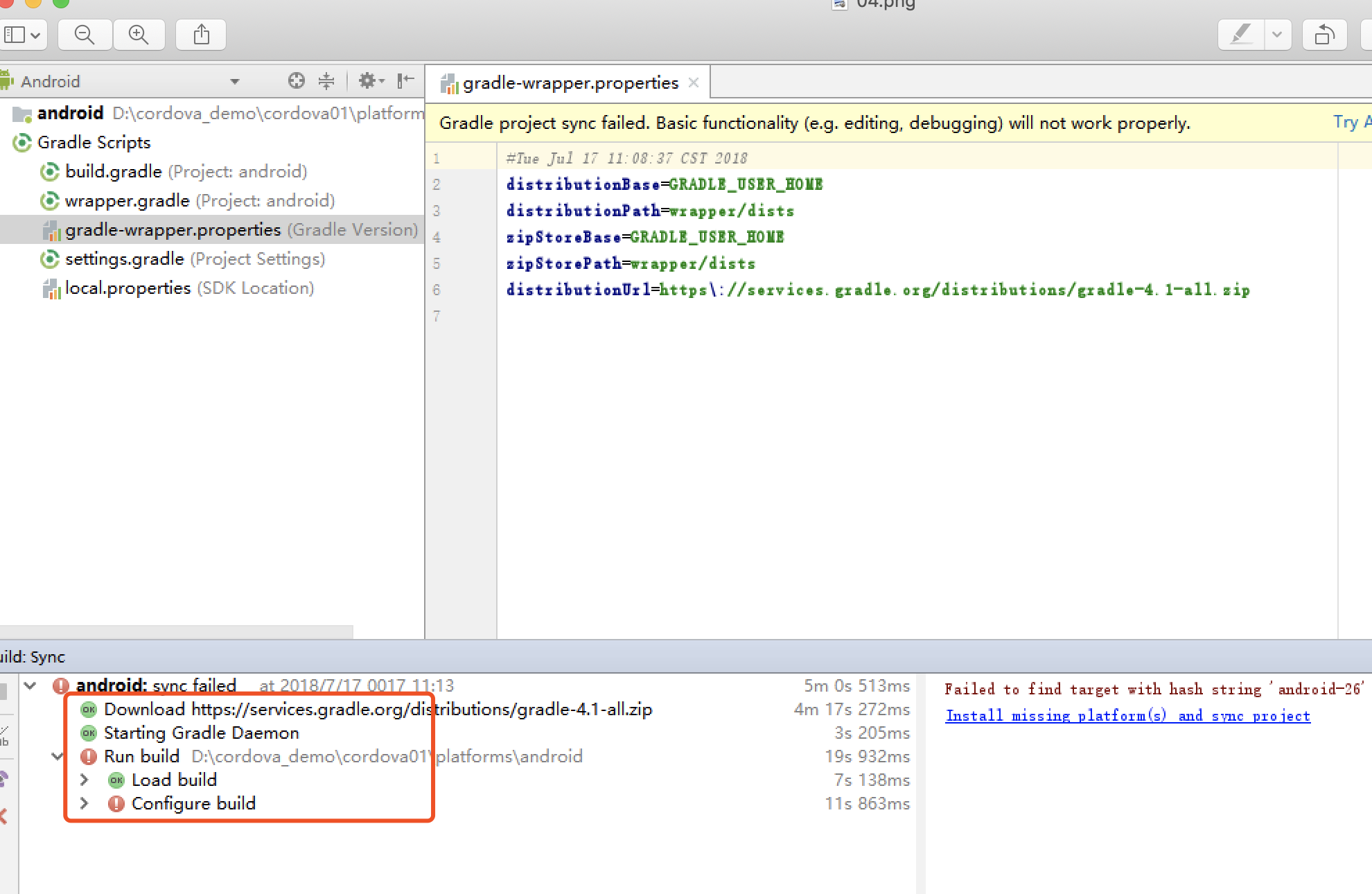
解决方案点击 图上蓝色链接进行安装
这个报错友好得多,意思是工程要的 compileSdkVersion 是 26,而你本机 SDK Manager 里没装这个版本。报错信息里那条蓝色链接点下去 Android Studio 会自动帮你装,装完重新同步就好。
3. Gradle build 没有反应
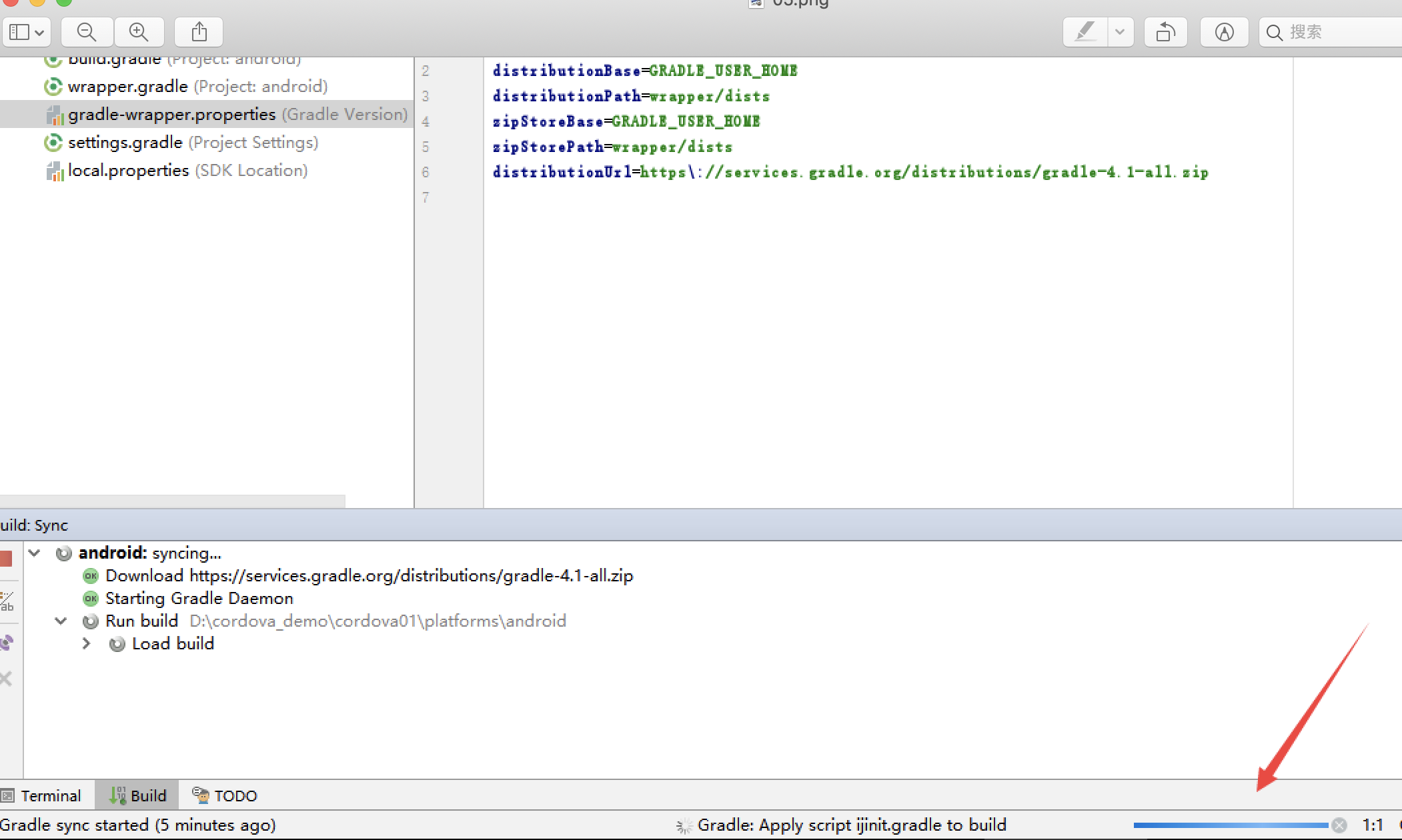
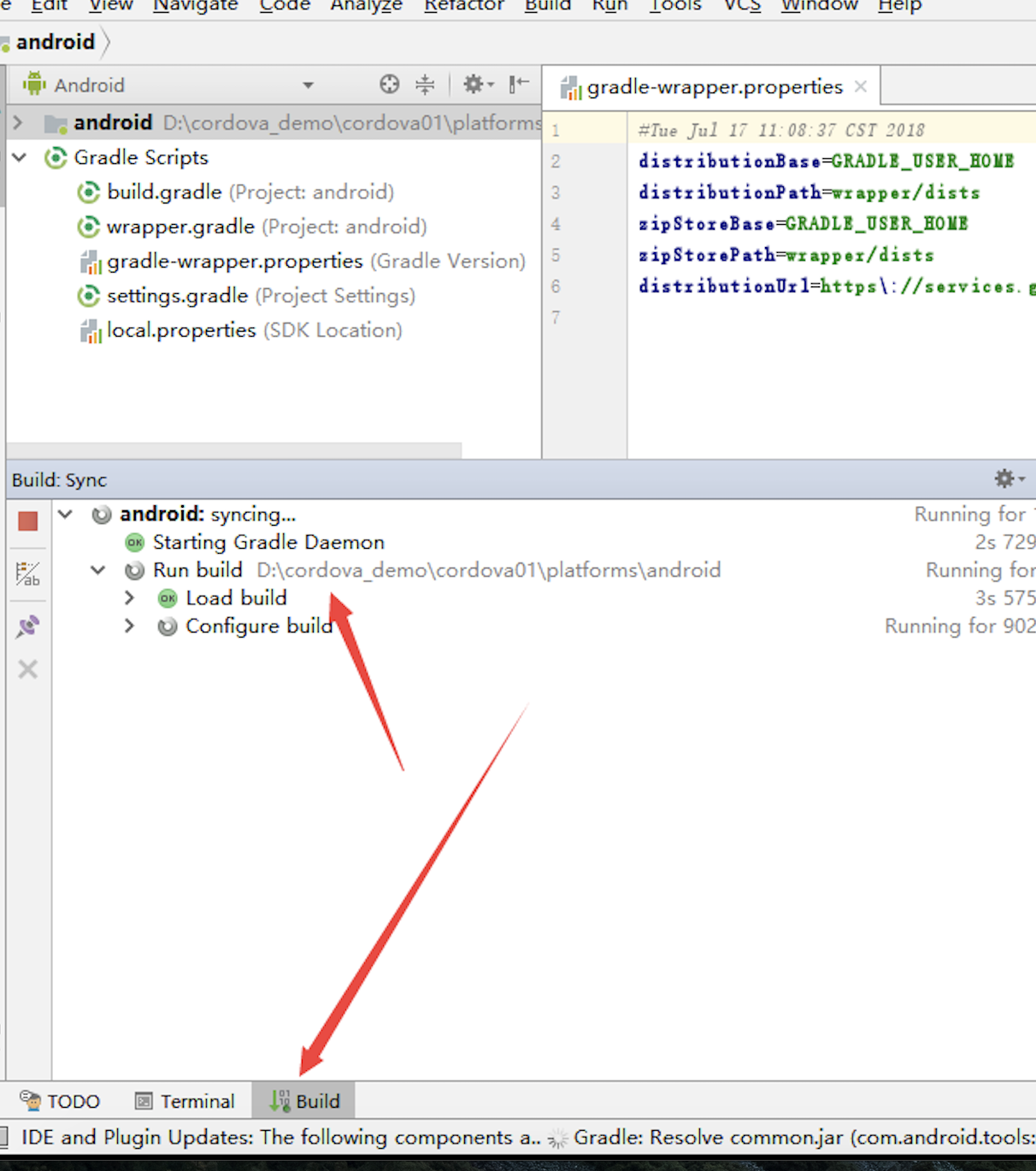
解决方案 :点击
build见图箭头。如果有下载内容 耐心等待 (30分钟-2小时)
「耐心等待 30 分钟到 2 小时」这句是实话,第一次 Gradle 同步要下的东西是真多。判断它到底是在下载还是卡死了,看 Android Studio 底部状态栏有没有进度条在动,或者去 ~/.gradle/caches 看目录大小是不是还在涨。都不动的话基本就是网络断了,回去看第 1 条。
4. 提示 please configure Android SDK
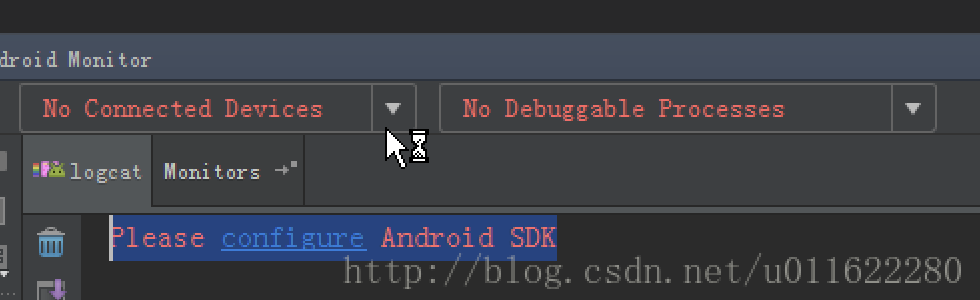
解决方案:点击蓝色
configure,然后选择对应的sdk (前提是sdk已经安装)
这条是工程没关联上 SDK 路径。点 configure 指过去就行,前提是 SDK 确实装了。顺手把 ANDROID_HOME(新版叫 ANDROID_SDK_ROOT)环境变量也配上,因为 cordova run android 走的是命令行,它读的是环境变量,不看 Android Studio 的设置。
5. 真机调试时手机连上没有反应
- 关闭或者卸载自己电脑上面的360手机助手或者其他连手机的软件
- 安装你手机对应的
sdk
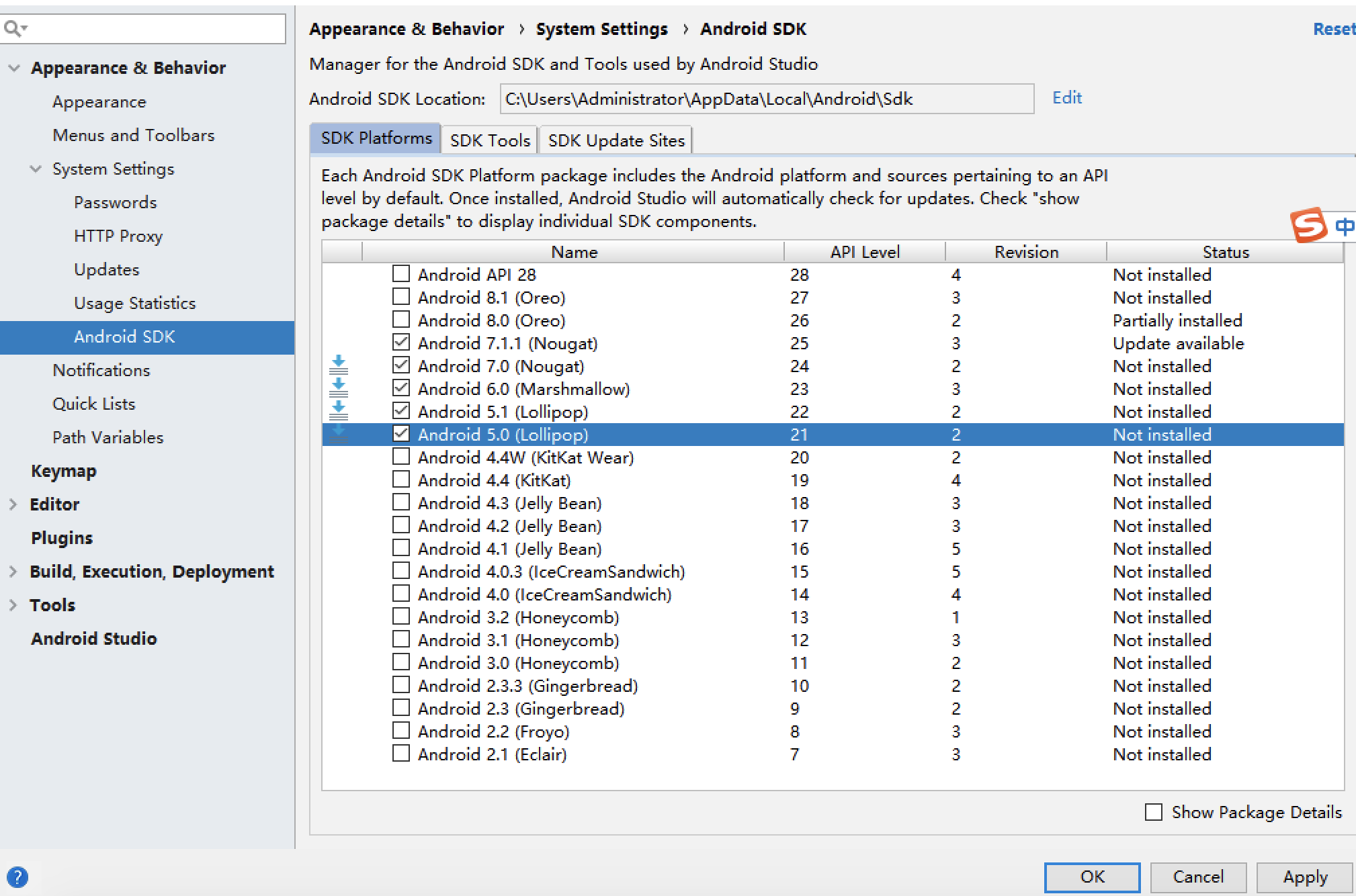
建议
android 5-到android8sdk都安装 (安装sdk : Tools->SDK Manager)
那些手机助手会抢占 adb 端口,还会自己启一个版本不同的 adb 进程,两边打架的结果就是设备列表永远是空的。先把它们全关掉,然后跑一次 adb kill-server && adb devices 重启服务,多数情况就恢复了。
- 点击右上角对应箭头按钮配置
查看当前连接上的手机
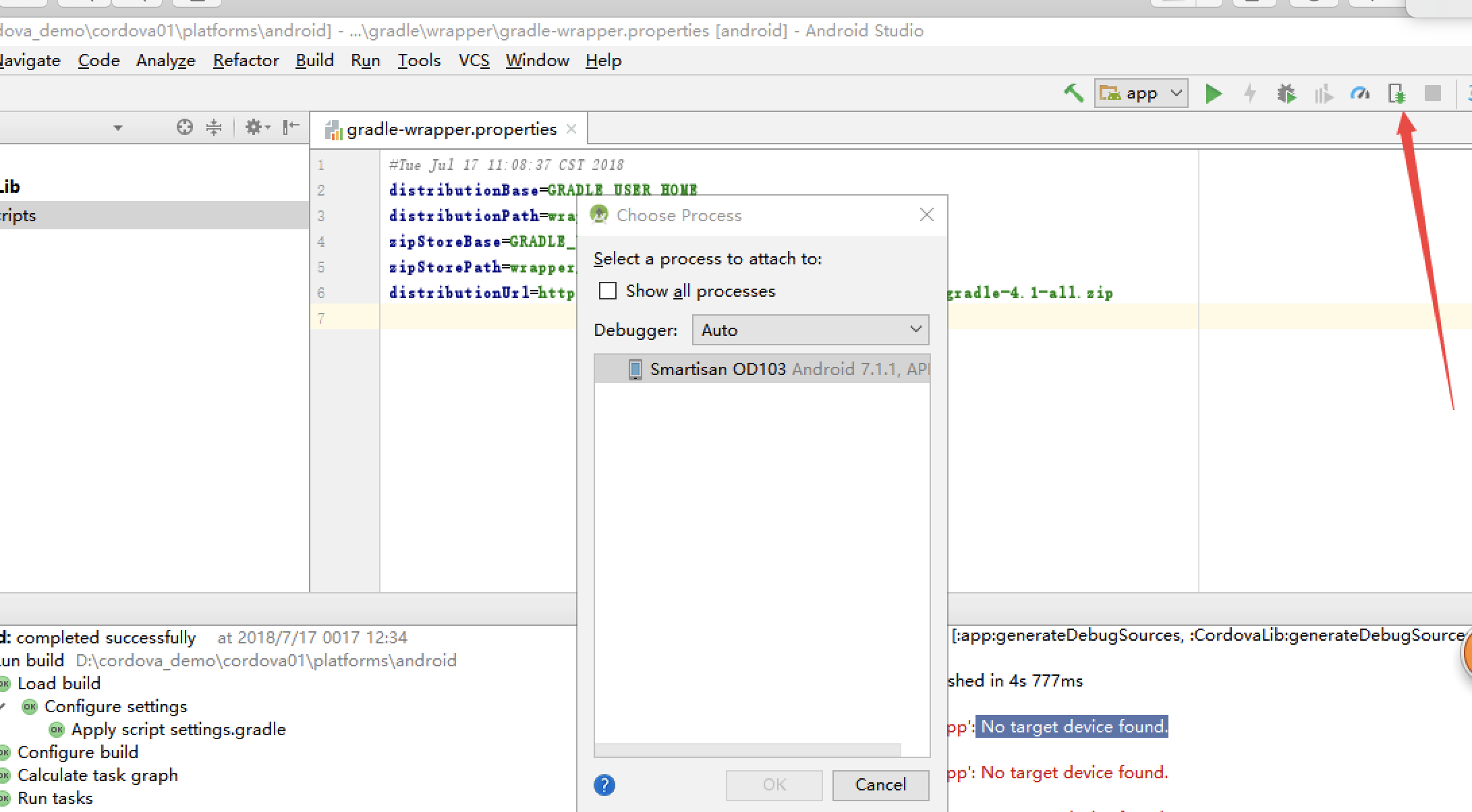
- 手机必须开启调试模式(百度搜 xxx手机开启调试模式)
- 手机拔下来重启
android studio,重新插入手机重试 - 百度搜(
android studio连不上手机…)
开发者模式的入口各家 ROM 藏的位置不一样,通用做法是「设置 → 关于手机 → 连点版本号七次」,然后回设置里找开发者选项,把「USB 调试」打开。插上线手机上会弹一个「允许 USB 调试吗」的确认框,没点这个框也是连不上的,很多人第一次遇到会以为是驱动问题。
运行项目的几个前提,跑之前挨个确认一遍:
android手机要连上电脑,并且android手机必须开启调试模式android studio必须得安装手机对应的sdk- 关闭360手机助手、xxx手机助手
- 修改项目: 运行
cordova prepare
最后那条 cordova prepare 尤其容易忘。你改的是根目录 www 下的文件,原生工程读的是 platforms/android/app/src/main/assets/www,prepare 干的就是把前者同步到后者。不跑它,你会看到「代码明明改了,App 里还是老样子」这种最费时间的现象。
五、iOS 平台搭建 Cordova 环境
iOS 这边简单得多,因为苹果的工具链是一整套的:
- 安装
nodejs安装xcode - 安装
cordova
cnpm install -g cordova |
- 创建项目
cordova create 项目名 com.公司名.项目名 类名(建议)
cordova create cordovademo02 com.baidu.cordova Cordovademo |
cd cordovademo02
- 把ios的平台添加到项目里面
cordova platform add ios
- 把ios的平台添加到项目里面
- 用xcode打开项目运行
第四步展开一句:用 Xcode 打开的是 platforms/ios 下的 .xcworkspace 文件,不是 .xcodeproj。装过插件之后 Cordova 会用 CocoaPods 管理原生依赖,开错文件的表现是编译时一堆找不到头文件的错。
iOS 真机调试和打包上架那一整套证书、描述文件、Archive 的流程,比 Android 复杂不少,我单独写了一篇 Ionic 的 iOS 打包与上架流程,Cordova 项目走的是同一套,可以直接对着操作。
六、Cordova 插件的使用
cordova插件拍照插件 、定位插件、文件上传插件 以及vconsole开启真机(手机)调试模式
如果我们要在自己的
html里面调用手机原生的功能(拍照、扫描二维码、获取地理位置…),借助cordova的插件
cordova官网:https://cordova.apache.org/
插件是 Cordova 的核心机制,也是它跟「把网页塞进 WebView」这种土办法拉开差距的地方。一个插件包含两部分:原生侧的实现(Java / Objective-C),和 JS 侧的接口。装插件的时候 Cordova 会把原生代码拷进各平台工程、把配置写进清单文件,JS 侧的接口则挂到全局对象上。
如何使用插件:
- 安装插件
cordova plugin add 插件名称 - 复制文档使用
查看已经安装的插件:
cordova plugin list |
卸载插件:
cordova plugin rm cordova-plugin-network-information |
plugin list 在接手别人的项目时特别有用,先跑一遍看装了什么、版本多少。
下面是几个最常用的插件,官方文档链接我保留了原文的:
1. 设备插件
https://cordova.apache.org/docs/en/latest/reference/cordova-plugin-device/index.html
## 安装 看文档使用 |
读设备型号、系统版本、UUID 这些信息,没有权限弹窗,最适合拿来验证「插件机制到底通没通」。第一次接插件建议先装它跑一遍。
2. 网络状态插件
https://cordova.apache.org/docs/en/latest/reference/cordova-plugin-network-information/index.html
# 安装 看文档使用 |
它给的是 navigator.connection.type,能区分 wifi / 4g / none。做「弱网提示」「大文件只在 wifi 下下载」这类功能靠它。
3. 定位插件
https://cordova.apache.org/docs/en/latest/reference/cordova-plugin-geolocation/index.html
cordova plugin add cordova-plugin-geolocation |
- 注意改代码以后要运行:
cordova prepare - 注意:要引入
cordova.js - 注意:项目里面不要有中文文件夹、不要有
zip包 、不要有中文文件
这三条注意都是血泪。第三条尤其隐蔽:路径里带中文或者有 zip 包,Gradle 打包时可能因为编码问题直接失败,报错信息还完全不指向真实原因,能排查很久。养成项目路径全英文的习惯就好。
4. 拍照插件
https://cordova.apache.org/docs/en/latest/reference/cordova-plugin-camera/index.html
注意:
ios拍照完成以后调用navigator.camera.cleanup(onSuccess, onFail)
这条 cleanup 是 iOS 独有的。用 FILE_URI 方式拿照片时,Cordova 会把图写到临时目录,不清理的话连拍几十张之后 App 占用会明显涨上去。Android 上调了不报错,写上就是了。
5. 文件上传或下载
- 文件插件: https://cordova.apache.org/docs/en/latest/reference/cordova-plugin-file/index.html
- 文件传输插件:https://www.npmjs.com/package/cordova-plugin-file-transfer
file-transfer 这个插件后来被官方标成不再维护了,推荐的替代是直接用标准的 XMLHttpRequest 或者 fetch 传 Blob。现在 WebView 对大文件上传的支持已经够用,少装一个插件就少一份原生侧出问题的可能。
七、Cordova 打包 Vue 项目
前面都是壳子,这一节才是「结合 Vue」的正题。
cordova: 可以把html css js写的代码打包成app,还可以让js调用原生的api
cordova+vue、cordova+react、cordova+angular、cordova+jquery
思路其实很朴素:Vue 该怎么开发还怎么开发,打包出静态产物,把产物丢进 Cordova 项目的 www 目录,然后 prepare。整个过程 Cordova 完全不关心你用的什么框架。
创建vue项目的时候有两种方式:
vue init webpack 项目名称 |
vue init webpack-simple 项目名称 |
这是 vue-cli 2.x 时代的命令,现在的 Vue CLI 用 vue create,配置项也搬到了 vue.config.js 里,下面要改的那几处对应关系我会一并说。
正式发布
vue的项目:(把vue项目打包成浏览器能解析的代码)
npm run build # 把vue打包成浏览器能解析的代码 |
把vue项目用cordova打包成app:
npm run build(注意:图片目录的路径)- 把
vue打包后的静态资源复制到cordova项目里面 - 运行
cordova prepare
三步里最容易出事的是第一步那个括号。为什么要注意路径?因为 Vue 默认打包出来的资源引用是绝对路径(形如 /static/js/app.js),在浏览器里访问 http://localhost 没问题,但 App 里页面是通过 file:// 协议加载本地文件的,绝对路径 /static/... 会被解析到文件系统根目录,结果就是白屏,控制台一片 404。
这也是这一节唯一的核心知识点:把绝对路径改成相对路径。两种脚手架的改法不同。
vue init webpack-simple 创建的项目
vue init webpack-simple #项目名称 |
- 修改:
webpack.config.js里面publicPath - 把
publicPath: '/dist/'改为publicPath: 'dist/' - 修改
index里面引入dist的路径,去掉前面的/(重要)
vue init webpack 创建的项目
- 修改:
config/index.js把assetsPublicPath: '/', - 修改成
assetsPublicPath: './'
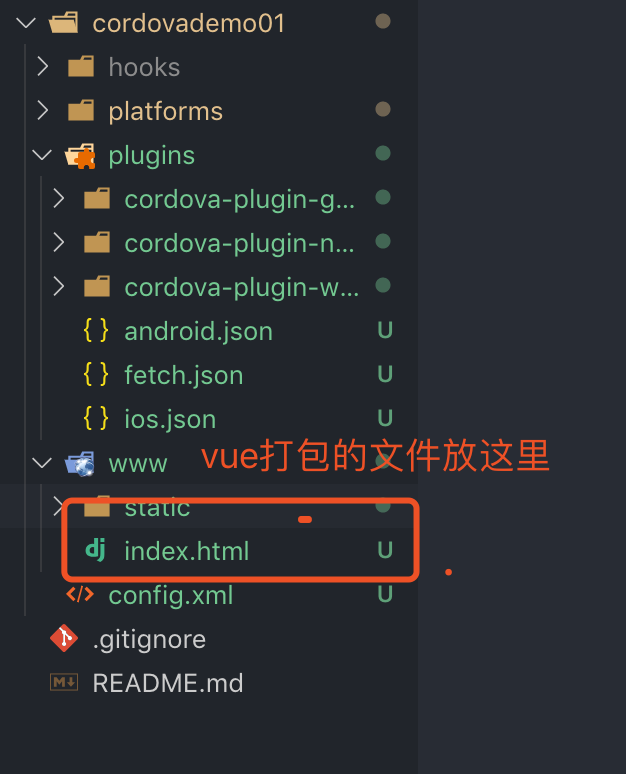
要点都是同一个:去掉开头那个斜杠。用现在的 Vue CLI 的话,对应的配置是 vue.config.js 里的 publicPath: './';Vite 项目则是 vite.config.js 里的 base: './'。名字换了,要解决的问题一模一样。
配好之后打包、拷贝、prepare,用 Xcode 跑起来就是这个效果:
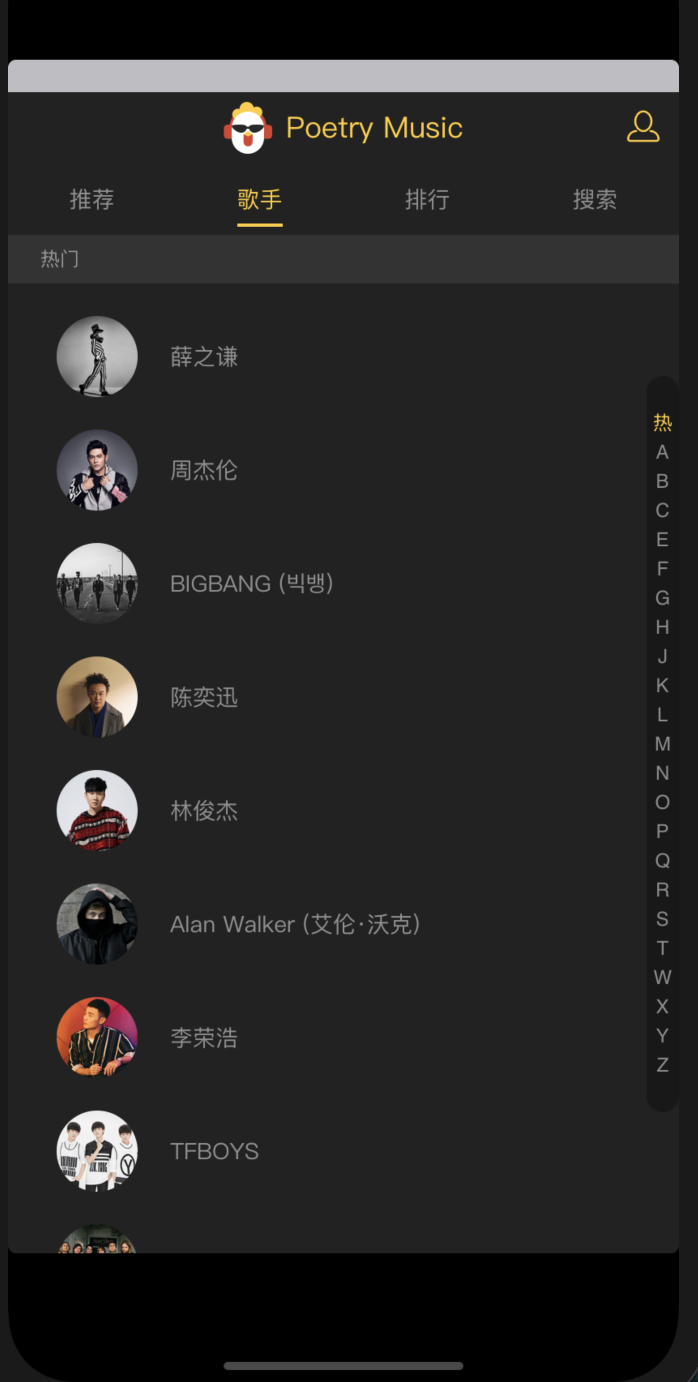
ios下打开效果。这样很方便打包原有的项目为app
顺手补两个我后来加上的实践。一是把「打包 + 拷贝 + prepare」这三步写成一条 npm 脚本,不然手动拷贝迟早会漏;二是路由要用 hash 模式,history 模式在 file:// 协议下是不工作的,这个坑比路径问题还隐蔽,因为首页能打开,一跳转就白屏。
八、在 Vue 里调用 Cordova 插件
产物能跑起来之后,最后一步是让 Vue 组件能调到原生能力。有两种写法。
写法一:用 vue-cordova 封装库(不推荐)
vue项目安装npm install --save vue-cordova- 在
main.js引入插件并use插件
import VueCordova from 'vue-cordova' |
- 调用插件注意在对应的组件需要引入
var Vue = require('vue') |
Vue.cordova.camera.getPicture((imageURI) => { |
- 注意需要在
vue项目index.html引入cordova.js
<script src="cordova.js"></script> |
我当年标了「不推荐」,理由到今天也站得住:这类封装库多加了一层间接,出问题时你得同时怀疑插件、封装库、自己的代码三个地方;而且它跟不上 Cordova 插件的更新节奏,新插件它没适配你还是得绕过它直接调。它带来的收益,无非是少写一个 document.addEventListener('deviceready', ...),不划算。
写法二:直接引 cordova.js 用全局对象(推荐)
index.html引入cordova.js并定义全局变量让vue组件里面直接使用cordova插件(推荐的使用方法)
- 在vue
index.html引入cordova.js(注意顺序cordova.js放在build.js上面) - 直接可以在组件里面使用
cordova的api(注意cordova里面要安装api的插件)
「cordova.js 放在 build.js 上面」这个顺序要求得解释一下。cordova.js 加载后会去初始化插件桥接,完成后派发一个 deviceready 事件。放在业务代码后面的话,你的 Vue 应用可能在桥还没建好的时候就去调 navigator.camera,拿到的是 undefined。
顺着这个再多说一句,光注意顺序还不够,所有原生调用都必须等到 deviceready 之后。稳妥的写法是在 main.js 里把挂载动作包一层:
document.addEventListener('deviceready', function () { |
但浏览器里没有 cordova.js,deviceready 永远不会触发,本地开发就起不来了。所以实际项目里要做个环境判断,检测到 window.cordova 存在才等事件,否则直接挂载。这块调试麻烦的地方在于两套环境行为不一致,我的做法是把所有原生调用收进一个 native.js 的适配层,浏览器环境下返回 mock 数据,这样日常开发完全在浏览器里进行,只有联调原生能力时才上真机。
另外真机上调试 WebView 里的 JS,别靠 alert 硬调,iOS 用 Safari 的网页检查器、Android 用 chrome://inspect 都能直接开出完整的 DevTools,具体接法可以看 真机调试 WebView 的完整指南。
总结
把 Vue 项目 Cordova 化这件事,真正的技术含量只有三处,其余全是环境问题。
第一处是路径。打包产物的资源引用必须是相对路径,路由必须是 hash 模式,因为 App 里跑的是 file:// 协议。这两条不满足就是白屏,而且报错信息不会告诉你原因。
第二处是时序。原生桥的建立是异步的,所有插件调用都得排在 deviceready 之后。同时得留一条浏览器环境下的降级路径,否则日常开发效率会掉一大截。
第三处是同步。改了代码要跑 cordova prepare,改了包名要删平台重加。platforms/ 是生成物不是源码,这个认知建立起来能省掉大量「明明改了却不生效」的困惑。
至于导入 Android Studio 那一堆报错,说到底是 Gradle 版本和网络的问题,配好镜像、装齐 SDK、关掉手机助手,基本就都能过。
最后还是那句:这套栈今天已经归档了,新项目走 Capacitor。但上面这三处坑,换个工具照样在,理解了原因比记住命令有用得多。
参考
- Apache Cordova 官方文档 https://cordova.apache.org/docs/en/latest/
- cordova-plugin-camera 文档 https://cordova.apache.org/docs/en/latest/reference/cordova-plugin-camera/index.html
- cordova-plugin-geolocation 文档 https://cordova.apache.org/docs/en/latest/reference/cordova-plugin-geolocation/index.html
- Vue CLI 配置参考 https://cli.vuejs.org/zh/config/
- Capacitor 官方文档 https://capacitorjs.com/docs
- Apache Attic https://attic.apache.org/
- 前端进阶之旅