一、vue环境搭建
安装Vue官方脚手架以及创建项目
注意: 安装脚手架创建项目之前之前,我们的电脑上必须得安装Nodejs,推荐安装nodejs稳定版本
文档地址: https://v3.vuejs.org/guide/installation.html#cli
Vue-cli地址: https://cli.vuejs.org/
Vite地址: https://github.com/vitejs/vite
通过Vue-cli脚手架工具可以让我们快速的搭建vue项目,目前Vue官方给我们提供了2个脚手架,Vue-cli和Vite。
通过Vue-cli创建我们的项目
yarn global add @vue/cli
# OR
npm install -g @vue/cli
# OR
cnpm install -g @vue/cli
|
如果电脑上面没有安装过cnpm可以通过下面命令安装:
npm install -g cnpm --registry=https://registry.npm.taobao.org
|
如果电脑上面没有安装过yarn可以通过下面命令安装:
创建项目
vue create hello-vue3

yarn serve
|
通过Vite脚手架创建我们的项目
1. 使用npm创建
npm init vite-app <project-name>
cd <project-name>
npm install
npm run dev
|
2. 使用yarn创建
yarn create vite-app <project-name>
cd <project-name>
yarn
yarn dev
|
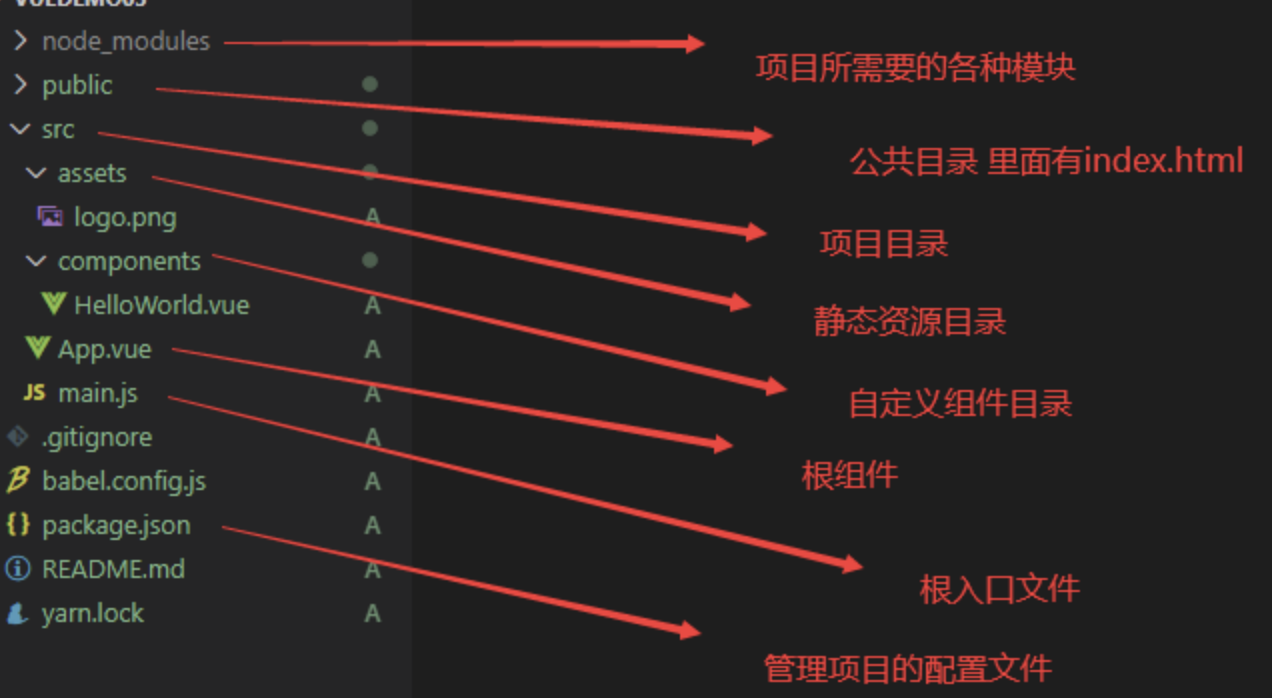
目录结构
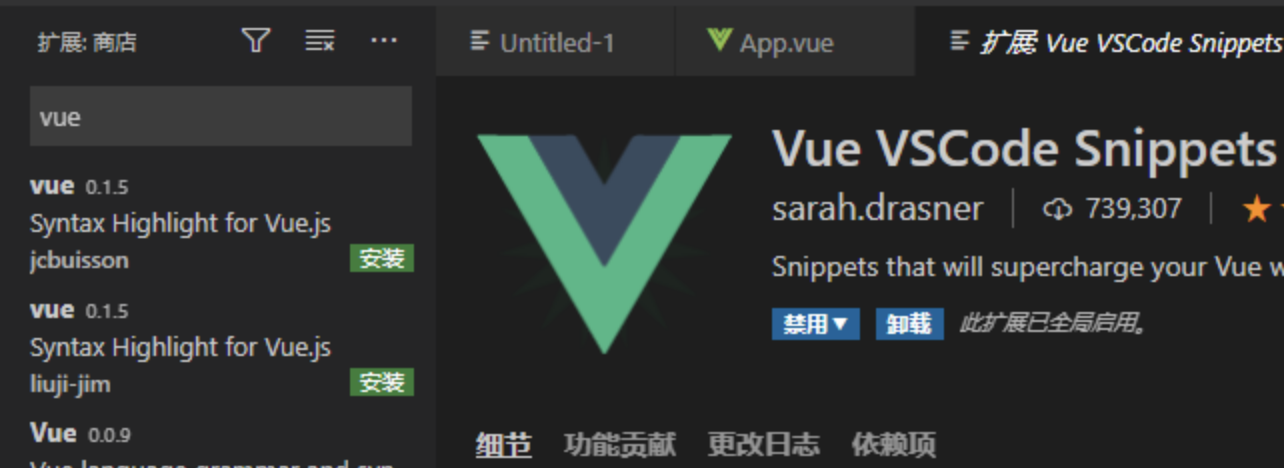
开发工具以及插件配置
二、父组件给子组件传值、Props验证、单向数据流
父子组件介绍
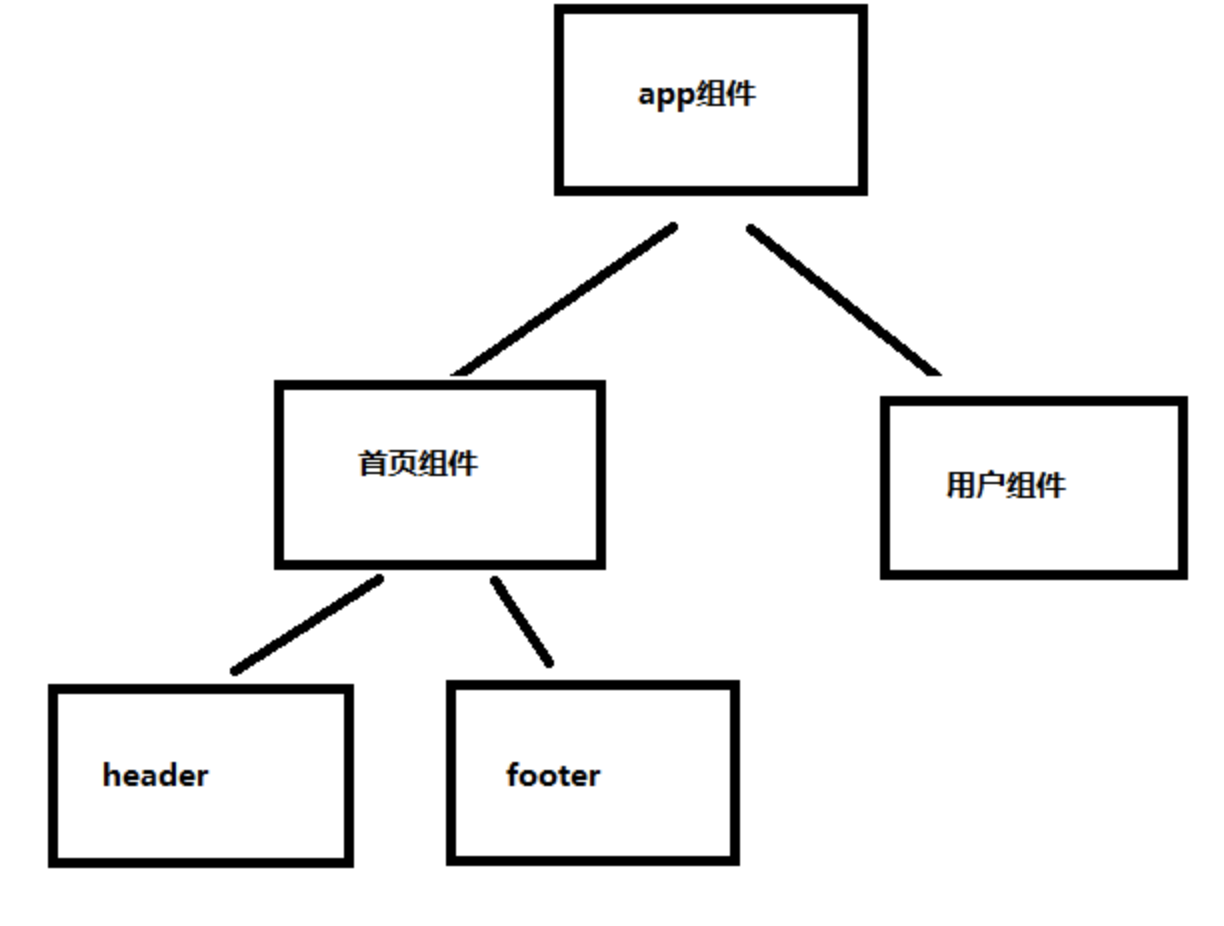
父组件给子组件传值
父组件调用子组件的时候传值
<template>
    <v-header :title="title"></v-header>
</template>

<script>
import Header from './Header'
export default {
    data() {
        return {
            title: "首页组件title"
        }
    },
    components: {
        "v-header": Header
    }
}
</script>
|
子组件接收父组件传值
<template>
    <header>{{title}}</header>
</template>

<script>
export default {
    props: ["title"]
}
</script>
|
Props验证
我们可以为组件的 prop 指定验证要求,例如你知道的这些类型。如果有一个需求没有被满足,则 Vue 会在浏览器控制台中警告你。这在开发一个会被别人用到的组件时尤其有帮助
props验证:
props: {
propA: Number,
propB: [String, Number],
propC: {
type: String,
required: true
},
propD: {
type: Number,
default: 100
},
propE: {
type: Object,
default: function() {
return { message: 'hello' }
}
},
propF: {
validator: function(value) {
return ['success', 'warning', 'danger'].indexOf(value) !== -1
}
},
propG: {
type: Function,
default: function() {
return 'Default function'
}
}
|
单向数据流
所有的 prop 都使得其父子 prop 之间形成了一个单向下行绑定:父级 prop 的更新会向下流动到子组件中,但是反过来则不行。这样会防止从子组件意外变更父级组件的状态,从而导致你的应用的数据流向难以理解。
另外,每次父级组件发生变更时,子组件中所有的 prop 都将会刷新为最新的值。这意味着你不应该在一个子组件内部改变 prop。如果你这样做了,Vue 会在浏览器的控制台中发出警告。
父组件主动获取子组件的数据和执行子组件方法
调用子组件的时候定义一个ref
<v-header ref="header"></v-header>
|
父组件主动获取子组件数据
父组件主动执行子组件方法
子组件主动获取父组件的数据和执行父组件方法
子组件主动获取父组件的数据
子组件主动获取父组件的数据
三、组件的生命周期函数、 this.$nextTick、动态组件 keep-alive
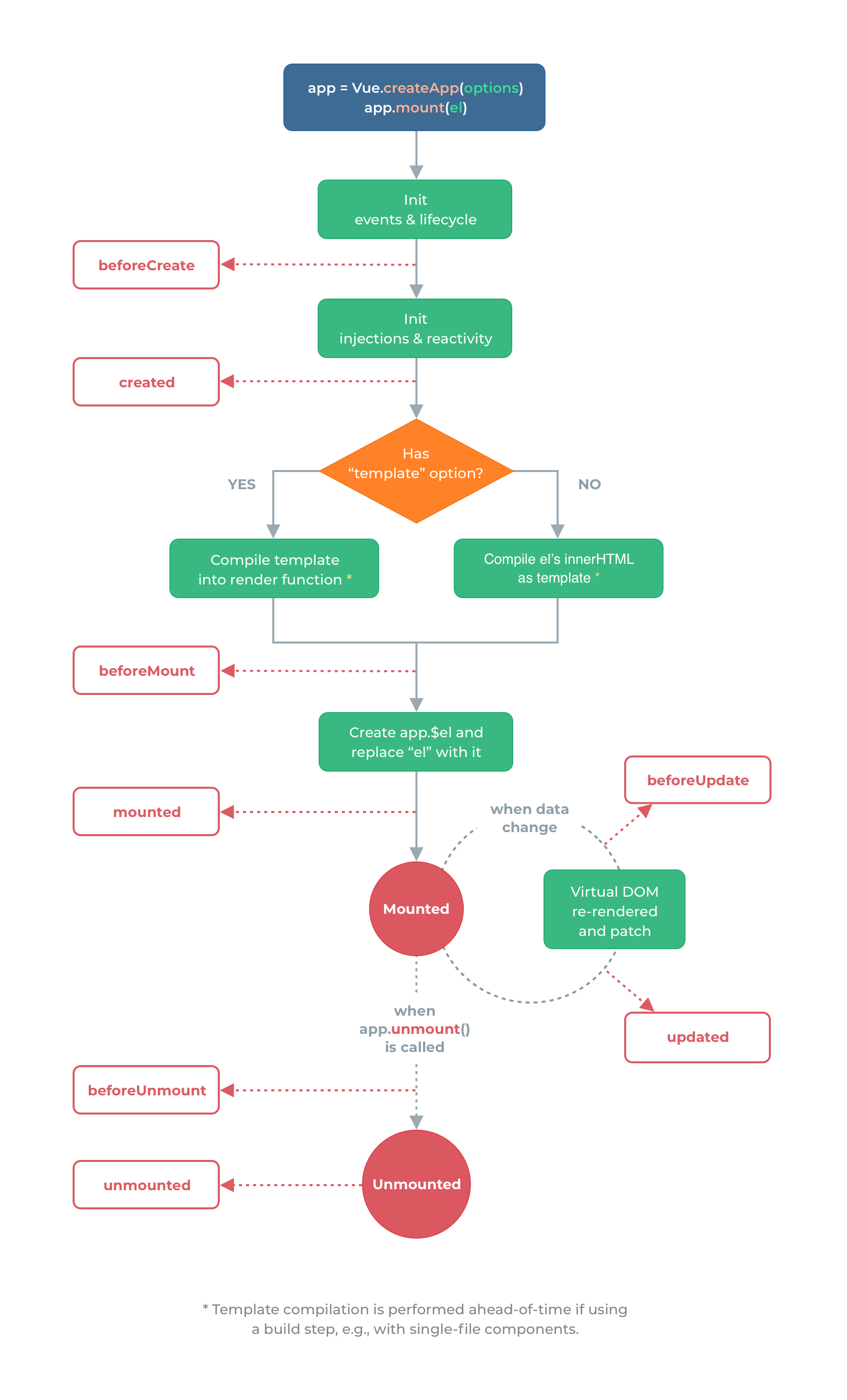
生命周期函数
| Vue2 |
Vue3 |
| beforeCreate |
❌setup(替代) |
| created |
❌setup(替代) |
| beforeMount |
onBeforeMount |
| mounted |
onMounted |
| beforeUpdate |
onBeforeUpdate |
| updated |
onUpdated |
| beforeDestroy |
onBeforeUnmount |
| destroyed |
onUnmounted |
| errorCaptured |
onErrorCaptured |
| - |
🎉onRenderTracked |
| - |
🎉onRenderTriggered |
setup中调用生命周期钩子
import { onBeforeMount,onMounted } from "vue";
export default {
  setup() {
    onBeforeMount(() => {
        console.log('Before Mount!')
    })
    onMounted(() => {
        console.log('Before Mount!')
    })
  },
};
|
动态组件 keep-alive
- 当在这些组件之间切换的时候,你有时会想保持这些组件的状态,以避免反复重渲染导致的性能问题,这个时候就用用
keep-alive
- 在不同路由切换的时候想保持组件的状态也可以使用
keep-alive
<keep-alive>
       <life-cycle v-if="isShow"></life-cycle>
  </keep-alive>
|
this.$nextTick
Vue中可以把获取Dom节点的代码放在mounted里面,但是如果要在渲染完成数据后获取DOM节点就需要用到this.$nextTick
mounted() {
this.$nextTick(function () {
})
},
|
mounted() {
var oDiv1 = document.querySelector("#msg");
console.log("1-" + oDiv1.innerHTML);
this.msg = "$nextTick演示";
var oDiv2 = document.querySelector("#msg");
console.log("2-" + oDiv2.innerHTML);
this.$nextTick(() => {
var oDiv3 = document.querySelector("#msg");
console.log("3-" + oDiv3.innerHTML);
})
},
|
四、Mixin实现组件功能的复用
mixin介绍使用
混入 (mixin) 提供了一种非常灵活的方式,来分发 Vue 组件中的可复用功能。一个混入对象可以包含任意组件选项。当组件使用混入对象时,所有混入对象的选项将被“混合”进入该组件本身的选项
新建mixin/base.js
const baseMixin = {
    data() {
       return{
            apiDomain: "http://www.itying.com"
       }

    },
    methods: {
        success() {
            console.log('succss')
        },
        error() {
            console.error('error')
        }
    }
}

export default baseMixin;
|
使用mixin
<template>
<div>
    首页模板--{{apiDomain}}
</div>
</template>

<script>
import BaseMixin from '../mixin/base'
export default {
    mixins: [BaseMixin],
    data() {
        return {

        }
    }
}
</script>
|
关于Mixin的选项合并
当组件和混入对象含有同名选项时,这些选项将以恰当的方式进行“合并”
1. 数据对象在内部会进行递归合并,并在发生冲突时以组件数据优先
const myMixin = {
data() {
return {
message: 'hello',
foo: 'abc'
}
}
}
const app = Vue.createApp({
mixins: [myMixin],
data() {
return {
message: 'goodbye',
bar: 'def'
}
},
created() {
console.log(this.$data)
}
})
|
2. 同名钩子函数将合并为一个数组,因此都将被调用。另外,混入对象的钩子将在组件自身钩子之前调用
const myMixin = {
created() {
console.log('mixin hook called')
}
}
const app = Vue.createApp({
mixins: [myMixin],
created() {
console.log('component hook called')
}
})
|
3. 值为对象的选项,例如 methods、components,将被合并为同一个对象。两个对象键名冲突时,取组件对象的键值对
const myMixin = {
methods: {
foo() {
console.log('foo')
},
conflicting() {
console.log('from mixin')
}
}
}
const app = Vue.createApp({
mixins: [myMixin],
methods: {
bar() {
console.log('bar')
},
conflicting() {
console.log('from self')
}
}
})
const vm = app.mount('#mixins-basic')
vm.foo()
vm.bar()
vm.conflicting()
|
全局配置Mixin
你还可以为 Vue 应用程序全局应用 mixin
const app = Vue.createApp({
myOption: 'hello!'
})
app.mixin({
created() {
const myOption = this.$options.myOption
if (myOption) {
console.log(myOption)
}
}
})
app.mount('#mixins-global')
|
import { createApp } from 'vue'
import App from './App.vue'
import BaseMixin from './mixin/base'
const app=createApp(App);
app.mixin(BaseMixin)
app.mount('#app');
|
五、使用Teleport自定义一个模态对话框的组件
Teleport
Vue3.x中的组件模板属于该组件,有时候我们想把模板的内容移动到当前组件之外的DOM 中,这个时候就可以使用 Teleport。
表示teleport内包含的内容显示到body中
<teleport to="body">
内容
</teleport>
|
<teleport to="#app">
内容
</teleport>
|
使用Teleport实现一个模态对话框的组件
Modal.vue
<template>
<teleport to="body">
    <div class="model-bg" v-show="visible">
        <div class="modal-content">
            <button class="close" @click="$emit('close-model')">X</button>
            <div class="model-title">{{title}}</div>
            <div class="model-body">
                <slot>
                    第一个对话框
                </slot>
            </div>
        </div>
    </div>

</teleport>
</template>

<script>
export default {
    props: ["title", "visible"]
}
</script>

<style lang="scss">
.model-bg {
    background: #000;
    opacity: 0.7;
    width: 100%;
    height: 100%;
    position: absolute;
    top: 0px;
}

.modal-content {
    width: 600px;
    min-height: 300px;
    border: 1px solid #eee;
    position: absolute;
    top: 50%;
    left: 50%;
    transform: translate(-50%, -50%);
    background: #fff;

    .model-title {
        background: #eee;
        color: #000;
        height: 32px;
        line-height: 32px;
        text-align: center;
    }

    .model-body {
        padding: 40px;
    }

    .close {
        position: absolute;
        right: 10px;
        top: 5px;
        padding: 5px;
        border: none;
        cursor: pointer;
    }

}
</style>
|
Home.vue使用model
<template>
<div class="home">
    <button @click="isVisible=true">弹出一个模态对话框</button>
    <modal :visible="isVisible" title="用户登录" @close-model="isVisible=false"></modal>
</div>
</template>

<script>
import Modal from "./Modal"
export default {
    data() {
        return {
            isVisible: false
        }
    },
    components: {
        Modal
    }

}
</script>

<style lang="scss">
.home {
    position: relative;
}
</style>
|