
前端做到一定阶段,总有那么一天,项目要上线,运维排不开,一台空的 CentOS 和一串 root 密码直接甩到你手上。ssh 上去之后才发现,装 Node、配 Nginx、开端口、看进程、翻日志,每一步都得自己来。我这几年陆陆续续把踩过的命令和部署流程记在一个文件里,越攒越多,干脆整理成这篇。
这篇不按「命令字母顺序」排,而是按「什么场景下你会用到这组命令」排。从最基础的文件权限,到 Nginx 反向代理和负载均衡,再到 Docker 的镜像容器网络,你可以当手册翻,出问题的时候直接跳到对应那节。
在本篇文章中,我们将从浅入深,和大家一起学习以下知识:
- Linux 的定位,以及为什么服务器基本都是 CentOS 和 Ubuntu
- 文件、目录、权限这组命令,以及
rwx和755到底在说什么 - 软件安装的三条路,rpm、yum 和源码编译分别什么时候用
- 服务器变慢或者端口不通时,
top、ps、netstat、df的排查顺序 systemctl管服务,firewalld 和 SELinux 管端口- ssh 别名、免密登录和连接保活,把每天的登录成本降下来
- 环境变量、
printenv与前端最常用的NODE_ENV写法 - 用 rsync 替代 cp,本地和远程都能用
- MongoDB、MySQL、Redis 的裸机安装与远程连接配置
- Nginx + Node 的反向代理、多站点、负载均衡与 HTTPS 配置
- Docker 的镜像、容器、仓库三个核心概念
- 用 Docker 跑 Node、Nginx、MySQL、Redis、MongoDB
- Dockerfile 指令详解与自动部署 Node 程序
- Docker 的四种网络模式与容器互通
一、先把 Linux 这套东西的定位说清楚
很多前端第一次登服务器会有点懵,因为平时用的是 macOS 或者 Windows,图形界面点两下就完事。到了服务器上,只剩一个黑框和一个闪烁的光标。
Linux 是一套开源操作系统,它有稳定、消耗资源小、功能很强、安全性高等特点,让它在服务器领域有庞大的用户群体。它跑起来不需要占用几个 G 内存去画界面,同样一台 2 核 4G 的机器,装 Windows Server 可能开机就吃掉一半资源,装 CentOS 剩下的几乎全能给你的应用用。这是它在服务器上统治多年的直接原因。
目前市面上较知名的发行版有 RedHat、Ubuntu、CentOS、Debian、Fedora、SuSE、OpenSUSE、Arch Linux、SolusOS 等。发行版之间的差异主要在包管理器和默认软件版本上,内核是同一套。
常见的服务器操作系统主要有 CentOS、Ubuntu、Debian,本文写作时 CentOS 市场占有率第一。这里要补一句,CentOS 8 已于 2021 年底停止维护,CentOS 7 也在 2024 年 6 月结束生命周期,官方推荐的迁移路径是 CentOS Stream、Rocky Linux 或 AlmaLinux。本文所有命令写的是 CentOS 7 那一套(yum、firewalld、systemctl),迁移到 Rocky Linux 之后 yum 会变成 dnf,其余用法基本不变,yum 也仍然被保留为软链接。
顺着上面聊,Ubuntu 那条线用的是 apt 系列,命令名不同但思路完全一样,看懂一边基本能推另一边。
二、文件、目录与权限,登上服务器最先用到的一组命令
刚 ssh 上一台陌生的服务器,你要做的第一件事其实是搞清楚自己在哪、有什么、能动什么。这一节的命令使用频率最高,闭着眼睛也得能敲出来。
2.1 上机第一分钟要敲的几条命令
先看方向感这几条。pwd 告诉你人在哪个目录,ls 告诉你这个目录里有什么,cd 负责走位。
init 0 # 关机 |
还有两个快捷键得先记住,不然容易卡住。ctrl + c 中断当前程序,ctrl + l(等价于 clear)清屏。很多人第一次跑 ping 或者 tail -f 之后不知道怎么退出,就是不知道有 ctrl + c。
ifconfig # 查看网卡信息(Linux) |
这里有个坑要注意。ifconfig 属于 net-tools 包,很多精简版镜像默认不装,敲下去会提示 command not found,要么 yum install -y net-tools 补上,要么直接用现在更推荐的 ip addr,后者是 iproute2 提供的,基本所有发行版都自带。ipconfig 是 Windows 的命令,Linux 上没有,别记混了。
至于 ping 127.0.0.1,它 ping 的是本机回环地址,通只能说明本机 TCP/IP 协议栈没坏,不代表能上外网。想验证外网,ping 一个公网地址更实在。
2.2 创建用户与修改密码
生产机上不建议什么都用 root 跑。给应用单独开一个用户,权限出问题时炸不到整台机器。
useradd zhangsan # 添加用户 |
userdel 的两个参数分别是,-r 递归删除该用户目录下面的文件以及子目录下的文件,-f 强制删除。不加 -r 的话用户没了但 /home/zhangsan 还留着,久了机器上全是孤儿目录。
2.3 文件管理
日常改配置、看日志,来回就是这几条。
touch file # 创建文件 |
rm 的两个参数要单独说一下,-r 是递归删除目录下面文件以及子目录下文件,-f 是强制删除,忽略不存在的文件,从不给出提示。
rm -rf 在服务器上是真能删掉你整个职业生涯的命令,敲之前先 pwd 一下确认路径,别在 / 下面手滑。
批量创建和删除用花括号展开,测试环境造数据很方便。
touch file{1..10} # 一次创建 file1 到 file10 |
日志文件动辄几百兆,cat 整个刷屏没意义,只看头尾就行。
cat file1 | head -3 # 查看文件前 3 行 |
补一句实战用法,排查线上问题时最常用的其实是 tail -f 日志文件,它会挂在那里持续输出新增内容,你在浏览器点一下,日志立刻滚出来,比反复 cat 高效得多。
2.4 在服务器上找文件和找内容
这是两件事,很多人会搞混。找文件名用 find,找文件里的内容用 grep。
find / -name httpd.conf # 从根目录开始,查找文件名为 httpd.conf 的文件 |
find / 会扫全盘,机器上文件多的时候要等一会儿,能缩小范围就缩小,比如 find /etc -name '*.conf'。
找内容这块,典型场景是「我知道 httpd.conf 里有个 listen 配置,但不知道在第几行」。
cat httpd.conf | grep listen # 找出含 listen 的行 |
原文这里写过 grep -ignore listen 这种形式,实测在 GNU grep 上会报 invalid option,正确的长选项是 --ignore-case,短选项就是 -i。另外 cat 文件 | grep 关键字 多起了一个进程,直接 grep -i listen httpd.conf 效果一样且更省。
如果已经在 vi 里面了,就用 vi 自带的搜索。
vi httpd.conf |
n 和 N 的方向别记反了,小写往下,大写往上。
2.5 目录管理
mkdir dir1 dir2 dir3 # 一次创建多个目录 |
rm -rf 的 -r 依然是递归删除目录下面文件以及子目录下文件,-f 依然是强制删除,忽略不存在的文件,从不给出提示。带通配符的那条尤其危险,rm -rf dir * 中间多打一个空格,就变成删掉当前目录下所有东西了。
部署时经常要一次性建出好几层目录,一个个 mkdir 太慢。
mkdir -p a/b/c/d/e/f/g # 递归创建多层级目录,中间不存在的自动补 |
mkdir -p 还有个附带好处,目录已存在时它不会报错,写在部署脚本里很省心。
2.6 打包压缩,zip、tar.gz、tar 和 xz
前端把 dist 传到服务器、或者从服务器上把日志拉回来分析,第一步都是打包。这几种格式在 Linux 上的地位不一样,用错场合会很难受。
zip 的好处是 Windows 那边双击就能开,跨系统传文件优先选它。
yum install -y unzip zip # 安装 zip 解压软件 |
unzip -l 这个习惯值得养成。拿到一个来路不明的压缩包,先列一下内容再解,免得它没有顶层目录,一解压把当前目录糊得到处都是文件。
gz 这条线是 Linux 上的默认选择,源代码分发基本都是 .tar.gz。这里要先分清 tar 和 gz 是两件事。Linux 下最常用的打包程序就是 tar 了,使用 tar 程序打出来的包我们常称为 tar 包,tar 包文件的命名通常都是以 .tar 结尾的。生成 tar 包后,就可以用其它的程序来进行压缩,所以先讲 tar 命令的基本用法。
tar czvf public.tar.gz public # 制作 gz 包 |
这几个字母拆开看就不用背了。c 是 create 建包,x 是 extract 解包,t 是 list 列内容,z 表示走 gzip,v 是 verbose 打印过程,f 后面跟文件名。所以 czvf 是「建包,走 gzip,打印过程,文件名是」,xzvf 就是把 c 换成 x。
只打包不压缩的场景也有,比如本来就是一堆已经压过的图片,再压一遍纯属浪费 CPU。
tar cvf wwwroot.tar wwwroot # 仅打包,不压缩 |
xz 这个压缩相信很多人陌生,但 xz 是绝大多数 Linux 默认就带的一个压缩工具,压缩率相当高。原文里写 xz 格式比 7z 还要小,这个结论得看具体文件类型,对文本和二进制的表现差别不小,不能一概而论。它的代价是压缩很慢,适合「压一次、分发很多次」的场景。
xz 本身只管压缩单个文件,不负责打包,所以要先 tar 再 xz。
# 制作 |
-k 就是 keep,不加它原文件会被吃掉,这个我踩过一次,压完发现源文件没了,还好那次是可以重新生成的。
补一个更省事的写法,现代 tar 直接支持 -J 参数走 xz,tar cJvf xxx.tar.xz xxx 一步到位,不用分两次敲。
2.7 alias 别名管理
服务器上有些路径长得离谱,每天敲十几次很折磨。别名就是给一长串命令起个短名字。
alias chttp='cat /etc/httpd/conf/httpd.conf' # 添加别名 |
这样定义的别名只在当前会话有效,退出登录就没了。想永久生效,写进 ~/.bashrc(如果你的 shell 是 zsh 就写 ~/.zshrc),然后 source ~/.bashrc 让它立刻生效。
我自己在服务器上常挂两个,一个是 alias ll='ls -alh',另一个是把项目日志目录起个短名,排查时少敲十几个字符。
2.8 用户与用户组
上面提过一次 useradd,这里补全一整套。
useradd lisi # 添加用户 |
有个行为要留意,删除用户的时候,同名的用户组也会被一起删掉。如果你把别的用户也挂在这个组下面,删之前先确认一下。
组的作用是批量授权。与其给十个用户挨个授权,不如把他们放进一个组,然后给组授权。
gpasswd -a testuser root # 把用户 testuser 加入到 root 组 |
把用户 testuser 加入到 root 组之后,testuser 会同时获取到自己主组及 root 组的所有权限。生产环境上这条命令要慎用,等于给了这个账号一大片权限。更常见的做法是配 sudoers,按命令粒度授权,而不是直接塞进 root 组。
2.9 权限管理,rwx 与 755 到底在说什么
先看一行 ll 的输出。
drwxr-xr-x. 2 root root 6 4月 11 2022 mnt |
开头那一串把它拆成四段读就清楚了。第一个字符 d 表示这是个目录,普通文件是 -。后面九个字符三个一组。
rwx所有者对mnt有读、写、执行权限,对应ur-x所有者所在的组对mnt有读和执行权限,对应gr-x其他用户对mnt也具有读和执行权限,对应o
三种权限的含义是,r 读,w 写,x 执行。
四种身份的写法是,所有者 user u,所属组 group g,其他用户 other o,所有用户 all a,其中 u + g + o = a,也就是所有人。
同样是 rwx 三个字母,落在目录上和落在文件上,含义完全不一样,这块是最容易想当然的地方。
目录的 rwx:
r查看目录里面的文件,权重 4w在目录里创建或删除文件,权重 2x切换进目录,权重 1
文件的 rwx:
r查看文件内容w在文件里写内容x执行该文件(文件不是普通文件,是程序或脚本)
有个反直觉的点,删掉一个文件靠的不是这个文件的 w 权限,而是它所在目录的 w 权限。这也是为什么有时候你对某个文件明明没有写权限,却照样能把它删掉。
那 755 这种数字又是怎么来的呢?把每一组的 r=4、w=2、x=1 加起来就是了。rwx 是 4+2+1=7,r-x 是 4+0+1=5,所以 rwx r-x r-x 写成数字就是 755。
改权限用 chmod,+ 增加权限,- 删除权限。
chmod u+x my.sh # 给所有者分配执行 my.sh 的权限 |
chmod -R 777 是新手最爱、也是安全审计最恨的一条。权限不对的时候一律 777 确实能立刻解决问题,但它等于把这个目录对机器上所有账号敞开。Web 目录给 755、需要写入的上传目录给 775 并配好属主,是更稳的做法。
我一开始也是遇到权限问题就 777,后来在一台被扫描器扒过的机器上看到 upload 目录里躺着一堆 php 文件,才老实下来。
三、软件安装的三条路,rpm、yum 与源码编译
在 CentOS 上装东西,说到底就三种方式。理解它们的差别,比记住命令更重要。
rpm 是最底层的包管理器,你手上得有一个 .rpm 文件,它负责安装这一个文件,依赖不管。yum 是套在 rpm 外面的一层,它知道去哪个仓库下载、自动把依赖一并装好,日常九成场景都用它。源码编译是最后的退路,当仓库里的版本太老、或者你需要开某个默认没编进去的特性时才走这条路。
3.1 rpm 安装、卸载与查找
老一点的环境会从光盘装包,先得把光盘挂载到文件系统上。
mount /dev/cdrom /media # 挂载光盘到 /media |
挂好之后就能装了。
rpm -ivh xxx.rpm # 安装 rpm 软件包 |
-ivh 三个字母分别是 install、verbose、hash(用 # 号画进度条),连在一起是约定俗成的写法。
rpm 装包最大的问题是依赖,它会直接告诉你「缺 A、缺 B」然后退出,让你自己去找。所以能用 yum 就别手动 rpm。
3.2 yum 安装、卸载与查询
先看几个前端上服务器基本一定会装的包。
yum install -y net-tools # 包括 netstat、ifconfig 等命令 |
-y 的意思是「所有确认一律回答 yes」,写在自动化脚本里必加,不然它会停在那里等你敲回车。
卸载和搜索:
yum -y remove wget # 卸载 rpm 包 |
查询这块命令有好几个,用途各不相同。
yum list # 列出全部 |
装之前想先了解一下这个包是干嘛的、版本多少,用 yum info。
yum info package1 |
拿 Apache 练个手,从装到启动就三步。
yum -y install httpd # 安装 apache |
关防火墙只适合本地验证,公网机器上千万别这么干,正确做法是只开你需要的那个端口,第五节会讲。
两个配置文件的位置记一下。yum 的主配置文件是 /etc/yum.conf,仓库配置文件在 /etc/yum.repos.d/*.repo。后面装 MongoDB、MySQL、Docker,其实都是往 /etc/yum.repos.d/ 里丢一个 .repo 文件,告诉 yum 多一个下载源。
3.3 用 yum 装 Nginx
官方仓库里的 Nginx 版本通常偏老,一般会先加 Nginx 官方源。
sudo rpm -ivh http://nginx.org/packages/centos/7/noarch/RPMS/nginx-release-centos-7-0.el7.ngx.noarch.rpm |
加完之后先确认源生效了再装,不然装到的还是老版本。
yum search nginx # 看看是否已经添加源成功 |
原文这里写的是 npm info nginx,那是 Node 的包管理器,跟 Nginx 源没有任何关系,应该是 yum info nginx,这里一并改掉。
确认无误后安装并设置开机自启。
sudo yum install -y nginx |
start 和 enable 是两件事,很多人只跑了 start,结果机器一重启服务就没了。enable 才是「下次开机也自动拉起来」。
3.4 源码编译安装
走到这一步,通常是因为你需要一个仓库里没有的版本,或者要开某个编译期才能决定的特性。
先把编译工具链装上。
yum install -y gcc make gcc-c++ openssl-devel |
检查系统中是否已经安装 gcc:
rpm -qa | grep gcc # 看有没有装 |
编译安装源代码包的流程固定是三步,生成编译配置文件(Makefile),开始编译(make),开始安装(make install)。
以安装 httpd-2.2.9.tar.gz 为例。
# 解压并 cd 到对应目录 |
原文这条 ./configure 写的是 --prefix=/usr/local/nodejs,但注释说的是安装到 /usr/local/apache,前后对不上,装 httpd 应该用 apache 那个路径,这里改正了。
--prefix 决定了这个软件所有文件的落脚点。把它指到 /usr/local/xxx 而不是让它散落到系统各处,是源码安装的基本纪律,删的时候整个目录一删就干净。
make -j4 里的数字建议不要超过你的核数,nproc 可以查当前机器几个核。核少的机器上开太大反而会因为内存不够被 OOM 掉。
说到删,源码装的东西没有包管理器帮你记账,卸载得手动来,顺序是先结束进程再删目录。
# 结束进程 |
Node 也可以走源码安装这条路,流程一模一样。
# 1. 下载 nodejs 源码包 |
不过说实话,前端在服务器上装 Node,我极少走源码编译。Node 源码编译一次十几分钟起步,而官方给的二进制包解压就能用,第十节会讲那种更省事的做法。真要管多版本,nvm 比什么都强。
四、服务器变慢或者端口不通时的排查顺序
这一节是全篇最实用的部分。线上出问题的时候,你手上只有一个终端,得在几分钟内判断出是 CPU 打满了、内存吃光了、磁盘写满了,还是进程压根没起来。
我自己的顺序固定是这样,先 top 看整体,再 ps 定位到具体进程,然后 netstat 确认端口有没有监听,最后 df 排除磁盘满这种低级但高频的原因。
4.1 top,一屏看完整机状态
top 命令能查看内存、CPU、进程以及服务器负载。它的前四行信息密度最高,值得逐行拆开看。
第一行是整机负载。
top - 15:31:47 up 9:30, 3 users, load average: 0.00, 0.02, 0.05 |
依次对应系统当前时间、up 后面是系统到目前为止运行的时间、当前登录系统的用户数量,load average 后面的三个数字分别表示距离现在一分钟、五分钟、十五分钟的负载情况。
判断负载高不高,得拿这三个数字跟 CPU 核数比。4 核机器上 load average 到 4 就已经满了,到 8 就是严重排队。还有个技巧是看趋势,一分钟的值远大于十五分钟的值,说明压力是刚上来的,多半跟你刚发的版本有关。
第二行是进程数量。
Tasks: 133 total, 1 running, 132 sleeping, 0 stopped, 0 zombie |
tasks 表示任务(进程),133 total 表示现在有 133 个进程,其中处于运行中的有 1 个,132 个在休眠(挂起),stopped 状态即停止的进程数为 0,zombie 状态即僵尸的进程数为 0 个。
僵尸进程数如果一直涨,那是父进程没有回收子进程,Node 里用 child_process 又没处理退出事件时很容易出现,这个数字值得盯一眼。
第三行是 CPU 状态。
%Cpu(s): 0.2 us, 0.4 sy, 0.0 ni, 99.3 id, 0.0 wa, 0.0 hi, 0.1 si, 0.0 st |
平时只看空闲那一项就够了,99.3 id 就是 CPU 空闲率 99.3%。真出问题的时候多看一个 wa,它是等待 IO 的时间占比,这个数字高说明瓶颈在磁盘或者网络,不在 CPU,光加 CPU 没用。
第四行是内存状态。
KiB Mem : 2897496 total, 1995628 free, 191852 used, 710016 buff/cache |
换算一下,总内存 2.76G,空闲是 1995628/1024/1024 约等于 1.9G,已经使用 0.18G,缓存区内存 0.67G。缓冲区是从主内存中特地预留出的内存,用来存放特定的一些信息,例如从磁盘中取得的文件表、程序正在读取的内容等等。
很多人第一次看到 buff/cache 占了一大块会慌,以为内存快满了。那部分是可回收的,系统需要时会自动让出来,不用管它。
4.2 谁登录过这台机器
多人协作的机器上,出了问题第一件事有时候是搞清楚刚才谁动过。
who # 显示当前正在系统中的所有用户名字、使用的终端设备号、注册时间 |
last 会读 /var/log/wtmp,能翻到相当久之前的记录,包括每次登录的来源 IP。机器被人爆破过的话,这里一眼就能看出来。
4.3 查看进程
进程这块有两套工具,pstree 看的是父子关系,ps 看的是扁平列表。排查「服务到底起没起来」用 ps,排查「这一堆进程是谁拉起来的」用 pstree。
pstree # 查看进程树 |
ps 这边最常用的就三条。
ps -au |
ps 中 aux 三个字母的含义分别是:
a显示现行终端机下的所有程序,包括其他用户的程序u以用户为主的格式来显示程序状况x显示所有程序,不以终端机来区分
原文这里把 u 和 x 的解释写反了,按 ps 的 man 手册,u 是 user-oriented 输出格式,x 才是「不受终端限制」,这里改正过来。
实战里我最常敲的是 ps -ef | grep node,先拿到 pid,再去看它的启动参数对不对,很多「配置没生效」的问题在这一步就能看出来,因为你会发现进程还挂着上一版的参数在跑。
4.4 关闭进程
pkill httpd # 按进程名字杀 |
kill 和 kill -9 的区别值得单独说,很多人上来就 -9,习惯不太好。
执行 kill 命令,系统会发送一个 SIGTERM 信号给对应的程序。当程序接收到该信号后,可能出现几种情况:程序立刻停止;当程序释放相应资源后再停止;程序可能仍然继续运行。
大部分程序接收到 SIGTERM 信号后,会先释放自己的资源,然后再停止。但是也有程序可能接收信号后做一些其他的事情,如果程序正在等待 IO,可能就不会立马做出响应。我在使用 wkhtmltopdf 转 pdf 的项目中就遇到过这现象,也就是说,SIGTERM 多半是会被阻塞的。
kill -9 命令,系统给对应程序发送的信号是 SIGKILL。这个信号不会被程序捕获、忽略或阻塞,内核直接把进程干掉,所以 kill -9 能顺利杀掉进程。
代价是进程没有机会做任何收尾。数据库连接不会正常关闭,写到一半的文件可能损坏,PM2 之类的进程管理器也来不及做优雅退出。所以正确顺序是先 kill,等几秒还在再 kill -9。
4.5 查看端口
部署完发现浏览器打不开,先别急着怀疑代码,看端口有没有监听。
netstat -tunpl | grep httpd |
这几个参数拆开是,-t 看 TCP,-u 看 UDP,-n 直接显示数字不做域名解析(快很多),-p 显示占用端口的进程和 pid,-l 只看处于监听状态的。
结果分三种情况。端口压根没出现,说明进程没起来或者起在别的端口上;端口监听在 127.0.0.1 上,那外网访问不到,得改成 0.0.0.0;端口在监听但外面还是连不上,那就是防火墙或者云厂商的安全组没放行,第五节接着说。
新系统上 netstat 可能没装,ss -tunlp 是它的现代替代品,参数几乎一样,输出更快,net-tools 装不上的时候用它。
4.6 查看硬盘
磁盘写满导致服务挂掉,这个原因出现频率比想象中高得多,尤其是日志没做轮转的机器。
df # 列出文件系统的整体磁盘空间使用情况 |
df -h 的 -h 就是 human-readable,直接给你 G 和 M,不用自己数零。
看到某个分区 Use% 到 100% 之后,用 du -sh /* | sort -h 一层层往下找,通常就是某个日志文件或者 Docker 的 /var/lib/docker 目录撑起来的。
还有个坑,df 显示还有空间但依然报磁盘满,那多半是 inode 用光了,df -i 能看出来,一般是某个目录下堆了几百万个小文件。这个我排查了一下午才想起来看 inode。
五、服务与端口,systemctl 管进程,firewalld 管出入口
上一节最后留了个尾巴,端口在监听但外面连不上。原因通常在这一节。服务本身归 systemctl 管,能不能被外面访问到归防火墙管,两件事分开看就不会乱。
5.1 systemctl 管理服务
还是拿 httpd 当例子。
yum install -y httpd |
systemctl 是 systemd 提供的统一入口,CentOS 7 之后所有服务都归它管,语法是 systemctl 动作 服务名,记住动作就够了。
systemctl start httpd # 启动服务 |
systemctl status 是排查启动失败的第一现场,它会把最近几行日志一起打出来,配置写错了一般在这里就能看到具体是哪一行。
想知道机器上都跑着什么:
systemctl list-units -t service # 查看当前已经运行的服务 |
开机自启是另一套开关,跟当前是否运行完全独立。
systemctl enable httpd # 设置开机自启动 |
列出所有自启动服务:
systemctl list-unit-files | grep enabled |
改完配置文件不想中断服务,用 reload 而不是 restart。
systemctl reload httpd # 使指定服务重新加载配置 |
reload 和 restart 的差别在有没有断连。Nginx 上这个区别尤其明显,reload 是平滑的,老连接处理完再退出,线上改配置应该优先用它,实在不行再 restart。
5.2 firewalld 防火墙
CentOS 7 默认的防火墙是 firewalld,服务本身依然由 systemctl 管。
systemctl start firewalld # 启动 |
规则则由 firewall-cmd 来配。那怎么开启一个端口呢?
firewall-cmd --zone=public --add-port=80/tcp --permanent |
--permanent 表示永久生效,没有此参数重启后失效。这个参数漏掉是新手最常见的坑,当时测着没问题,机器一重启端口又关上了。
改完必须重新载入才会生效。
firewall-cmd --reload # 修改 firewall-cmd 配置后必须重载 |
查询、删除和列表:
firewall-cmd --zone=public --query-port=80/tcp # 查看某个端口是否放行 |
原文这几条里 --zone= 后面多了个空格写成 --zone= public,实际执行会报参数错误,这里去掉了。
顺着上面聊,如果你用的是腾讯云、阿里云这类云主机,除了机器上的 firewalld,控制台还有一层安全组。两层都放行了才通。我见过太多人在机器上折腾半天,最后发现是安全组没开。遇到端口不通,先去控制台看一眼安全组,能省很多时间。
5.3 SELinux
SELinux 是另一层强制访问控制,它跟防火墙不是一回事,但同样能让你的服务莫名其妙访问不了文件或者绑不上端口。教程里通常直接把它关掉。
# 修改 /etc/selinux/config 文件 |
改完需要重启机器才彻底生效,临时生效可以用 setenforce 0。
不是说关掉它不行,而是这么做等于扔掉了一层防护。规范的做法是用 semanage 给对应目录和端口打上正确的标签,只是配置成本高,多数中小项目直接关了。这块我自己也是关掉了事,属于知道更好的做法但没坚持下去的那种。
六、把每天的登录成本降下来,ssh 别名、免密与保活
如果你手上只有一台服务器,敲全 IP 也就算了。管三台以上之后,每次都要回想「哪台是测试、哪台是预发」,还要输密码,一天下来光在登录上就耗掉不少时间。这一节的三个配置花十分钟做一次,之后一直受益。
6.1 登录服务器,ssh
ssh 的全称是 secure shell protocol,以更加安全的方式连接远程服务器。
# root: 用户名 |
格式就是 ssh 用户名@主机地址,端口不是默认 22 的话再加 -p 端口号。
6.2 配置别名快速登录,ssh-config
在本地电脑上配置 ssh-config,对自己管理的服务器起别名,可以更方便地登录多台云服务器。
配置文件有两个位置。
/etc/ssh/ssh_config |
前者是系统级的,对所有用户生效;后者是当前用户的,改它就够了,也不需要 sudo。
示例:
# 修改~/.ssh/config配置 |
顺带说一句,原文这里的示例 IP 写的是 413.12.151.18,IPv4 每一段最大 255,413 不是个合法地址,这里改成了 43.12.151.18。
配置成功之后直接 ssh 加别名就可以登录了。
# 登录服务器1 |
这个配置不只对 ssh 生效,scp、rsync、git 都认它。所以配好之后,rsync -avz dist/ tencent:/var/www/ 这种写法也能直接用,后面第八节会用到。
6.3 免密登录,public-key 与 ssh-copy-id
原理是把自己的公钥放在远程服务器的 authorized_keys 中,也就是把本地文件 ~/.ssh/id_rsa.pub 中的内容复制粘贴到远程服务器的 ~/.ssh/authorized_keys。
手动做就是 Ctrl-C 与 Ctrl-V 的操作,不过还有一个更有效率的工具,ssh-copy-id。
# 在本地环境进行操作 |
它比手动复制强在会顺便处理好权限。~/.ssh 必须是 700、authorized_keys 必须是 600,权限太松的话 sshd 会直接拒绝这个公钥,还不给什么明显提示,手动复制最容易栽在这一步。
登录成功后,可以在服务器上看到 authorized_keys 中的公钥信息。
# 登录成功服务器,可以看到authorized_keys中的公钥信息 |
一台机器可以放多个公钥,一行一个,团队里几个人各自把自己的公钥追加进去就行,不用共用同一把私钥。
本地要是还没有密钥对,先跑 ssh-keygen -t ed25519 生成一对。现在更推荐 ed25519 而不是老的 RSA,密钥更短、验签更快,OpenSSH 6.5 之后就支持了。
6.4 保持连接,防止断掉
挂在服务器上看日志,一走神回来发现连接断了,这个体验很糟。我们可以通过 man ssh_config 找到每一项的详细释义(原文写的是 man ssh-config,实际手册页名是下划线的 ssh_config)。
# 编辑 ~/.ssh/config |
逐条解释一下这四项在干嘛。ServerAliveInterval 30 是客户端每 30 秒主动发一个探测包,让中间的 NAT 和防火墙认为这条连接还活着。ServerAliveCountMax 6 是连续 6 次没收到回应才判定断开,配合前一项就是 3 分钟的容错。TCPKeepAlive yes 走的是 TCP 层的保活。Compression yes 开启传输压缩,网络差的时候体感提升明显,本地内网反而可能因为压缩开销变慢。
Host * 表示这些配置对所有主机生效,写在文件最后面。
七、环境变量,从 printenv 到前端最常用的 NODE_ENV
前端对环境变量其实不陌生,process.env.NODE_ENV 天天在用。但到了服务器上,很多人会卡在「我明明 export 了,重新登录就没了」这种问题上。先把变量从哪来、活多久搞清楚,后面配 Node、Nginx 都会顺。
通过 printenv 可获得系统的所有环境变量。
$ printenv |
输出量不小,一般会接个 grep 只看关心的那几个。我们也可以通过 printenv 直接获得某个环境变量的值。
$ printenv NVM_BIN |
通过 $var 或者 ${var} 可以取得环境变量,并通过 echo 进行打印。
$ echo $path |
这里有个容易踩的点。上面这条在 zsh 下能跑通,是因为 zsh 把小写的 $path 维护成一个数组,和大写的 $PATH 双向绑定。换到 bash 里 echo $path 会输出空的,因为环境变量区分大小写,正确写法是 echo $PATH,各段之间用冒号分隔而不是空格。
几个天天见的变量:
$HOME当前用户目录,也就是~目录$USER当前用户名$PATH可执行文件的搜索路径列表$SHELL当前用户的 shell,比如bash、zsh、fish等
export 可以用来设置环境变量。
$ export PATH=/usr/local/bin:$PATH |
改 PATH 时把新路径放在前面还是后面,结果不一样。PATH=/usr/local/bin:$PATH 是让新路径优先,PATH=$PATH:/usr/local/bin 是垫底。装了多个版本的 Node 之后 node -v 显示的到底是哪个,就取决于这个顺序。
回到「重新登录就没了」这个问题。export 只在当前 shell 会话内有效,退出就还原。写进 ~/.bashrc 或者 ~/.zshrc 才会每次登录自动加载。还有一层要注意,systemd 拉起来的服务不会读你的 ~/.bashrc,所以用 systemctl 跑的 Node 服务拿不到你在终端里配的变量,得写在 service 文件的 Environment= 里,或者用 PM2 的 ecosystem 配置来传。
在执行命令之前置入环境变量,可以指定仅在该命令中有效的环境变量。
# 该环境变量仅在当前命令中有效 |
这个写法在前端构建脚本里到处都是。跨平台是它唯一的问题,Windows 的 cmd 不认这种前置写法,所以社区才有了 cross-env 这个包。现在 npm scripts 里如果只跑在 Linux 和 macOS 上,直接用原生写法就行,没必要多装一个依赖。
八、用 rsync 替代 cp
rsync 是一个快速高效、支持断点续传、按需复制的文件拷贝工具,并且支持远程服务器拷贝。我的建议是在本地也用 rsync 替换 cp 进行文件拷贝。
它比 cp 强的地方在于「只传差异」。前端发版时 dist 目录动不动几百个文件,改动的可能就三个,rsync 会比对之后只传那三个,第二次之后的部署几乎是秒完成。
# 将本地的test目录拷贝到服务器的/home目录 |
配合第六节的 ssh 别名,这条命令可以简化成 rsync -lahzv ~/Download/test tencent:/home,不用记 IP。
拷贝目录时有个非常容易翻车的细节,要看源目录是否以 / 结尾。
- 不以
/结尾,代表将该目录连同目录名一起进行拷贝 - 以
/结尾,代表将该目录下所有内容进行拷贝
也就是说 rsync -a dist server:/var/www/ 会得到 /var/www/dist/,而 rsync -a dist/ server:/var/www/ 会把 dist 里的文件直接铺到 /var/www/ 下。
这个我踩过,当时少了一个斜杠,线上目录里多套了一层 dist,Nginx 的 root 指向不对,页面全 404,愣是找了十几分钟。
再补两个实战里很有用的参数。--delete 会把目标端多余的文件删掉,让两边严格一致,做静态资源发布时很需要,但危险,先加 -n(也就是 --dry-run)空跑一遍看清单再执行。--exclude='node_modules' 可以跳过不该传的目录。
九、数据库与中间件的裸机安装
这一节讲 MongoDB、MySQL、Redis 直接装在宿主机上的做法。可能有人会问,都 2022 年了为什么不直接上 Docker。原因有两个,一是有些公司的生产规范就是不让数据库跑容器,二是搞懂裸机安装之后,你才知道 Docker 那条 docker run 命令背后到底省掉了哪些步骤。Docker 版本的装法在第十二节。
这三个服务的安装套路高度一致,都是「加源、装包、改配置文件放开监听地址、开防火墙端口」四步。看完 MongoDB 那一段,另外两个基本能推出来。
9.1 MongoDB 4.x 的安装配置
官方文档在这里,遇到版本差异以它为准:https://docs.mongodb.com/manual/tutorial/install-mongodb-on-red-hat/
第一步是配 yum 源。在路径 /etc/yum.repos.d/ 下创建文件 mongodb-org-4.0.repo。
cd /etc/yum.repos.d/ |
然后在文件 mongodb-org-4.0.repo 中写入如下内容,直接复制即可,官方文档里也是这一份。
[mongodb-org-4.0] |
这就是第三节说的「往 /etc/yum.repos.d/ 里丢一个 repo 文件」。$releasever 会被 yum 自动替换成系统大版本号,gpgcheck=1 表示要校验签名,防止装到被篡改的包。
源配好之后,安装就是一条命令。
yum install -y mongodb-org |
开启 mongodb 服务,然后进终端验证一下。
systemctl start mongod |
看到下面这个交互式终端,就说明服务已经正常起来了。

补一句版本上的变化,MongoDB 5.0 之后官方把 mongo 这个客户端换成了 mongosh,命令名不一样,用法基本兼容。装 4.x 用 mongo 没问题,装新版本记得改。
别忘了设置开机启动,不然重启机器服务就没了。
systemctl enable mongod |
远程连接 mongodb
装完之后本机能连、远程连不上,几乎百分之百是这两件事没做,改绑定地址和开端口。
先修改 mongo 配置文件。
sudo vi /etc/mongod.conf |
把原来的 bindIp: 127.0.0.1 修改为 0.0.0.0。
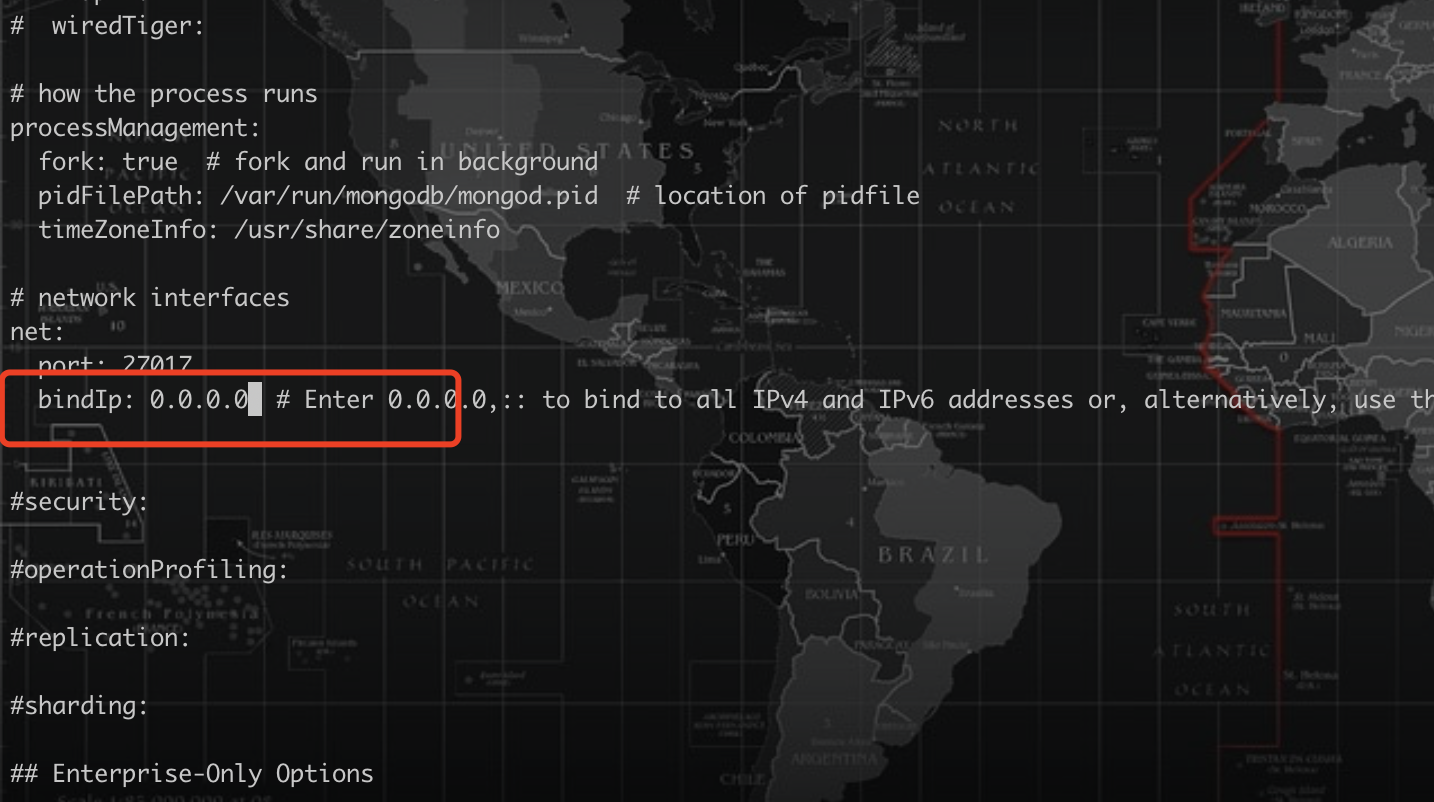
127.0.0.1 只监听回环网卡,也就是只有机器自己能连;0.0.0.0 表示所有网卡都监听。这块要提醒一句,一旦放开到 0.0.0.0,务必同时开启认证并设置强密码。互联网上被扫库的 MongoDB 实例,绝大多数都是「改成 0.0.0.0 但没开认证」这一种。
改完重启服务。
service mongod restart |
然后永久开放 27017 端口。
firewall-cmd --zone=public --add-port=27017/tcp --permanent |
--permanent 依然是永久生效的意思,没有此参数重启后失效。云主机的话别忘了安全组也要放行。
MongoDB 4.x 卸载
卸载比安装麻烦一点,因为数据和日志不会跟着包一起走。
先停服务:
service mongod stop |
再删包。先列出所有相关的包,再一次性卸掉。
rpm -qa | grep mongodb-org # 列出所有的包 |
最后手动清数据和日志,这一步不做的话磁盘一直被占着。
rm -r /var/log/mongodb |
删之前最好先确认这台机器上确实不再需要这些数据了,/var/lib/mongo 里躺的就是你所有的集合。
9.2 MySQL 安装配置
先去官网找 mysql 的 yum 源 rpm 包:https://dev.mysql.com/downloads/repo/yum
本文用的安装源地址是:http://dev.mysql.com/get/mysql57-community-release-el7-11.noarch.rpm
动手前先查一下机器上是不是已经装过了,重复安装会出各种奇怪问题。
rpm -qa | grep mysql* |
安装流程和 MongoDB 一样,加源、装、启动、设开机自启。
rpm -ivh http://dev.mysql.com/get/mysql57-community-release-el7-11.noarch.rpm # 安装配置 yum 源 |
顺带说一句,MySQL 5.7 的官方支持已于 2023 年 10 月结束,新项目建议直接上 8.0。这里保留 5.7 的写法是因为存量机器上它还非常多,命令本身通用。
改密码这一步最容易卡住
mysql 安装完成之后,在 /var/log/mysqld.log 文件中给 root 生成了一个默认密码。得先把它捞出来才能登录。
grep 'temporary password' /var/log/mysqld.log |
拿到密码后登录,然后立刻改掉。
mysql -u root -p # 输入刚才查到的临时密码 |
ALTER USER 'root'@'localhost' IDENTIFIED BY 'MyNewPass4!'; |
上面第二条大概率会失败,因为默认情况 mysql 对密码要求非常严格,123456 这种过不了强度校验。想改宽松一些,就调密码策略。
在 /etc/my.cnf 文件添加 validate_password_policy 配置来指定密码策略,可选值是 0(LOW)、1(MEDIUM)、2(STRONG),选择 2 需要提供密码字典文件。
validate_password_policy=0 |
改完重新启动 mysql 服务使配置生效。
systemctl restart mysqld |
这里我的态度是,开发和测试环境为了省事关掉无所谓,生产环境别关。数据库是被爆破的头号目标,弱密码加上放开 0.0.0.0,基本等于把数据摆在门口。
远程管理 mysql
默认的 root 用户只允许从 localhost 连,远程要用得把 host 改为 %。
mysql -u root -p |
对照上下两次 select 的结果就能看明白,root 那一行的 host 从 localhost 变成了 %,% 是通配符,表示任意来源地址。
改完 user 表之后建议再跑一次 FLUSH PRIVILEGES;,让权限表立刻重新加载。另外更规范的做法其实是不动 root,而是单独建一个业务账号并只授予它需要的库,root 依然锁死在 localhost。
最后配置防火墙,放开 3306。
firewall-cmd --zone=public --add-port=3306/tcp --permanent |
最后注意,重启一下 mysql 让所有配置彻底生效。
9.3 安装 Redis
Redis 在前端项目里通常拿来做 session 存储和接口缓存,装起来是这三个里最省事的。
先检查是否有 redis 的 yum 源。
yum search redis |
CentOS 官方源里通常是没有的,得先装 EPEL 仓库。EPEL(Extra Packages for Enterprise Linux)是基于 Fedora 的一个项目,为「红帽系」的操作系统提供额外的软件包,适用于 RHEL、CentOS 和 Scientific Linux。
yum install epel-release -y |
装完 EPEL 再回头看,这次就能搜到了。
yum info redis |
安装完毕后,使用下面的命令启动 redis 服务。
systemctl start redis |
Linux 上面进入 Redis 客户端:
redis-cli |
进去之后敲个 ping,返回 PONG 就说明通了。这里也提醒一句,Redis 的配置文件在 /etc/redis.conf,默认同样只绑 127.0.0.1,如果要远程连,改 bind 的同时一定要设 requirepass。裸奔的 Redis 被植入挖矿脚本是最经典的事故之一,我见过不止一次。
十、Nginx + Node 部署,一台机器撑起多个站点
到这里前置知识差不多够了,开始干正事。这一节是全篇最贴近前端日常的部分,目标是在一台服务器上跑多个 Node 站点,各自绑不同域名,全部走 80 端口。
整体结构长这样,Nginx 站在最前面监听 80,根据请求的域名把流量分发给后面不同端口的 Node 进程。
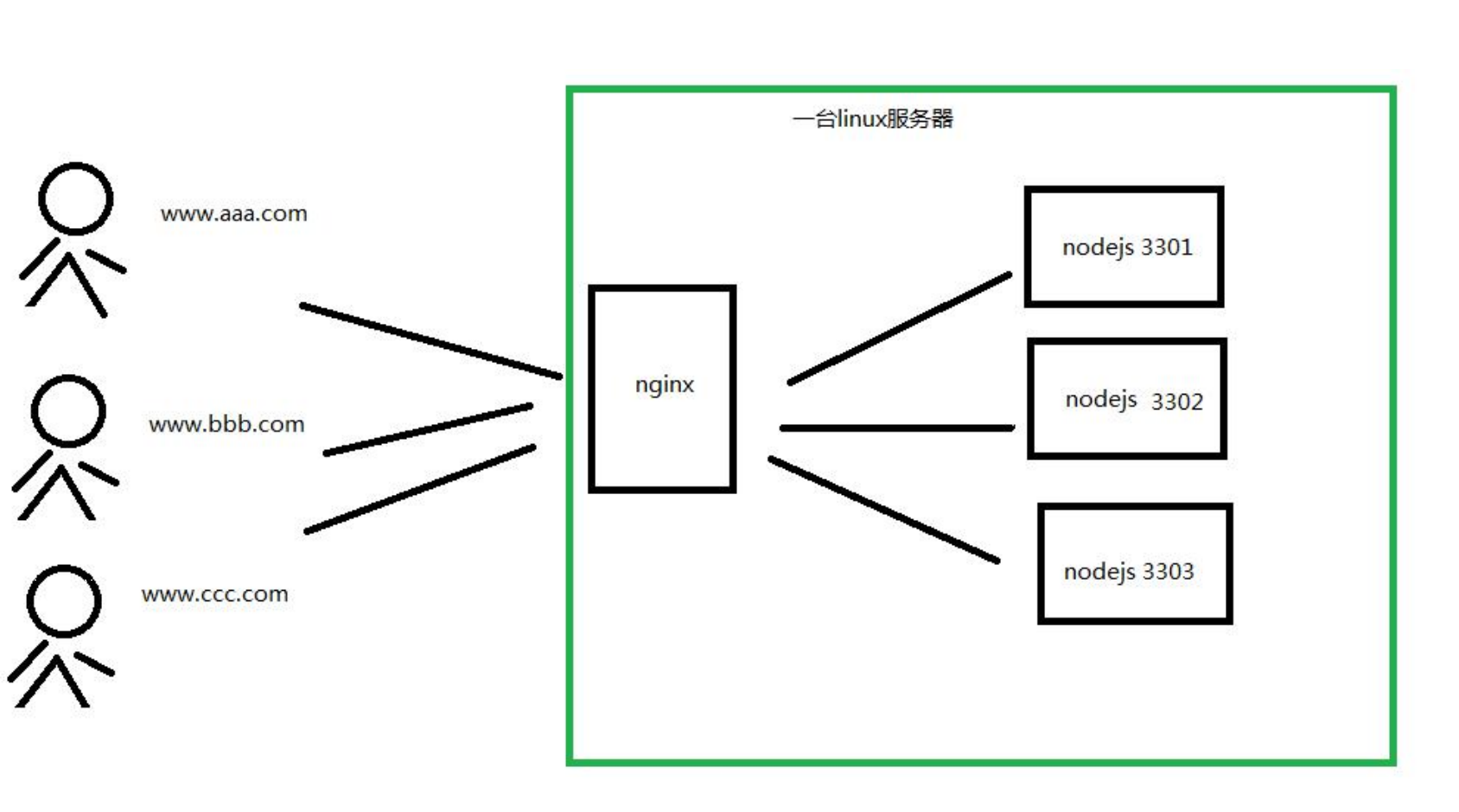
为什么非要在 Node 前面套一层 Nginx?Node 自己不是也能监听 80 吗。能是能,但几件事它做得不如 Nginx 好,静态资源分发、gzip、HTTPS 证书、多域名共用一个端口、限流。而且 80 和 443 是特权端口,Node 直接监听需要 root 权限,安全上不划算。
10.1 搭建 Node.js 生产环境
服务器上装 Node 最省事的方式不是源码编译,而是直接用官方二进制包。
下载 nodejs 二进制代码包,然后解压到 /usr/local/nodejs,接着配置环境变量。
vi /etc/profile |
:wq 保存,然后运行 source /etc/profile 让它立刻生效。
这里写的是 /etc/profile 而不是 ~/.bashrc,区别在于前者对所有用户生效。服务器上如果你的应用是用别的账号跑的,写在 /etc/profile 才能保证那个账号也找得到 node 命令。
验证一下 node -v 和 npm -v 都有输出,这一步就算完了。
10.2 用 pm2 管理 Node 进程
直接 node app.js 跑起来的进程,ssh 一断就没了,崩溃了也不会自己起来。生产环境必须有进程管理器。
PM2 是一款非常优秀的 Node 进程管理工具,它有着丰富的特性,能够充分利用多核 CPU 且能够负载均衡,能够帮助应用在崩溃后、指定时间(cluster model)和超出最大内存限制等情况下实现自动重启。PM2 是开源的基于 Node.js 的进程管理器,包括守护进程、监控、日志的一整套完整功能。
PM2 的主要特性:
- 内建负载均衡(使用 Node cluster 集群模块)
- 后台运行
- 0 秒停机重载,也就是维护升级的时候不需要停机
- 具有 Ubuntu 和 CentOS 的启动脚本
- 停止不稳定的进程(避免无限循环)
- 控制台检测
先全局装上。
npm install pm2 -g |
运行 pm2 的程序并指定 name,起名字这一步别省,不然后面全靠 id 去认进程,很容易操作错。
pm2 start app.js --name appName |
-i 后面还可以写 max,PM2 会按 CPU 核数自动决定开几个。这块的前提是你的应用本身是无状态的,如果你把 session 存在进程内存里,开多进程之后用户会随机掉登录态,这个坑很典型。
查看状态和日志:
pm2 list # 显示所有进程状态 |
批量控制所有进程:
pm2 stop all # 停止所有进程 |
restart 和 reload 这组区别跟前面 Nginx 那组是一个道理。restart 是先杀后起,中间有一小段时间没人接请求;reload 在 cluster 模式下会一个一个替换进程,服务全程可用。线上发版应该用 reload。
控制指定进程,既可以用 id 也可以用名字:
pm2 stop 0 # 停止指定的进程 |
杀掉进程:
pm2 delete 0 # 杀死指定的进程 |
stop 只是停,进程还在列表里;delete 是从 PM2 的列表里彻底移除。看到 pm2 list 里一堆 stopped 的僵尸条目,就是只 stop 没 delete 留下的。
看某个应用的详细信息,包括重启次数、内存占用、日志路径:
pm2 show appName |
我自己最常看的是 restarts 这个字段。如果它在几分钟内涨到几十,那就是应用启动即崩溃、PM2 在疯狂重拉,这时候去看 pm2 logs 一定有堆栈。
关于把 PM2 配置写成 ecosystem 文件、以及配合 Docker 一起用的完整流程,我在另一篇里写得更细,可以参考 用 PM2 和 Docker 部署 Node 项目。
10.3 安装 Nginx
跟第三节讲的一样,先加官方源。
- 安装 nginx 源
sudo rpm -ivh http://nginx.org/packages/centos/7/noarch/RPMS/nginx-release-centos-7-0.el7.ngx.noarch.rpm |
- 查看 Nginx 源是否配置成功
通过 yum search nginx 看看是否已经添加源成功。如果成功则执行下列命令安装 Nginx。或者用 yum info nginx 也可以看看 nginx 源是否添加成功(原文此处误写为 npm info nginx)。
- 安装 Nginx
sudo yum install -y nginx |
- 启动 Nginx 并设置开机自动运行
sudo systemctl start nginx |
装完先在浏览器访问一下服务器 IP,看到 Nginx 默认欢迎页就说明 80 端口通了。看不到的话,回头查第五节的防火墙和安全组。
10.4 配置反向代理
- 关闭 Selinux
# 修改 SELINUX=enforcing 为 SELINUX=disabled |
不关掉的话,SELinux 会拦住 Nginx 向本机其他端口发起连接,典型症状是 Nginx 报 13: Permission denied while connecting to upstream。如果不想整个关掉,也可以只放开这一项,setsebool -P httpd_can_network_connect 1。
- 配置
firewalld开启80端口
firewall-cmd --zone=public --list-ports |
加完记得 firewall-cmd --reload,前面反复强调过。
- 配置反向代理
找到 /etc/nginx/conf.d,然后在里面新建对应网站的配置文件。Nginx 主配置 /etc/nginx/nginx.conf 里有一行 include /etc/nginx/conf.d/*.conf,所以这个目录下的每个 .conf 都会被自动加载,一个站点一个文件,管理起来清楚。
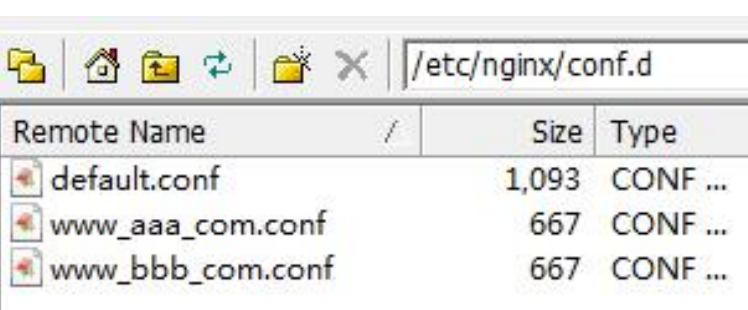
server { |
这个配置里有三行是必须理解的。server_name 决定这份配置管哪个域名,Nginx 靠请求头里的 Host 来匹配,这就是一个 80 端口能服务多个域名的原理。proxy_pass 是把请求转给谁。中间那三个 proxy_set_header 负责把真实的客户端信息带下去,不加的话 Node 里拿到的 IP 全是 127.0.0.1,做限流和日志统计就废了。
proxy_buffering off 这一条要按场景来。关掉它,响应会立刻往客户端吐,做 SSE 或者流式输出必须关;但普通接口关掉之后,慢客户端会一直占着后端连接,反而降低吞吐。默认是开的,没有流式需求就别动。
改完重启 nginx:
systemctl restart nginx |
几条配套命令:
nginx -t # 看配置是否正确 |
nginx -t 请养成习惯,每次改完配置先跑它。配置有语法错误的时候 restart 会直接让 Nginx 起不来,整站 502,而 nginx -t 只花零点几秒就能拦住这个事故。
域名测试
本地还没做 DNS 解析的话,改 hosts 文件模拟一下就行。Windows 上找到 C:\Windows\System32\drivers\etc\hosts。
192.168.1.128 |
格式是「IP 空格 域名」,第二行才是有效的那条。macOS 和 Linux 对应的文件是 /etc/hosts,写法一样。
改完在浏览器输入 www.bbb.com,nginx 就会把请求转发到 127.0.0.1:3001。
10.5 相关防火墙配置
这几条前面零散提过,这里集中放一份,方便直接抄。
# 添加 |
10.6 多台服务器负载均衡
单机跑单进程,流量一大就顶不住了。下一步是把请求分给多台机器(或者同一台机器上的多个端口),这就是负载均衡。
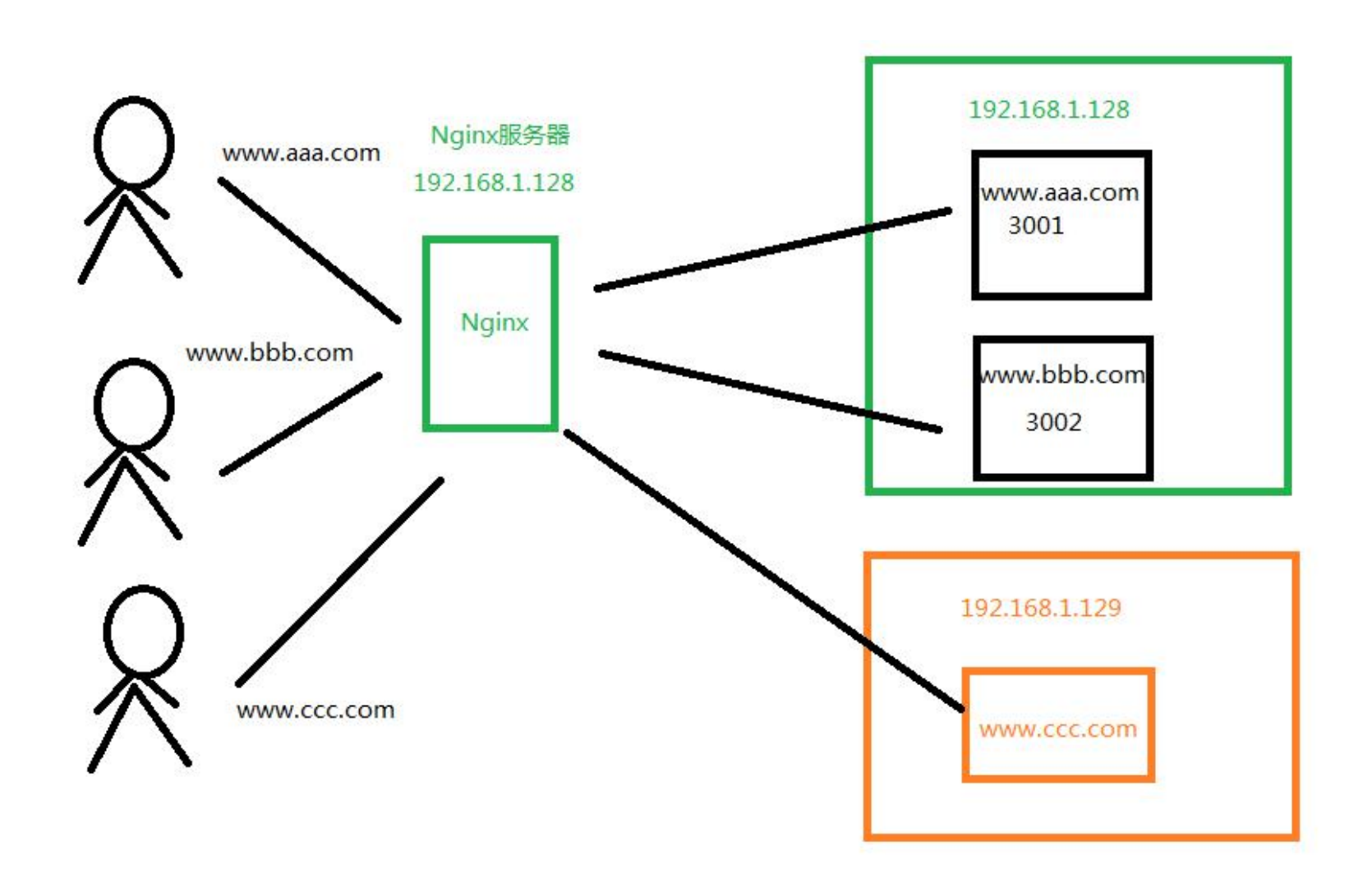
负载均衡的种类分两类。一种是通过硬件来解决,常见的硬件有 NetScaler、F5、Radware 和 Array 等商用的负载均衡器,性能强但价格昂贵。另一种是通过软件来解决,常见的软件有 LVS、Nginx、Apache 等,它们基于 Linux 系统并且开源。
Nginx 的特点是占有内存少、并发能力强,事实上 nginx 的并发能力确实在同类型的网页服务器中表现最好,中国大陆使用 nginx 的网站用户有新浪、网易、腾讯等。
nginx 的 upstream 目前支持 3 种方式的分配:
- 轮询(默认)。每个请求按时间顺序逐一分配到不同的后端服务器,如果后端服务器 down 掉,能自动剔除
weight权重。指定轮询几率,weight 和访问比率成正比,用于后端服务器性能不均的情况,谁的机器配置好就多分点给谁ip_haship 哈希算法。每个请求按访问 ip 的 hash 结果分配,这样每个访客固定访问一个后端服务器,可以解决 session 的问题
这三种怎么选?如果你的应用是无状态的(session 存在 Redis 里,或者用 JWT),直接用默认轮询,机器配置不一样就加 weight。只有在 session 存在单机内存里、又暂时改不动的情况下,才用 ip_hash 兜一下。ip_hash 的代价是一台机器挂掉,绑在它上面的那批用户会全部掉线,而且经过 CDN 或者公司出口 NAT 之后,大量用户共用一个出口 IP,分配会严重不均。
配置的位置还是老地方,找到 /etc/nginx/conf.d,然后在里面新建对应网站的配置文件。
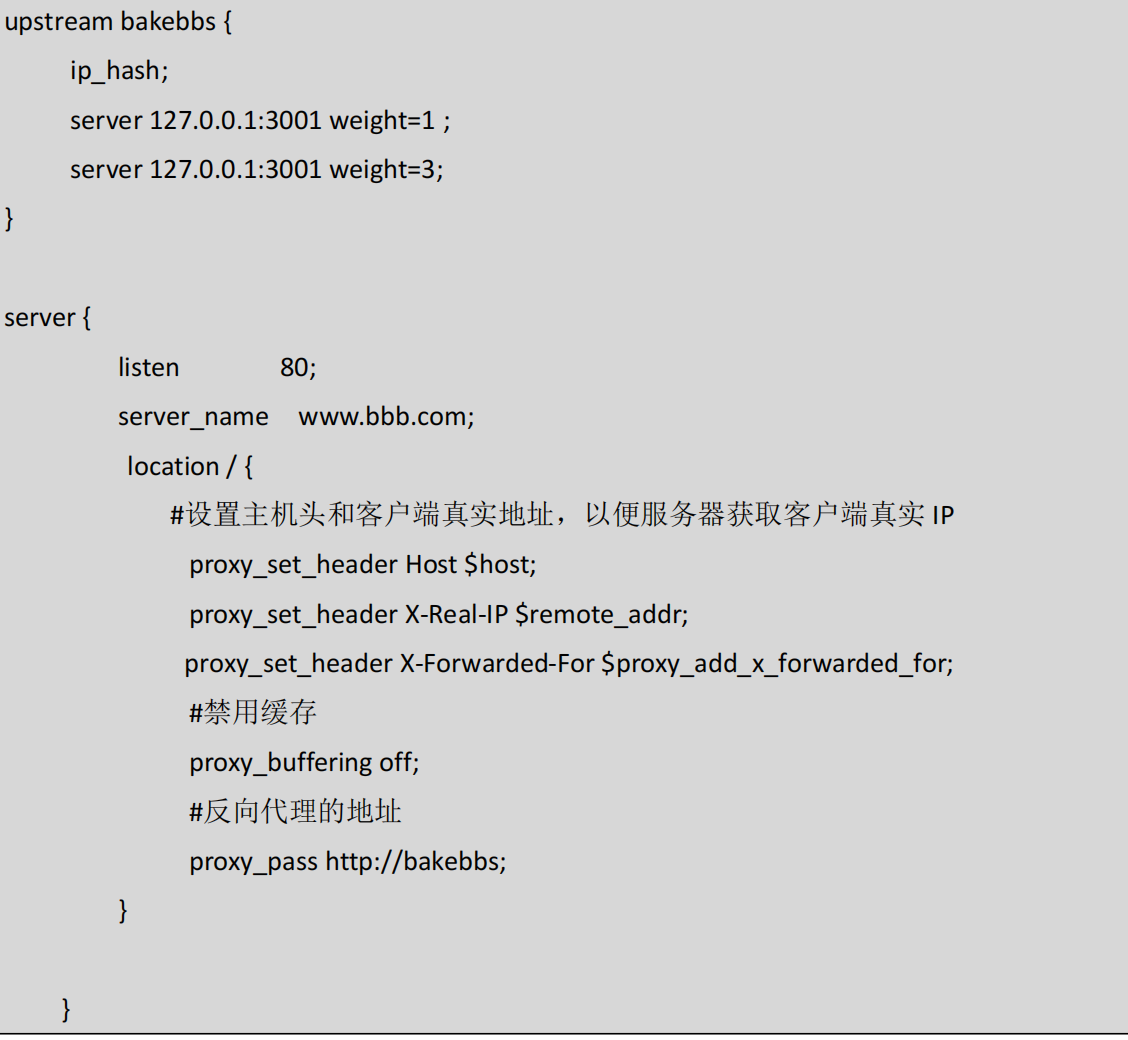
改完重启 nginx,systemctl restart nginx。
下面是三个站点的完整配置,注意每个 upstream 的名字必须唯一,proxy_pass 里写的就是这个名字。
www_aaa_com.conf
upstream bakeaaa { |
第二个站点除了域名、upstream 名字和端口,其余一模一样。
www_bbb.com.conf
|
第三个站点把后端指向了另一台机器的 IP,这才是真正的跨机负载均衡,前两个都还在本机。
www_ccc_com.conf
upstream bakeccc { |
error_page 500 502 503 504 /50x.html 这几行别删。后端全挂的时候,用户至少能看到一个静态错误页,而不是浏览器自己那个白屏。
负载均衡操作演示
光看配置没感觉,跑一遍就清楚了。我们使用 docker 跑三个 nodejs 应用程序作为演示。
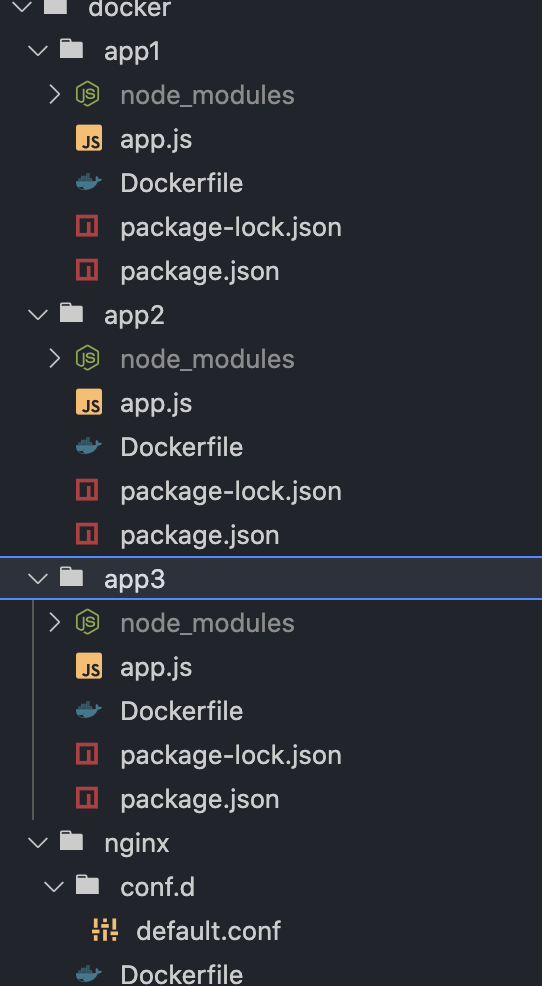
使用 koa 搭建三个服务 3001、3002、3003
三份代码只有端口和返回文案不同,故意这么写是为了刷新页面时能一眼看出请求落到了哪台。
- 3001 服务
const Koa = require('koa'); |
- 3002 服务
const Koa = require('koa'); |
- 3003 服务
const Koa = require('koa'); |
在本地启动以上三个服务。
docker 运行 Nginx
Nginx 这边不装在本机,用容器跑,好处是配置改坏了删掉容器重来就行,不会污染环境。
# nginx/Dockerfile |
本机 conf.d/default.conf 文件是这样,三个后端都指向宿主机的 IP,因为 Node 服务跑在宿主机上,容器里的 127.0.0.1 指的是容器自己。
upstream bakeaaa { |
这份配置里有个坑,我当时也是照着抄完刷新半天没反应才反应过来。ip_hash 和 weight 写在一起的时候,同一个客户端 IP 会被固定分到同一台后端,你在浏览器上怎么刷新看到的都是同一个数字,看不出权重效果。想演示权重,把 ip_hash; 那一行注释掉,让它走默认轮询,才能看到 3003 出现的次数大约是另外两个的三倍。
接下来构建和运行:
docker build -t nginx-demo . # 构建 nginx 镜像 |
原文这里的运行命令误写成了 ddocker run,多了一个字母,直接复制会提示 command not found,上面已改正。
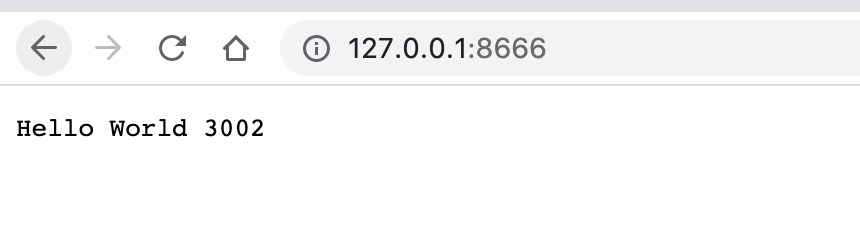
修改 upstream bakeaaa 中的权重等参数,不断刷新页面,就可以看到不同的服务器负载均衡的效果。
10.7 云服务器部署 Node 项目的完整流程
前面几节是拆开讲的,这里把它串成一条从零到上线的流水线。买一台新的云主机,照着这四步走就能把 Node 项目跑起来。
- 安装 nginx
先安装 nginx 源:
sudo rpm -ivh http://nginx.org/packages/centos/7/noarch/RPMS/nginx-release-centos-7-0.el7.ngx.noarch.rpm |
查看 Nginx 源是否配置成功。通过 yum search nginx 看看是否已经添加源成功,如果成功则执行下列命令安装 Nginx。或者用 yum info nginx 也可以看看 nginx 源是否添加成功(原文这里同样误写成了 npm info nginx)。
安装 nginx:
sudo yum install -y nginx |
启动 Nginx 并设置开机自动运行。这两条是两个独立命令,原文挤在了一行里,直接复制会报错。
sudo systemctl start nginx |
- 安装 nodejs
下载 nodejs 二进制代码包,然后解压到 /usr/local/nodejs,接着配置环境变量。
vi /etc/profile |
在最后面添加:
export NODE_HOME=/usr/local/nodejs/bin |
:wq 保存,然后运行 source /etc/profile。
- 配置 nginx
server { |
- 用 PM2 把应用跑起来,然后
nginx -t加systemctl reload nginx。到这一步,域名解析生效之后就能访问了。
关于 Nginx 更细的配置,比如 location 的匹配规则、try_files 处理前端路由的 history 模式,我在 Nginx 配置总结 那篇里写得更全,前端最容易踩的几个坑都在那。
10.8 nginx 配置 https
为什么要使用 https
HTTPS(全称 Hyper Text Transfer Protocol over Secure Socket Layer)是以安全为目标的 HTTP 通道,简单讲是 HTTP 的安全版。
HTTPS 是在 HTTP 的基础上添加了安全层,从原来的明文传输变成密文传输。加密与解密确实需要一些时间代价与开销,原文提到有 10 倍的差异,这个数字更多是早年的经验值,现代 CPU 普遍带 AES-NI 硬件加速,再加上 HTTP/2 的多路复用,实际差距早就不是这个量级了,在当前的网络环境下基本可以忽略不计。
现实层面更直接的原因是,微信小程序请求 Api 必须用 https,iOS 的 ATS 策略也要求接口走 https。所以这已经不是选不选的问题。
配置 https
先说证书类型,按验证严格程度分三档:
- 域名型 https 证书(DVSSL),信任等级一般,只需验证网站的真实性便可颁发证书保护网站
- 企业型 https 证书(OVSSL),信任等级强,需要验证企业的身份,审核严格,安全性更高
- 增强型 https 证书(EVSSL),信任等级最高,一般用于银行证券等金融机构,审核严格,安全性最高,同时可以激活绿色网址栏
个人项目和大多数业务站点,DV 证书完全够用,各家云厂商都有免费额度,Let’s Encrypt 配合 certbot 还能做到自动续期。EV 那种绿色地址栏,主流浏览器从 Chrome 77 开始已经不再特殊显示了,所以为了这个去买 EV 意义不大。
拿到证书之后的 Nginx 配置:
server { |
这份配置是 2022 年的写法,放到今天有两处得改,我把它们单独列出来,照抄的话新版本 Nginx 会直接起不来。
第一处是 ssl on;。这个指令从 nginx 1.15.0 起就被标记废弃,1.25 版本彻底移除了,正确写法是把 ssl 声明合并到监听那一行,也就是 listen 443 ssl;。
第二处是 ssl_protocols TLSv1 TLSv1.1 TLSv1.2;。TLS 1.0 和 1.1 已经被各大浏览器全面弃用,现在的推荐值是 ssl_protocols TLSv1.2 TLSv1.3;。同时 ssl_ciphers 那一长串也可以简化,直接用 Mozilla SSL 配置生成器给出的 intermediate 档配置更省心。
还有一件原配置里没写但生产必备的事,把 80 端口的请求重定向到 443,不然用户敲 http:// 进来就是明文。
server { |
十一、Docker 入门,先把它和虚拟机分清楚
前面所有的安装步骤,你大概已经感受到了,装一次挺麻烦,换台机器还得再来一遍,而且不同机器上的版本很难保证一致。Docker 解决的就是这件事。
Docker 是一个跨平台的开源应用容器引擎,诞生于 2013 年初,基于 Go 语言并遵从 Apache 2.0 协议开源。
刚开始学 Docker,你可以把它理解成我们以前学过的虚拟机,但 Docker 和传统虚拟化方式有明显的不同。传统虚拟机技术是虚拟出一套硬件后,在其上运行一个完整操作系统,在该系统上再运行所需应用进程。Docker 相比传统的虚拟化技术要更轻量级,Docker 容器内的应用程序是直接运行在宿主内核中的,容器内没有自己的内核,也没有进行硬件虚拟。
下面这两张图把两者的分层结构画出来了,对着看一眼就明白差在哪一层。
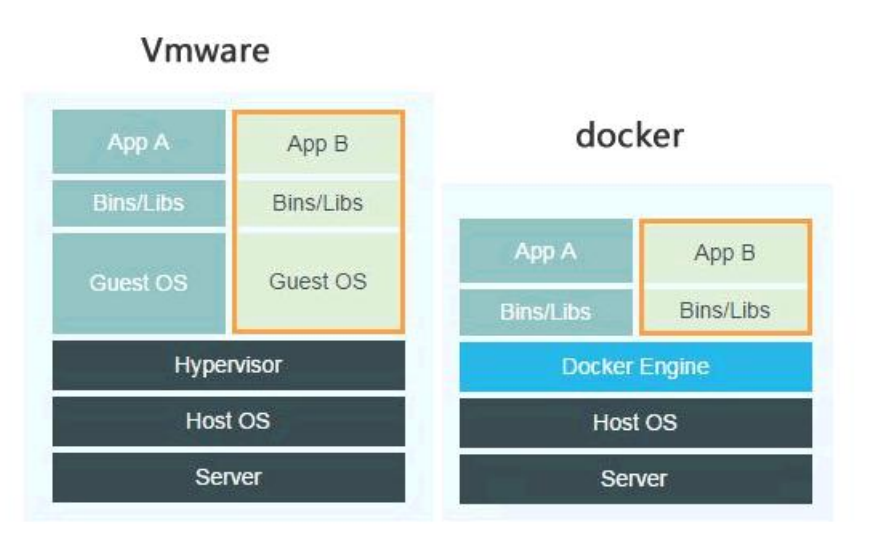
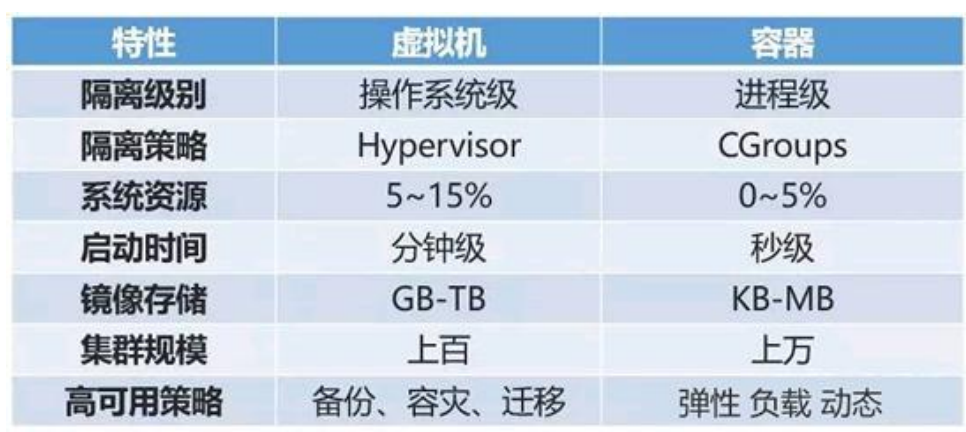
差别就在那一层 Guest OS。虚拟机每多开一个就多一个完整操作系统,几个 G 起步、启动要几十秒;容器只是一组被隔离的进程,镜像可能才几十兆,启动是毫秒级的。
因此 Docker 容器要比传统虚拟机占用资源更小、系统支持量更大、启动速度更快、更容易维护和扩展。目前 Docker 是全栈开发者必备的技能之一。官网是 https://hub.docker.com。
有一点要说清楚,容器共享宿主机内核,所以 Linux 容器只能跑在 Linux 内核上。你在 macOS 或 Windows 上用 Docker Desktop,它底下其实偷偷跑了一个 Linux 虚拟机,容器再跑在那里面。搞清楚这一层,后面遇到「Mac 上性能为什么这么差」「文件挂载为什么慢」就不奇怪了。
11.1 为什么要使用 Docker
- 开发人员利用 Docker 快速部署、调试我们的应用
- 开发人员利用 Docker 可以消除协作编码时「在我的机器上可正常工作,其他机器不能正常工作」的问题。Docker 可以提供一致的运行环境。开发过程中一个常见的问题是环境一致性问题,由于开发环境、测试环境、生产环境不一致,导致有些 bug 并未在开发过程中被发现
- 运维人员利用 Docker 可以在隔离容器中并行运行和管理应用
- Serverless 也是基于 docker 容器技术
对前端来说还有一条特别实在的理由。你的项目要 Node 16,另一个老项目卡在 Node 10,本地用 nvm 切来切去还行,CI 上就很痛苦。镜像里写死版本之后,这个问题直接消失了。
11.2 Mac 上搭建本地 Docker 环境
mac 下安装 docker 用 brew install docker,或者直接下载安装包:https://docs.docker.com/docker-for-mac/install
https://hub.docker.com 拉取镜像速度比较慢,当年我们推荐使用国内的镜像源,比如 https://hub.daocloud.io。
设置国内镜像源在 Docker Desktop 的设置界面里改就行。
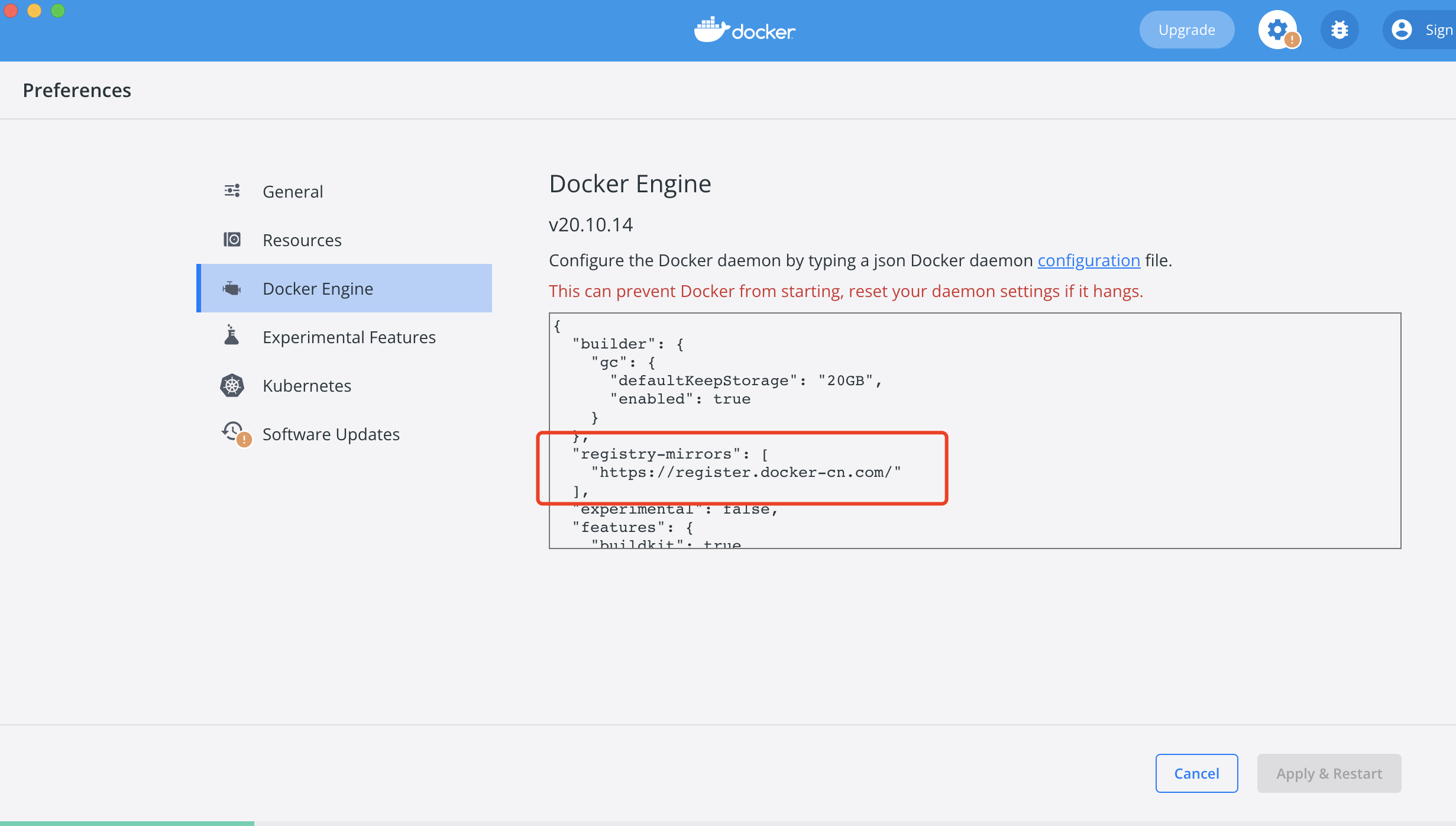
{ |
这里补两点。原文这份 JSON 的数组后面多了一个逗号,标准 JSON 不允许尾逗号,Docker 会拒绝加载整个配置文件并且报错信息很不友好,上面已经去掉。另外 register.docker-cn.com 这个官方中国区镜像早就下线了,daocloud 的入口也几经变化,现在更常用的是各家云厂商给你账号专属的加速地址,第 11.5 节会讲阿里云那个。
进入 https://hub.daocloud.io 这个网站可以获取镜像的下载地址。
11.3 docker 命令基础
先把最高频的六条记住,日常八成操作就在这里面。
docker images # 查看镜像 |
镜像和容器的关系,简单记就是镜像相当于类、容器相当于实例,所以删的顺序也是反过来的。要删除 none 的镜像,得先删除该镜像创建出来的容器;要删除容器,必须先停止容器。
$ docker rmi $(docker images | grep "none" | awk '{print $3}') |
那些 tag 是 <none> 的镜像叫悬空镜像,是你反复 docker build 同一个 tag 时留下的旧层,不清理会白白占几个 G 磁盘。
一整套清理组合拳:
$ docker stop $(docker ps -a | grep "Exited" | awk '{print $1 }') //停止容器 |
这三条 awk 的写法看着唬人,其实就是把上一条命令输出的第 1 列或第 3 列(也就是容器 ID 和镜像 ID)抠出来喂给后面的命令。现在 Docker 官方提供了更简单的等价命令,docker container prune 清理已停止的容器,docker image prune 清理悬空镜像,docker system prune -a 一把梭全清。用官方的这几个更安全,因为 grep "none" 有可能误伤名字里带 none 的镜像。
docker info 命令可以查看 Docker 的配置信息,包括镜像源、网络、磁盘、内存、系统等。输出比较长,分两段看。
前半段是客户端信息,主要是版本和装了哪些插件。
$ docker info |
后半段是服务端信息,排查问题时真正有用的是这一段。重点看四个地方,Containers 和 Images 的数量、Storage Driver(现在基本都是 overlay2)、Registry Mirrors(确认你配的加速地址生效没有)、以及 Total Memory(Docker Desktop 默认只给几 G,构建大项目时不够用得去设置里调)。
Server: |
顺便注意 Operating System: Docker Desktop 和 Kernel Version: 5.10.104-linuxkit 这两行,它们就是前面说的那个隐藏 Linux 虚拟机留下的痕迹。
11.4 在 Linux 中安装 docker
服务器上装 Docker 是四步,装工具包、配源、装、启动。
安装工具包
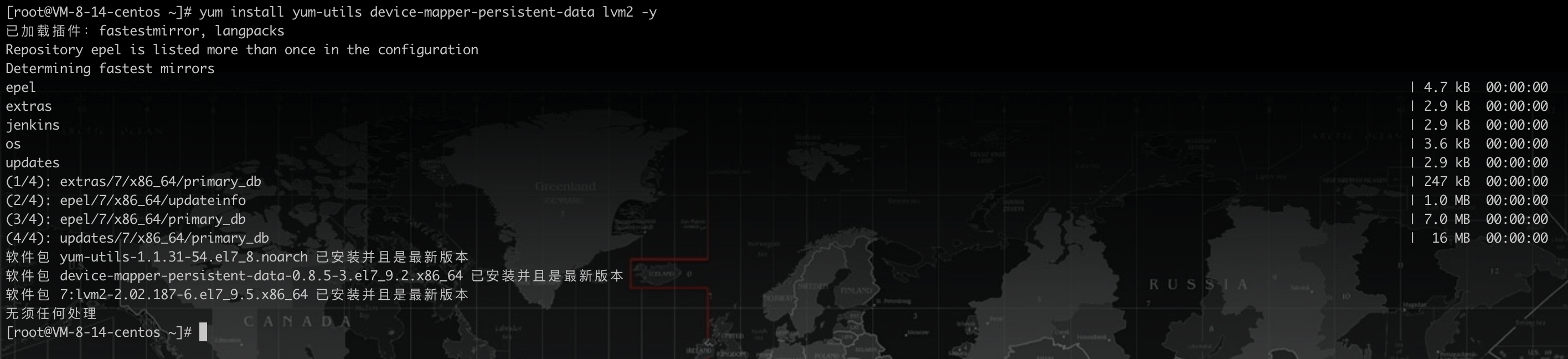
yum install yum-utils device-mapper-persistent-data lvm2 -y |
这三个包里,yum-utils 提供了下一步要用的 yum-config-manager 命令,后两个是存储驱动的依赖。
设置阿里镜像源
yum-config-manager --add-repo https://mirrors.aliyun.com/docker-ce/linux/centos/docker-ce.repo |
这条命令做的事,就是往 /etc/yum.repos.d/ 里写一个 repo 文件,和第九节手写 MongoDB 那个 repo 是一回事,只不过这次有现成命令代劳。用阿里的镜像而不是 Docker 官方源,纯粹是因为国内拉官方源太慢。

安装 docker
yum install docker-ce docker-ce-cli containerd.io -y |
这三个包各管一摊。docker-ce 是守护进程,docker-ce-cli 是你敲的那个 docker 命令,containerd.io 是底层真正负责跑容器的运行时。
启动 docker
systemctl start docker |
设置 docker 镜像源
vi /etc/docker/daemon.json |
{ |
这份 JSON 同样去掉了原文里的尾逗号。前面说过 register.docker-cn.com 已经停止服务,实际配置时换成下一小节里阿里云给你的专属加速地址。
重启 docker
systemctl restart docker |
改完 daemon.json 一定要 restart,reload 对它不生效。改完之后跑 docker info 看最后的 Registry Mirrors 那一行,确认新地址在里面,这是唯一可靠的验证方式。
11.5 安装指定版本的 docker
生产环境上通常需要锁版本,跟测试环境保持一致。要安装特定版本的 Docker Engine,先在 repo 中列出可用版本,然后选择并安装。
下面这条命令会列出并排序仓库中可用的版本,按版本号从高到低排列。
yum list docker-ce --showduplicates | sort -r |
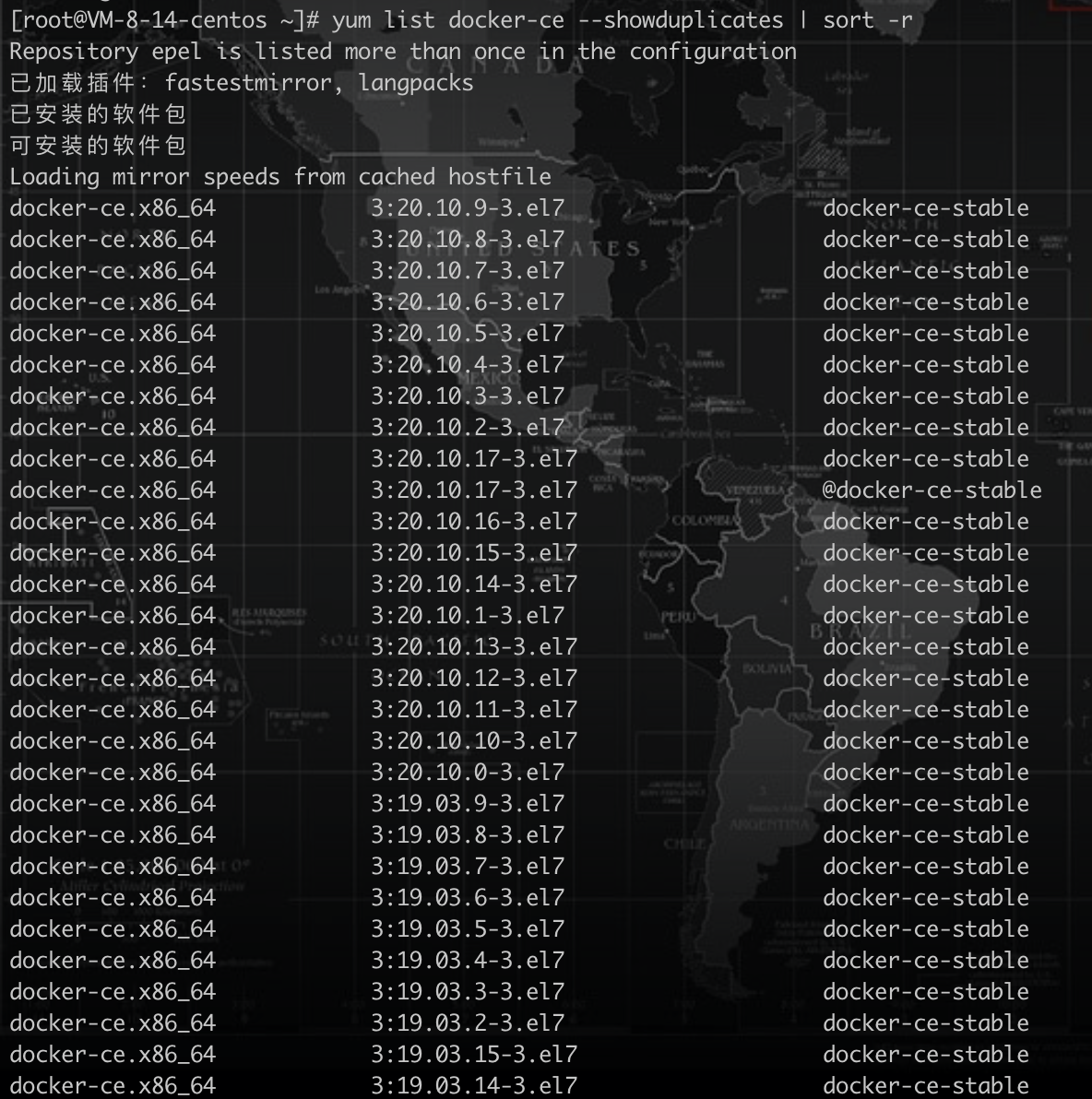
从列表里挑一个版本号,填到下面这条命令的 <VERSION_STRING> 位置。
sudo yum install docker-ce-<VERSION_STRING> docker-ce-cli-<VERSION_STRING> containerd.io |
原文这条命令的结尾被断行成了 containerd.i o,中间多了个空格,复制过去会提示找不到包,上面已经修正。另外要注意 docker-ce 和 docker-ce-cli 的版本号要写成一样的,混着装容易出现客户端和服务端 API 版本不匹配的报错。
11.6 卸载 docker
卸载 Docker Engine、CLI 和 Containerd 包:
sudo yum remove docker-ce docker-ce-cli containerd.io |
主机上的映像、容器、卷或自定义配置文件不会自动删除。要删除所有镜像、容器和卷,得手动来。
sudo rm -rf /var/lib/docker |
另外你必须手动删除任何已编辑的配置文件,比如刚才那个 /etc/docker/daemon.json。
/var/lib/docker 这个目录是磁盘杀手。第四节提到的「df 显示磁盘满了」,在跑 Docker 的机器上十有八九是它撑的,里面装着所有镜像层、容器可写层和日志。真要清理,优先用 docker system prune -a,别直接 rm -rf,除非你确实打算连 Docker 一起卸掉。
11.7 阿里云 Docker 镜像加速器
访问 https://www.aliyun.com/ 搜索「容器镜像服务」,在控制台里能拿到一个专属于你账号的加速地址。
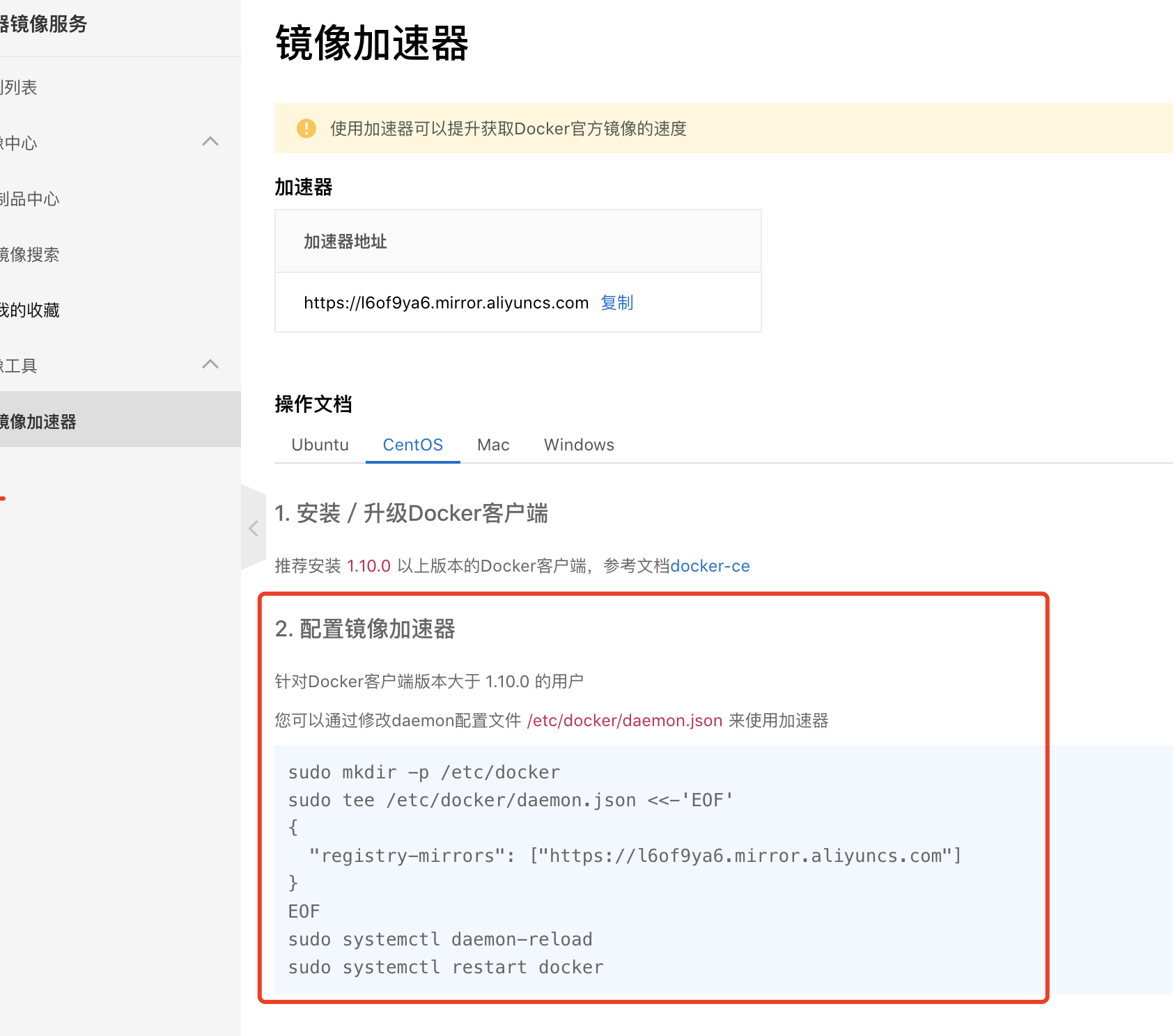
拿到地址之后,通过修改 daemon 配置文件 /etc/docker/daemon.json 来使用加速器。
sudo mkdir -p /etc/docker |
这段用 tee 而不是 vi,好处是可以直接粘进终端一次执行完,写在自动化脚本里很方便。<<-'EOF' 这种写法叫 heredoc,单引号包住 EOF 表示中间的内容不做变量替换,原样写入。
上面那个 l6of9ya6 是示例账号的前缀,你要换成自己控制台里的那一串,直接抄是用不了的。
十二、镜像、容器、仓库,Docker 的三个核心概念
命令记得再熟,概念不清照样会懵。这三个词的关系用两张图说明白。
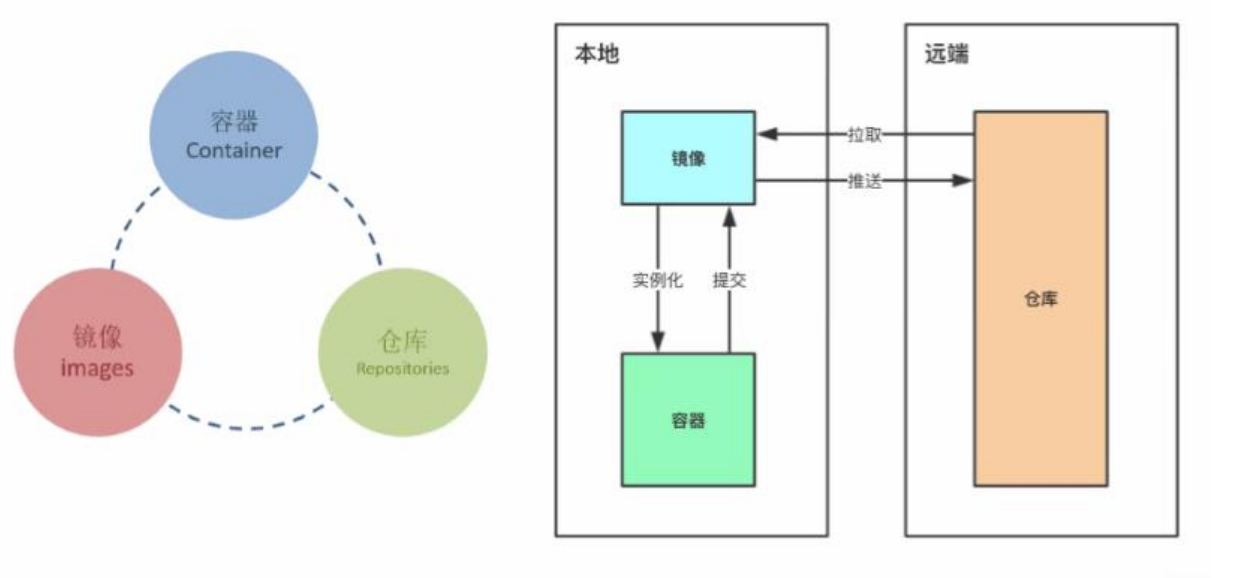
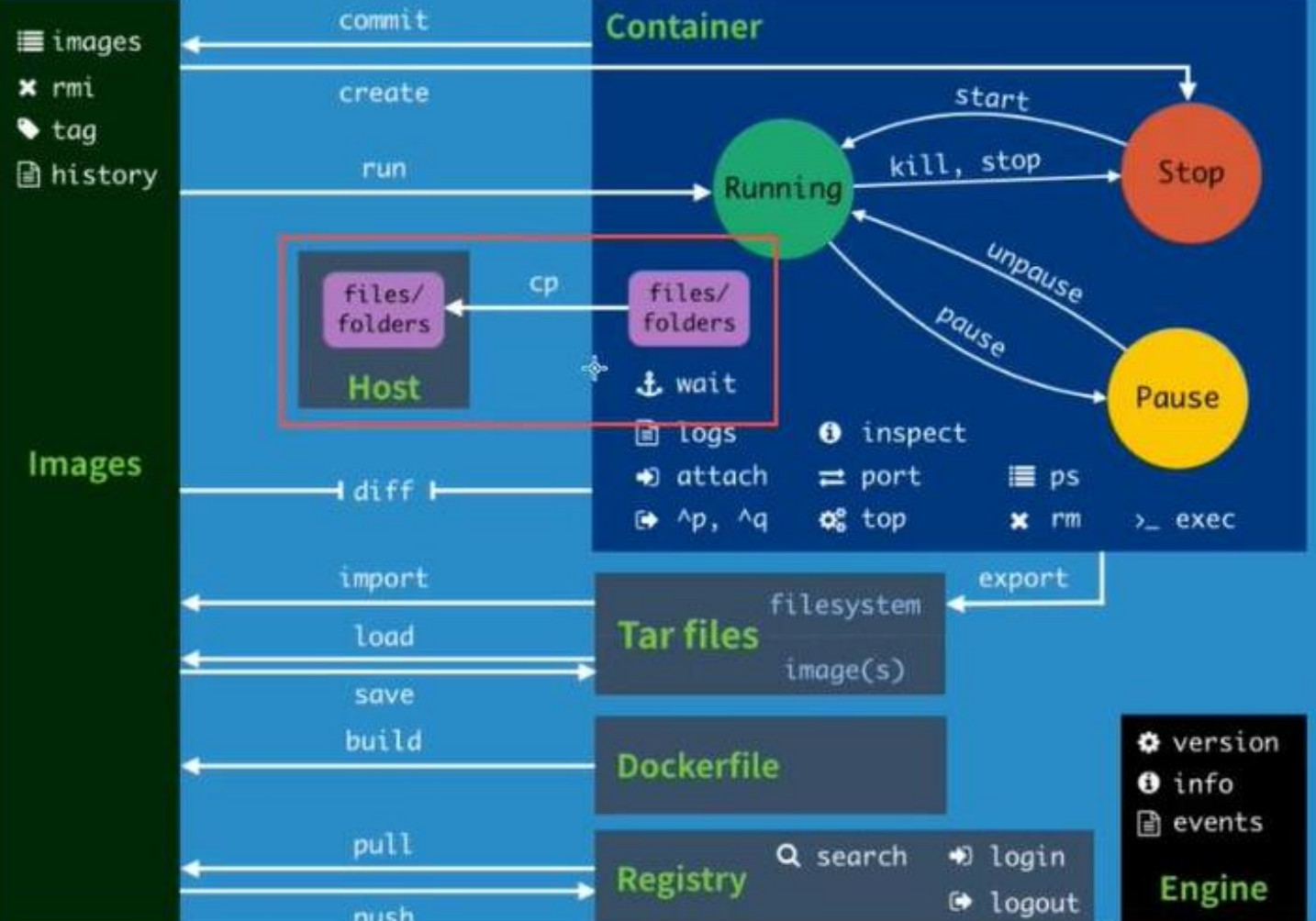
12.1 镜像
Docker 镜像就是一个 Linux 的文件系统(Root FileSystem),这个文件系统里面包含可以运行在 Linux 内核的程序以及相应的数据。
它有两个关键性质:
- 镜像是分层(Layer)的。一个镜像可以由多个中间层组成,多个镜像可以共享同一中间层,我们也可以通过在镜像上添加一层来生成一个新的镜像
- 镜像是只读的(read-only)。镜像在构建完成之后便不可以再修改。上面所说的添加一层构建新镜像,实际是通过创建一个临时的容器,在容器上增加或删除文件,从而形成新的镜像,因为容器是可以动态改变的
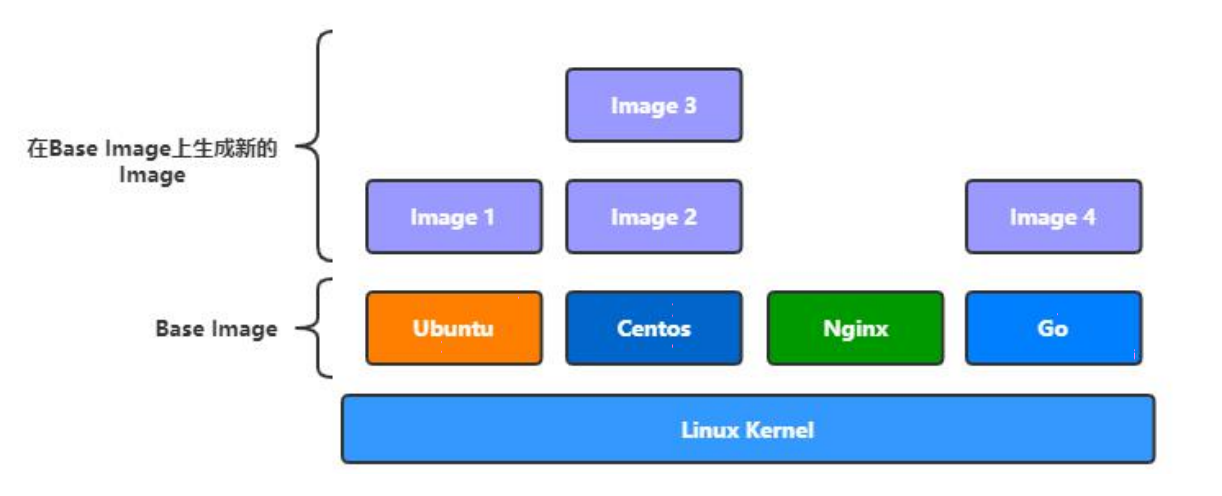
分层这件事直接决定了你写 Dockerfile 的姿势。每一条指令都是一层,层是带缓存的,只要这一层的输入没变就直接复用。所以 COPY package.json 加 RUN npm install 要写在 COPY . . 前面,业务代码改动时依赖那一层的缓存才不会失效。这个顺序写反,每次构建都要重装一遍依赖,几分钟就没了。这一点我在写第一个 Dockerfile 的时候完全没意识到,后来构建慢得受不了才回头去查。
12.2 容器
容器类似 linux 系统环境,用来运行和隔离应用。容器从镜像启动的时候,docker 会在镜像的最上一层创建一个可写层,镜像本身是只读的,保持不变。容器与镜像的关系,就如同面向对象编程中对象与类之间的关系。
因为容器是通过镜像来创建的,所以必须先有镜像才能创建容器。生成的容器是一个独立于宿主机的隔离进程,并且有属于容器自己的网络和命名空间。
镜像由多个中间层(layer)组成,生成的镜像是只读的,但容器却是可读可写的,这是因为容器是在镜像上面添了一层读写层(writer/read layer)来实现的,如下图所示。
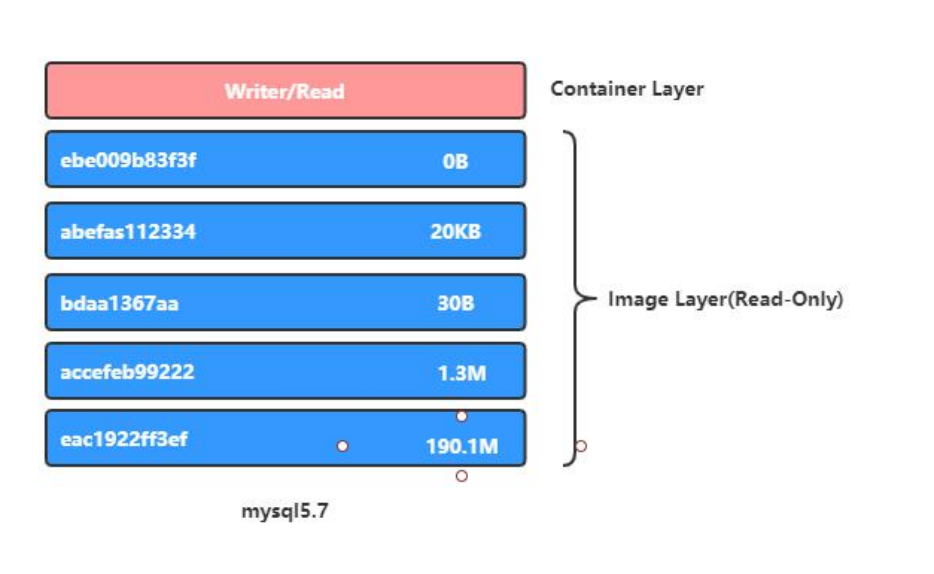
那个可写层是理解「为什么容器一删数据就没了」的关键。你在容器里写的所有文件都落在这一层,容器删掉,这一层跟着消失。所以数据库容器必须挂载数据卷,第十三节会反复用到 -v 这个参数。
12.3 仓库
仓库(Repository)是集中存储镜像的地方。这里有个概念要区分一下,仓库与仓库服务器(Registry)是两回事,像我们上面说的 Docker Hub,就是 Docker 官方提供的一个仓库服务器,不过日常其实不太需要太过区分这两个概念。
公共仓库
公共仓库一般是指 Docker Hub。除了获取镜像外,我们也可以将自己构建的镜像存放到 Docker Hub,这样别人也可以使用我们构建的镜像。不过要将镜像上传到 Docker Hub,必须先在 Docker 的官方网站上注册一个账号。
私有仓库
有时候自己部门内部有一些镜像要共享,直接导出镜像拿给别人比较麻烦,使用像 Docker Hub 这样的公共仓库又不是很方便,这时候我们可以自己搭建属于自己的私有仓库服务,用于存储和分发我们的镜像。
现在更常见的做法是直接用云厂商的容器镜像服务,腾讯云和阿里云都提供私有 registry,几分钟就能开通,比自己搭一套 Harbor 省事得多。
12.4 镜像相关命令
镜像的完整结构是 registryname/repositoryname/imagename:tagname,比如 docker.io/library/centos:8.3.2011。平时我们敲 docker pull centos,Docker 会自动把前面的 registry 和 repository 补全成默认值。
docker search centos # 搜索镜像 |
生产环境别用 latest。它不是「最新版」的语义保证,只是一个默认标签,今天拉到的和三个月后拉到的可能是完全不同的版本,出问题很难复现。
给镜像打标签,这也是创建自己的镜像的方式:
docker tag 原镜像ID docker.io/library/centos:8.3.2011 |
docker tag 不会复制任何数据,它只是给同一个镜像 ID 挂一个新名字,所以打完标签你会看到两条记录但 IMAGE ID 一样,占的还是同一份磁盘。
删除镜像:
docker rmi 镜像ID # 删除镜像 |
如果这个镜像 ID 上挂着多个标签,docker rmi 只会删掉你指定的那个标签,镜像本体还在,用 docker images | grep centos 就能看出来。
把本地镜像推送到 dockerHub 仓库:
docker login # 本地登录 dockerHub,需要先在 https://hub.docker.com/ 注册账户 |
config.json 里存的是 base64 编码的账号密码,不是加密的,别把这个文件提交到代码仓库里。
12.5 容器相关命令
先看容器列表:
docker ps # 查看正在运行的容器 |
docker run 是创建一个新的容器并运行一个命令,它是日常用得最频繁的命令之一,同样也是较为复杂的命令之一。命令格式是 docker run [OPTIONS] IMAGE [COMMAND] [ARG...]。
常用的 OPTIONS 有这些:
-i表示启动一个可交互的容器,并持续打开标准输入-t表示使用终端关联到容器的标准输入输出上-d表示容器放置后台运行--rm退出后即删除容器--name表示定义容器唯一名称-p映射端口-v指定路径挂载数据卷-e运行容器传递环境变量
后面两个位置参数是,IMAGE 表示要运行的镜像,COMMAND 表示启动容器时要运行的命令。
-it 组合起来就是启动一个交互式容器。
docker run -it nginx /bin/bash # 启动一个交互式容器并在容器内执行 /bin/bash |
这几个参数里,-p、-v、-e 是部署时真正的主力。-p 决定外面能不能访问到,-v 决定容器删掉之后数据还在不在,-e 决定配置怎么传进去。剩下的 -d 和 --name 属于必写的习惯,不起名字过两天你就不知道哪个容器是哪个了。
容器的生命周期控制:
docker rm 容器ID -f # 删除容器,-f 表示运行中也强制删 |
进入容器内部有两种方式,区别很重要。
docker exec -it 容器ID /bin/bash |
docker exec 是进入容器开启一个新的终端,这是最常用的方式,执行 exit 退出的时候不会停止容器。而 docker attach 是接入容器正在执行的那个主终端,exit 退出会把容器一起停掉。搞混这两个,会出现「我只是进去看一眼日志,怎么服务就挂了」的情况。
还有一点,很多精简镜像(尤其是 alpine 系)里没有 bash,只有 sh,所以 /bin/bash 进不去的时候换成 sh 试试。
查看容器日志:
docker logs 容器ID |
语法是 docker logs [OPTIONS] CONTAINER,常用参数有:
-f跟踪日志输出--since显示某个开始时间的所有日志-t显示时间戳--tail仅列出最新N条容器日志
我最常用的组合是 docker logs -f --tail 100 容器名,先看最近 100 行再跟着滚,直接 -f 会把几万行历史日志全刷出来。
最后是 docker commit,把容器转换为镜像。镜像本身是没有写入权限的,但是我们可以修改容器,再把容器制作成镜像。
docker exec -it 容器ID /bin/bash # 进入容器内部 |
这条命令适合做临时快照,但不建议用它来生产镜像。因为你没法从结果反推出「这个镜像里到底做了什么改动」,换个人接手完全看不懂。正经做法是写 Dockerfile,第十四节就讲这个。
十三、用 Docker 跑起常用服务
第九节我们把 MongoDB、MySQL、Redis 用裸机方式装了一遍,加源、装包、改配置、开端口,每个都要十几步。这一节用 Docker 再来一遍,你会看到同样的事情基本上一条命令就完了。
这几个例子的套路完全一致,docker pull 拉镜像,docker run 带上 -p 映射端口、-v 挂载数据、-e 传配置,然后 docker exec 进去验证。看完 Node 和 Nginx 这两个,后面三个基本可以跳着看。
13.1 安装 node
进入 https://hub.daocloud.io 搜索 node,切换到需要的版本获取下载地址。
docker pull daocloud.io/library/node:12.18 # 拉取镜像 |
从 daocloud 拉下来的镜像名带一长串前缀,敲着累,所以用 docker tag 起个短名。重命名之后 IMAGE ID 都是一样的,因为前面说过,tag 只是加个别名,不复制数据。
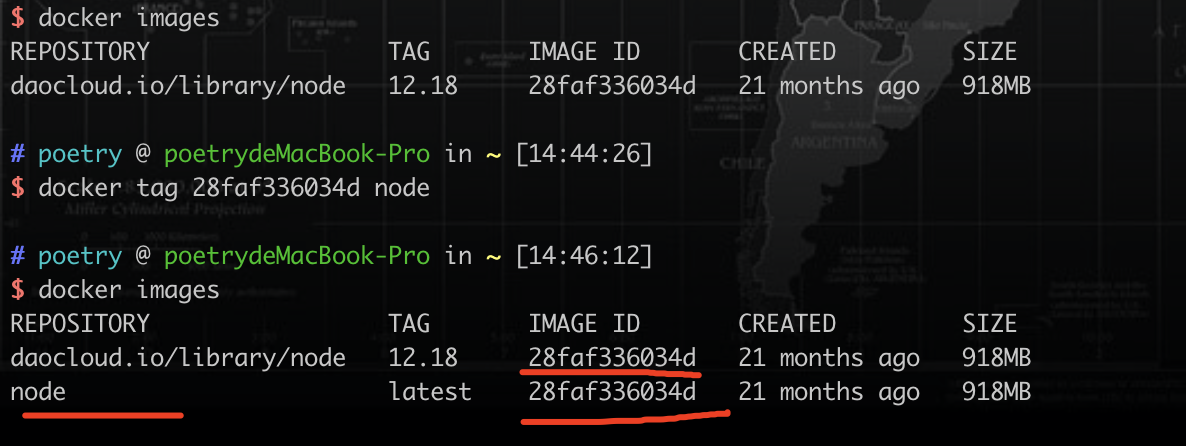
镜像也可以导出到本地做备份,内网机器拉不到外部镜像的时候,这招很实用。
# -o 后面是导出镜像要起的名称,最后是要导出的镜像 ID |
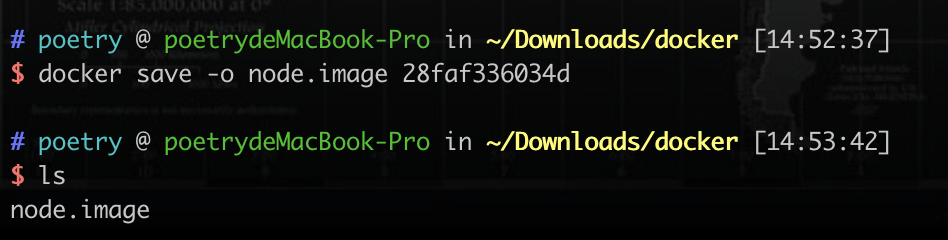
为了验证导出的文件确实能用,我们先把本地这个镜像强制删掉。
docker rmi 28faf336034d -f |

然后再从刚才的文件里导回来。
docker load -i node.image |
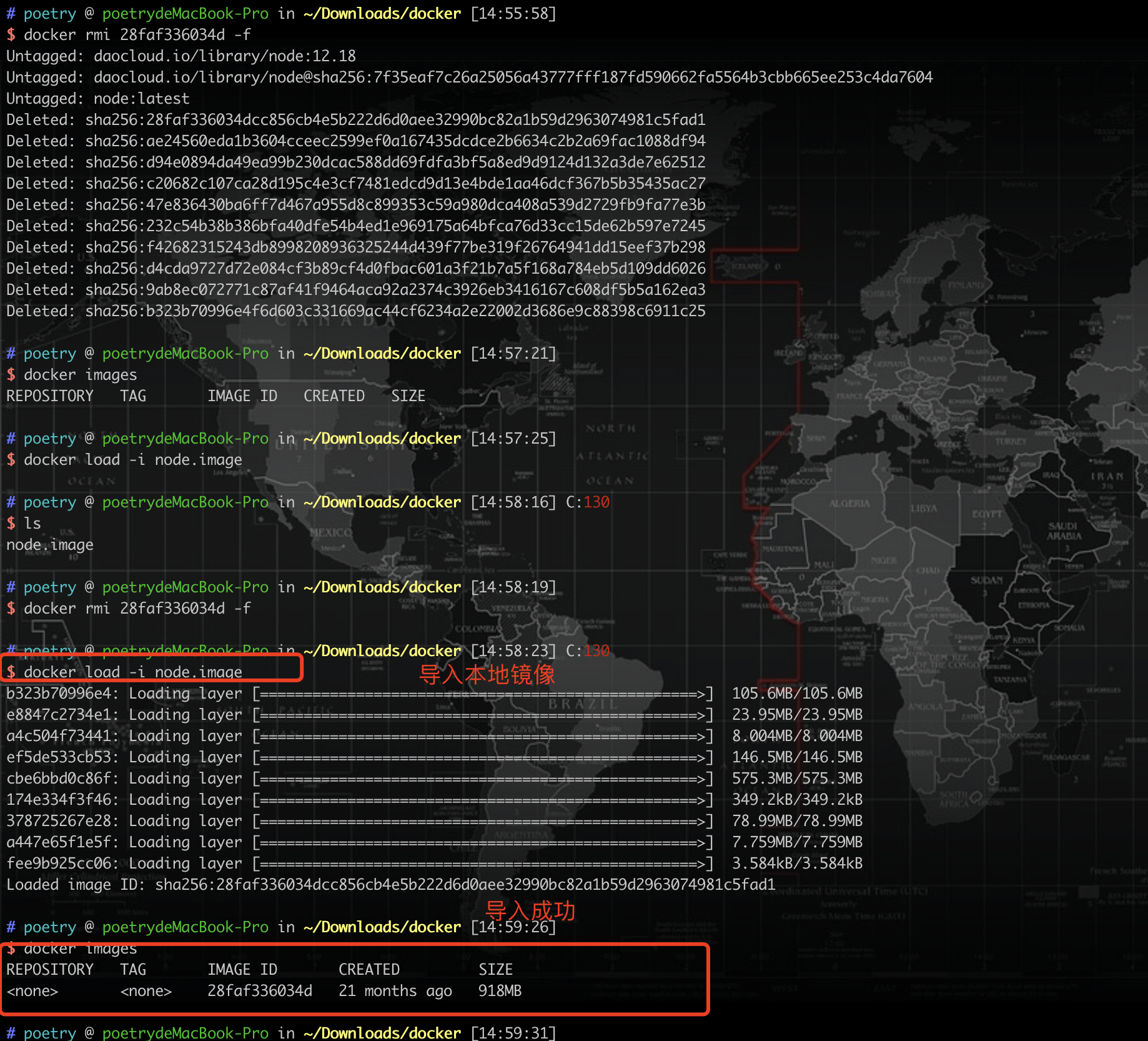
导回来的镜像是没有友好名字的,再重命名一次,顺便带上版本号。
docker tag 28faf336034d node:v1.0 |
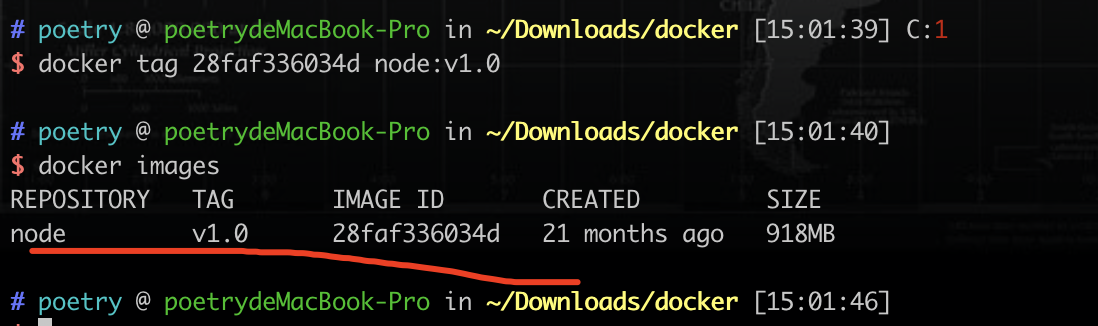
顺带提一句,docker save 和 docker export 长得像但不是一回事。save 操作的是镜像,会完整保留所有分层和元数据;export 操作的是容器,导出的是那一刻的文件系统快照,分层信息全丢了。要做镜像备份就用 save。
13.2 安装 Nginx
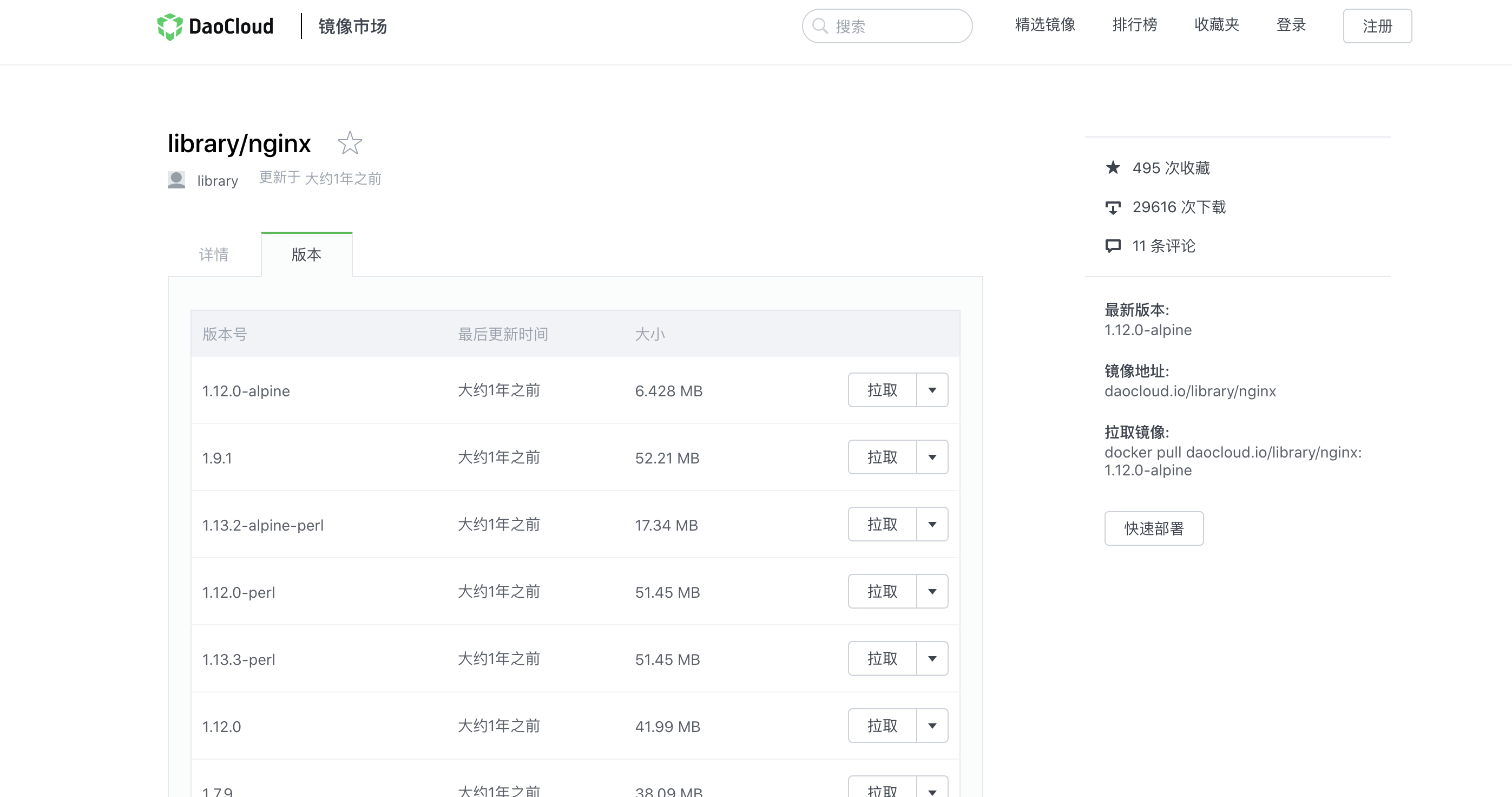
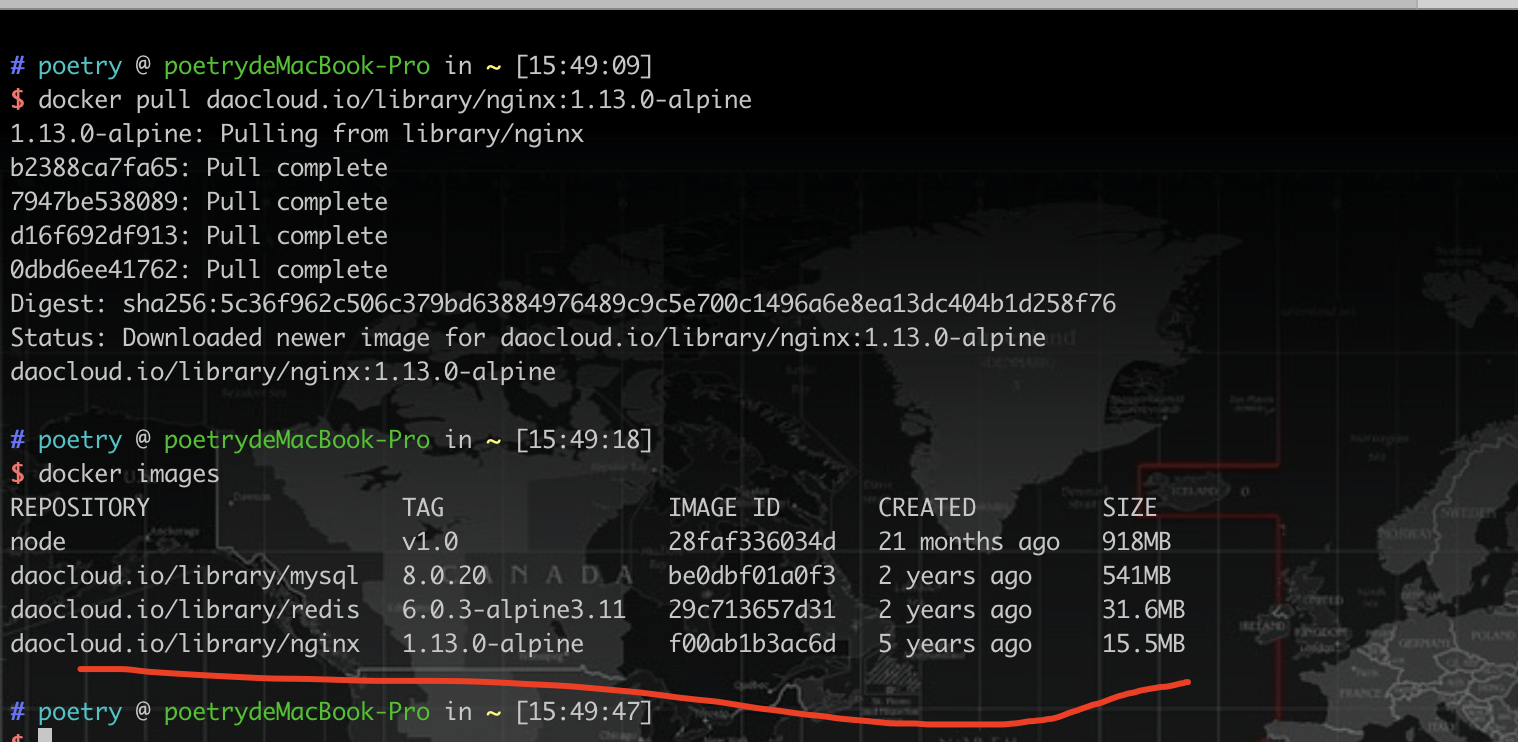
docker pull daocloud.io/library/nginx:1.13.0-alpine |
选 alpine 版本是因为它体积小得多,几兆到十几兆的量级,而完整版动辄一百多兆。代价是里面很多工具没有,进容器排查问题时会觉得手脚被绑住,连 bash 都没有。
启动 Nginx 镜像
服务器上启动,把日志目录、主配置、站点配置、静态文件目录全部挂到宿主机上。
docker run --name nginx(起一个容器名称) -d(后台运行) -p 80:80(本机:容器) -v(映射Nginx容器的运行目录本机) /root/nginx/log:/var/log/nginx(本机目录:容器目录) -v /root/nginx/conf/nginx.conf:/etc/nginx/nginx.conf(本机目录:容器内nginx配置所在目录) -v /root/nginx/conf.d:/etc/nginx/conf.d -v /root/nginx/html:/usr/share/nginx/html f00ab1b3ac6d(nginx镜像ID) |
本地电脑启动,只是把宿主机路径换成 Mac 上的目录,端口换成 8666 避开本机可能已占用的 80。
docker run --name nginx -d -p 8666:80 -v /Users/poetry/Downloads/docker/nginx/log:/var/log/nginx -v /Users/poetry/Downloads/docker/nginx/conf/nginx.conf:/etc/nginx/nginx.conf -v /Users/poetry/Downloads/docker/nginx/conf.d:/etc/nginx/conf.d -v /Users/poetry/Downloads/docker/nginx/html:/usr/share/nginx/html f00ab1b3ac6d |
这条命令看着吓人,其实就是四个 -v 而已,把 docker 容器中的 Nginx 服务配置映射到本地方便管理。
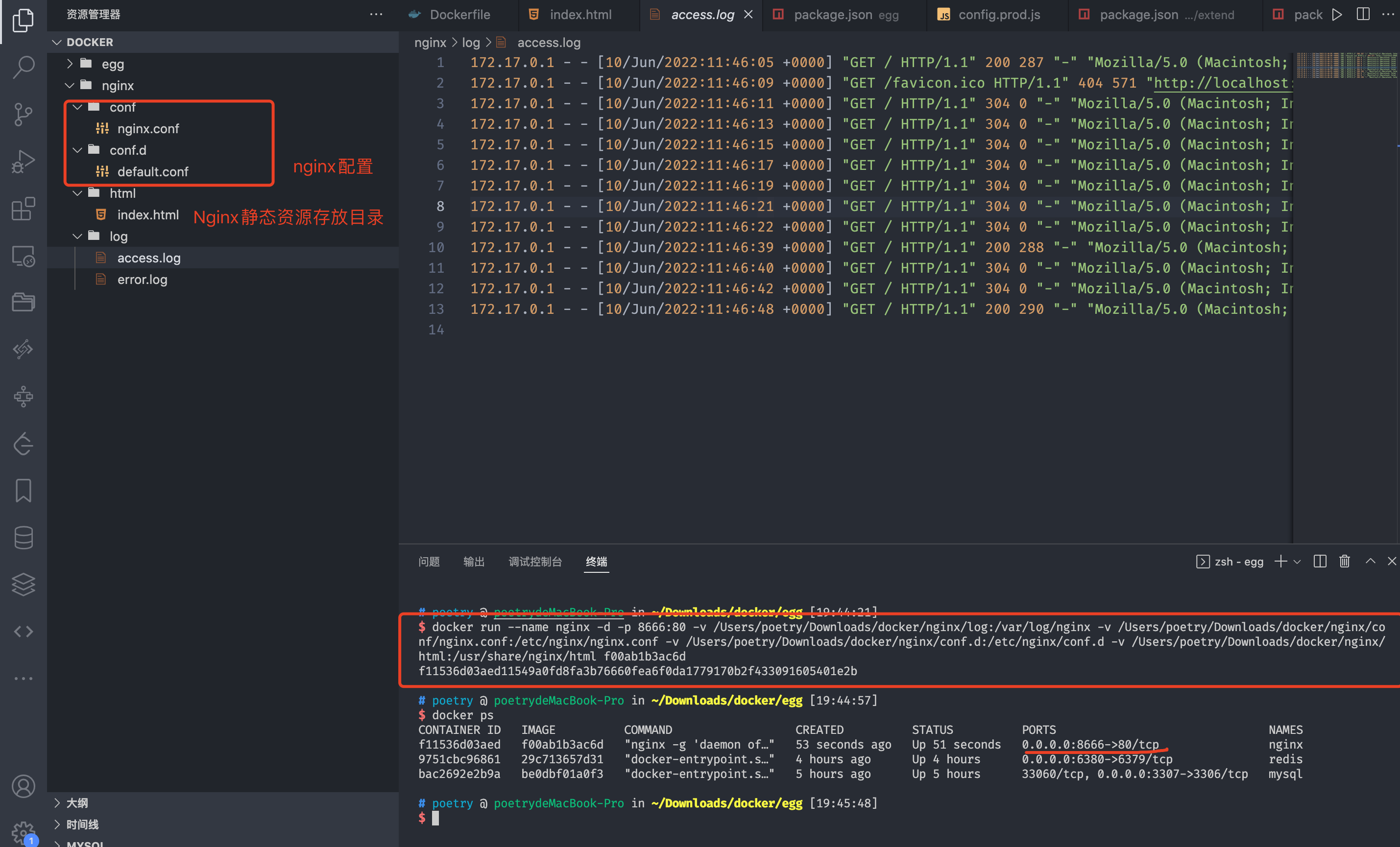
-v 宿主机路径:容器内路径 这个顺序千万别写反,写反了 Docker 会拿容器里的空目录去覆盖你宿主机的目录,这个我干过一次,配置文件当场没了。挂载单个文件(比如上面的 nginx.conf)时还有个坑,宿主机上那个文件必须先存在,否则 Docker 会给你创建一个同名目录,然后 Nginx 启动失败。
启动之后访问 docker 暴露的 8666 端口就能看到页面。

因为静态目录是挂载出来的,当我们修改了 html 中的文件,无需重启容器即可看到效果。
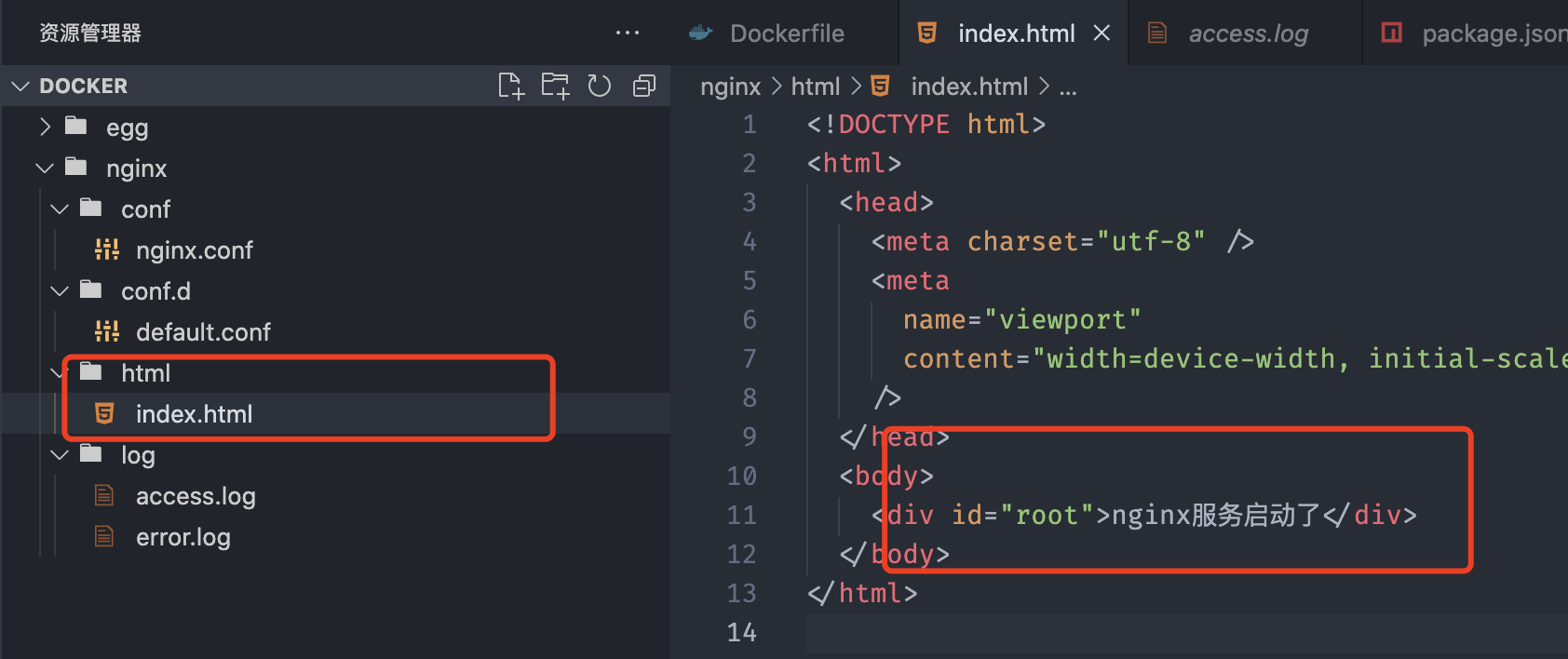
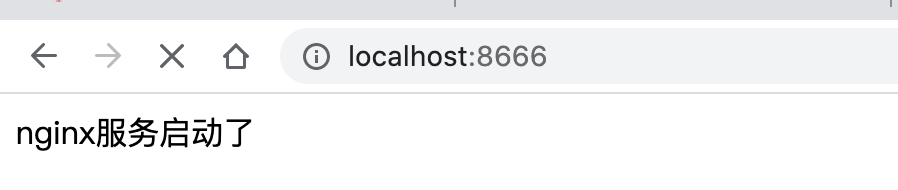
这个特性对前端很友好,本地调试的时候改一行 CSS 直接刷新就行。但要区分清楚,改静态文件不用重启,改 conf.d 下的 Nginx 配置是要重启容器的,或者 docker exec -it nginx nginx -s reload 让它重新加载。
13.3 安装 mysql
进入 https://hub.daocloud.io 搜索 mysql,切换到需要的版本获取下载地址。
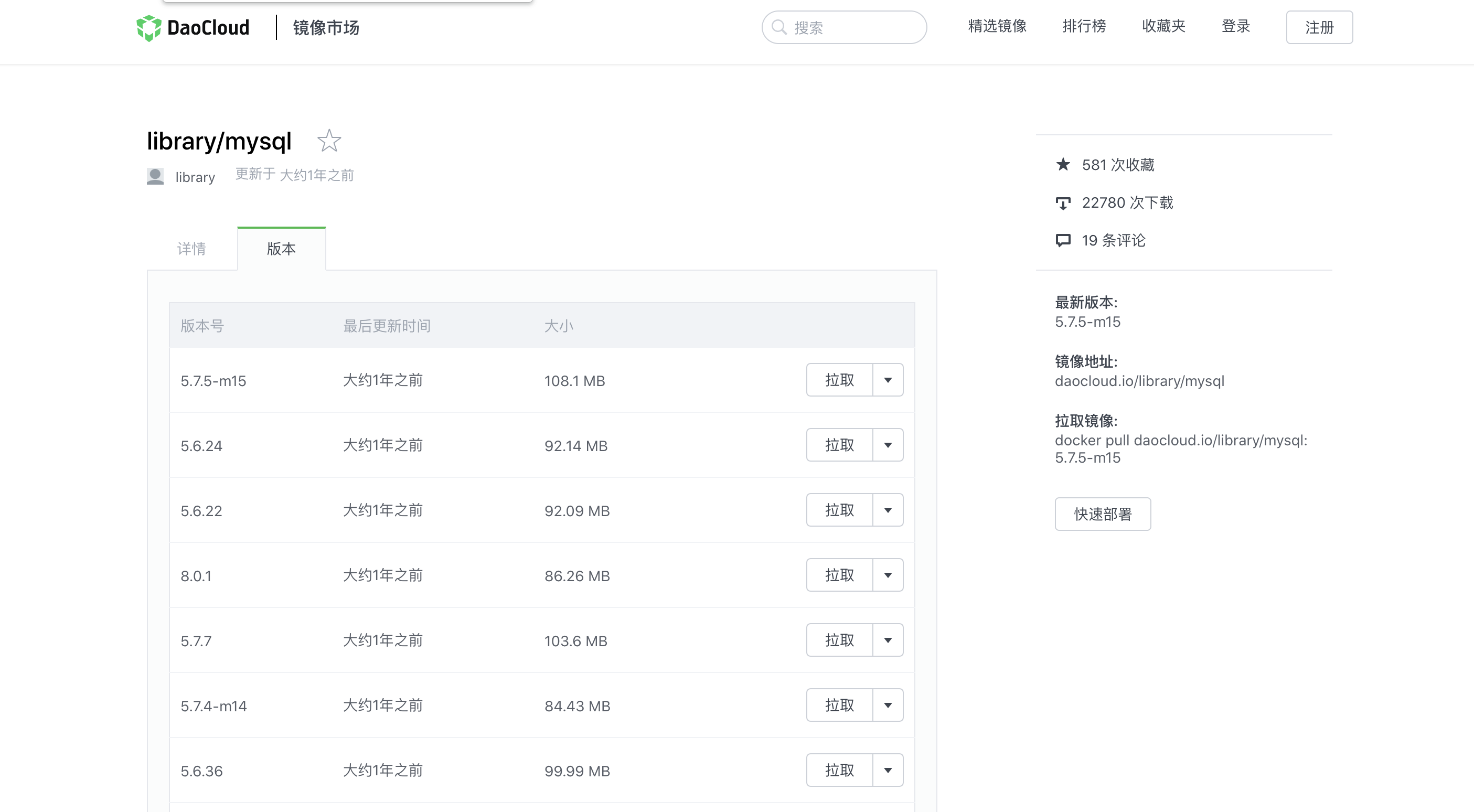
docker pull daocloud.io/library/mysql:8.0.20 |

启动 MySQL 镜像
docker run -d(后台运行) -p 3307:3306(本机端口:MySQL运行端口) --name mysql(容器名称) -e MYSQL_ROOT_PASSWORD=123456(设置mysql密码) be0dbf01a0f3(mysql镜像ID) |
对比一下第九节裸机装 MySQL 的流程,加源、装包、去日志里翻临时密码、改密码策略、改 host、开防火墙,前后十几步。这里一条命令就出来了,密码通过 -e MYSQL_ROOT_PASSWORD 直接指定,官方镜像的启动脚本会帮你初始化好。
端口映射写的是 3307:3306,左边是宿主机端口,右边是容器内端口。故意错开是因为本机可能已经装了 MySQL 占着 3306。外部连接时连 3307。
查看当前正在运行的镜像
docker ps -a(正在运行和停止的镜像-a都可见) |

删除容器
删除之前需要先 stop,docker stop bac2692e2b9a(容器ID)。
docker rm bac2692e2b9a(容器ID:docker ps获取) |
进入容器内部
docker exec -it bac2692e2b9a(容器ID) sh(指定进入方式) |
这里用的是 sh 而不是 /bin/bash,前面提过,很多官方镜像做了精简,sh 是最保险的选择。
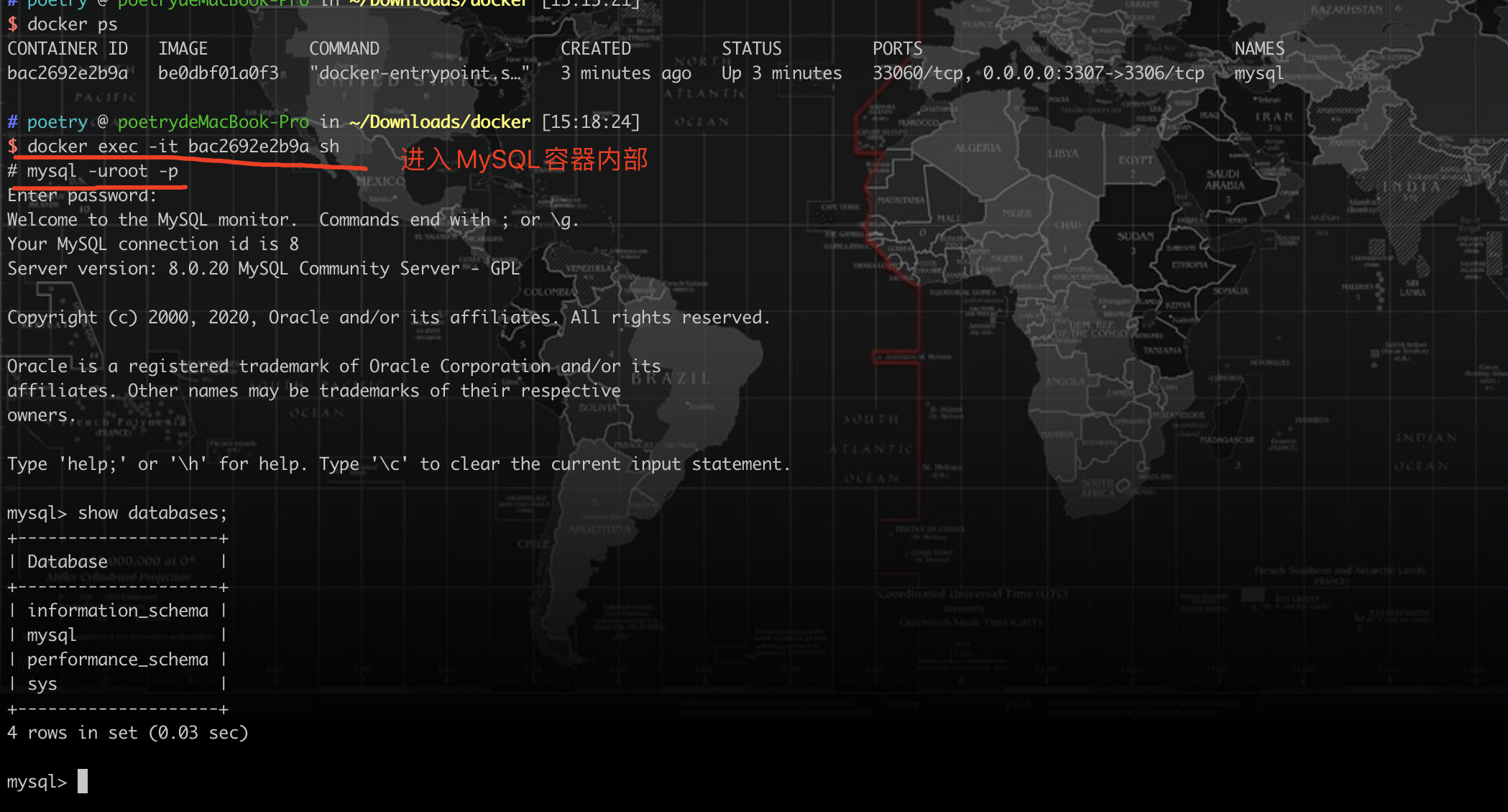
我们使用 Navicat 新建一个连接测试一下,主机填 127.0.0.1,端口填映射出来的 3307。
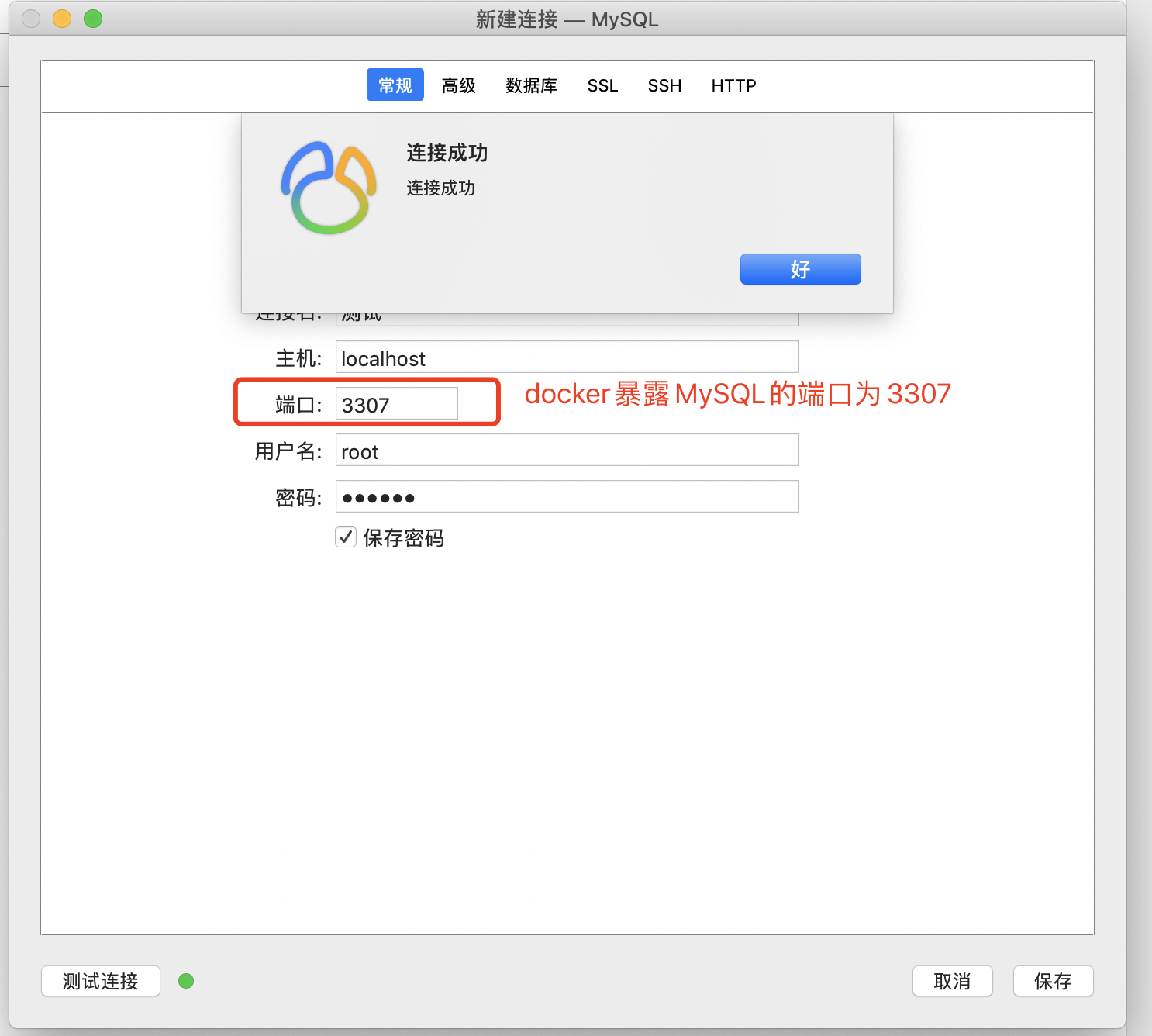
能连上,说明我们使用 docker 安装 MySQL 的方式是没问题的。
查看 MySQL 容器日志
docker logs -f bac2692e2b9a(容器ID) |
原文这里给 -f 的注释是「查看最后几条」,其实 -f 是 follow,也就是持续跟踪新日志。要看最后几条得用 --tail,比如 docker logs --tail 50 容器ID,两个参数可以一起用。

重启容器
如果修改了容器配置,我们需要重新启动容器。
docker restart bac2692e2b9a(容器ID) |
设置 MySQL 权限
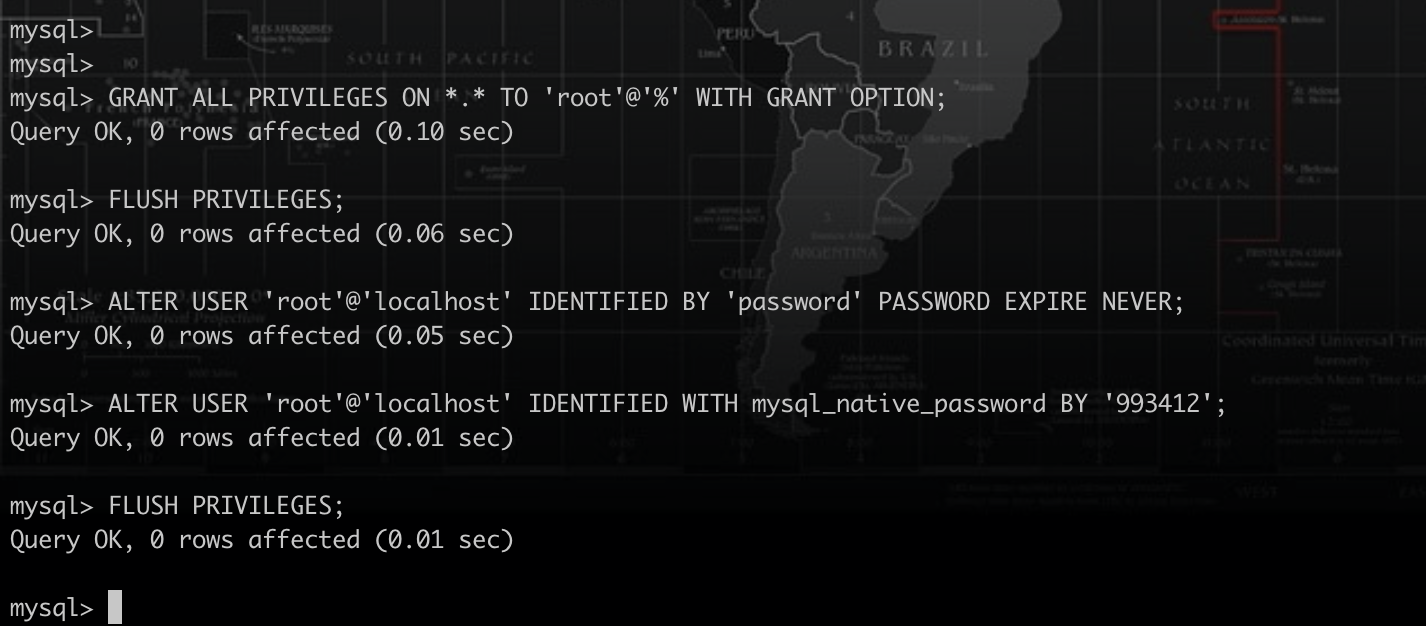
mysql 8.0 之后有个变化,默认的身份验证插件从 mysql_native_password 换成了 caching_sha2_password,老版本的 Node MySQL 驱动不认这个,连接会直接报错。所以需要手动改回来,否则 node 连接不上。
docker exec -it bac2692e2b9a sh |
# 远程连接权限 |
关键是 IDENTIFIED WITH mysql_native_password 那一句。如果你用的是 mysql2 这类较新的驱动,其实已经支持 caching_sha2_password 了,不用降级加密方式,安全性也更好。
挂载配置文件目录
默认数据库的数据是放在容器里面的,这样的话当容器删除会导致数据丢失。我们想要的是删除容器的时候不删除里面的 mysql 数据,这个时候启动容器就可以把 mysql 数据挂载到外部。
docker run -d(后台运行) -p 3307:3306(本机端口:MySQL运行端口) -v /mysql/conf.d:/etc/mysql/conf.d -v /mysql/data:/var/lib/mysql --name mysql(容器名称) -e MYSQL_ROOT_PASSWORD=123456(设置mysql密码) be0dbf01a0f3(mysql镜像ID) |
原文这条命令里写成了 -v v /mysql/conf.d:...,中间多了一个孤零零的 v,会被当成参数解析失败,上面已经去掉。
回到十二节说的那个可写层。数据库容器不挂 -v,等于把数据放在一个随时会被删掉的临时层里。这条规则没有例外,凡是有状态的服务,-v 必须写。
看挂载有没有生效,用 docker inspect。
docker inspect bac2692e2b9a | grep mysql |
docker inspect 输出的是一大坨 JSON,配合 grep 或者 --format 才好用,用 --format 指定 .Mounts 字段,就能直接把挂载信息单独拎出来。
13.4 安装 redis
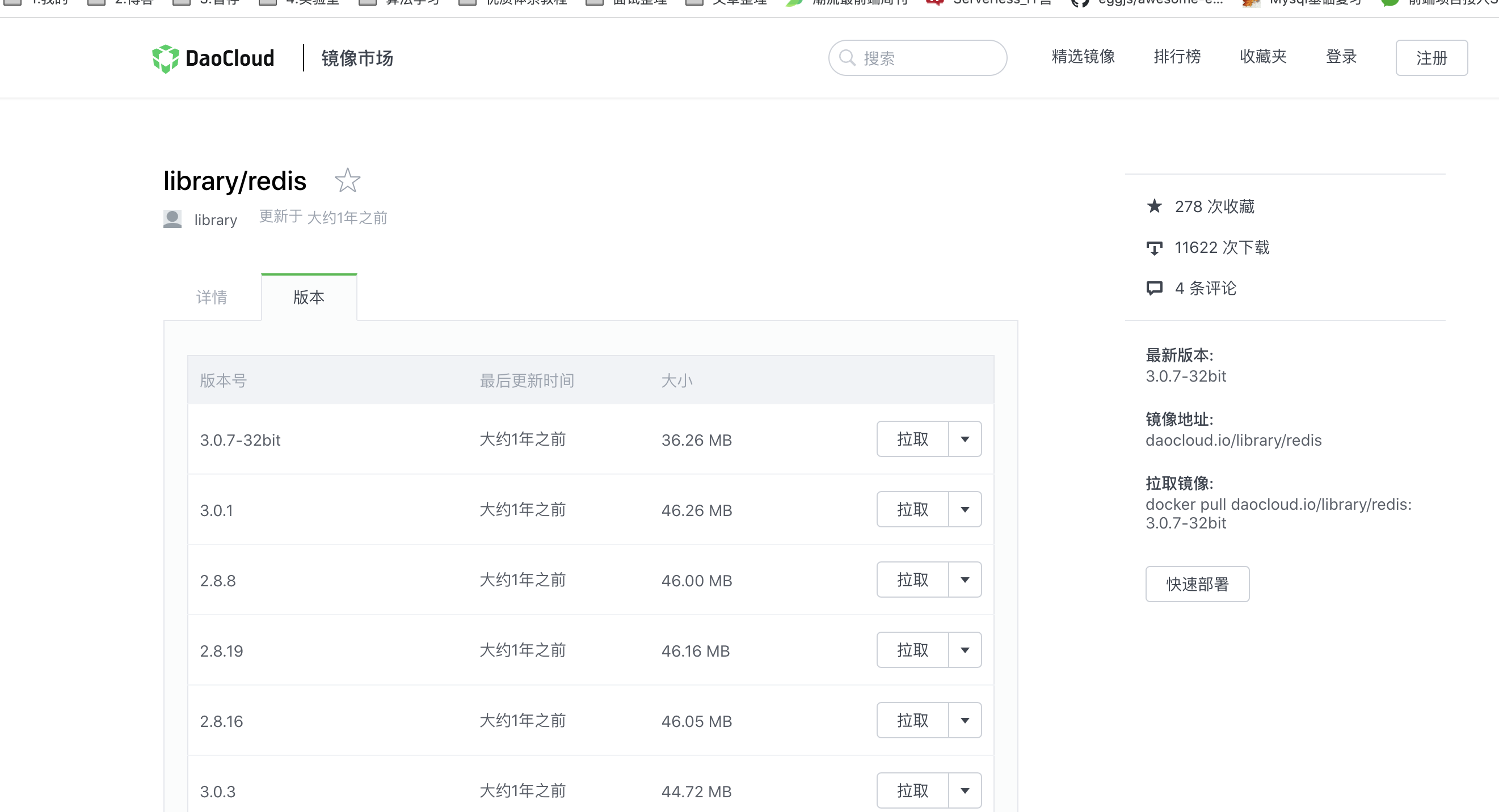
docker pull daocloud.io/library/redis:6.0.3-alpine3.11 |
启动 Redis 镜像
docker run -d -p 6380:6379 --name redis 29c713657d31(镜像ID) --requirepass 123456(redis登录密码) |
注意 --requirepass 123456 的位置,它在镜像 ID 后面,属于传给容器内 redis-server 的参数,不是 docker run 自己的参数。写到前面去会报错,这个位置关系很多人第一次都会弄错。
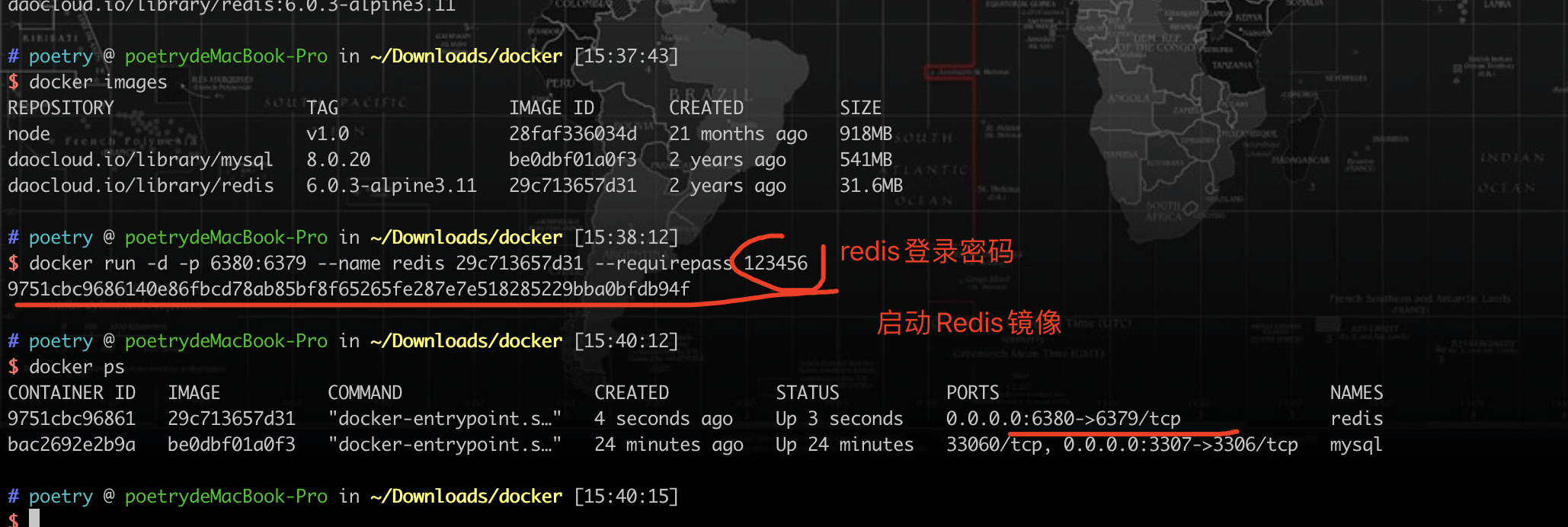
或者进入 redis 容器之后再输入密码认证。
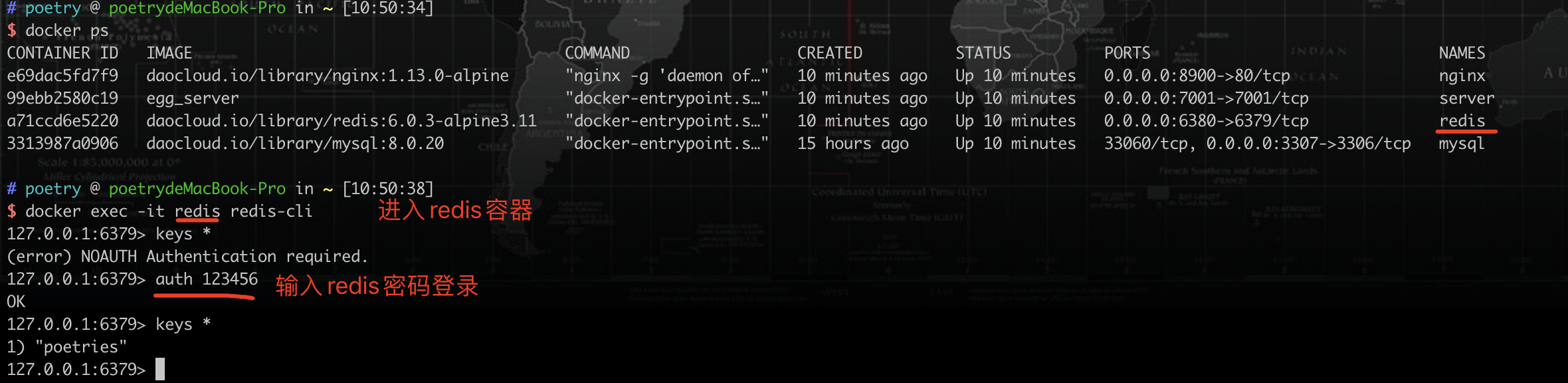
交互式进入 redis 容器
docker exec -it 9751cbc96861(容器ID) sh |
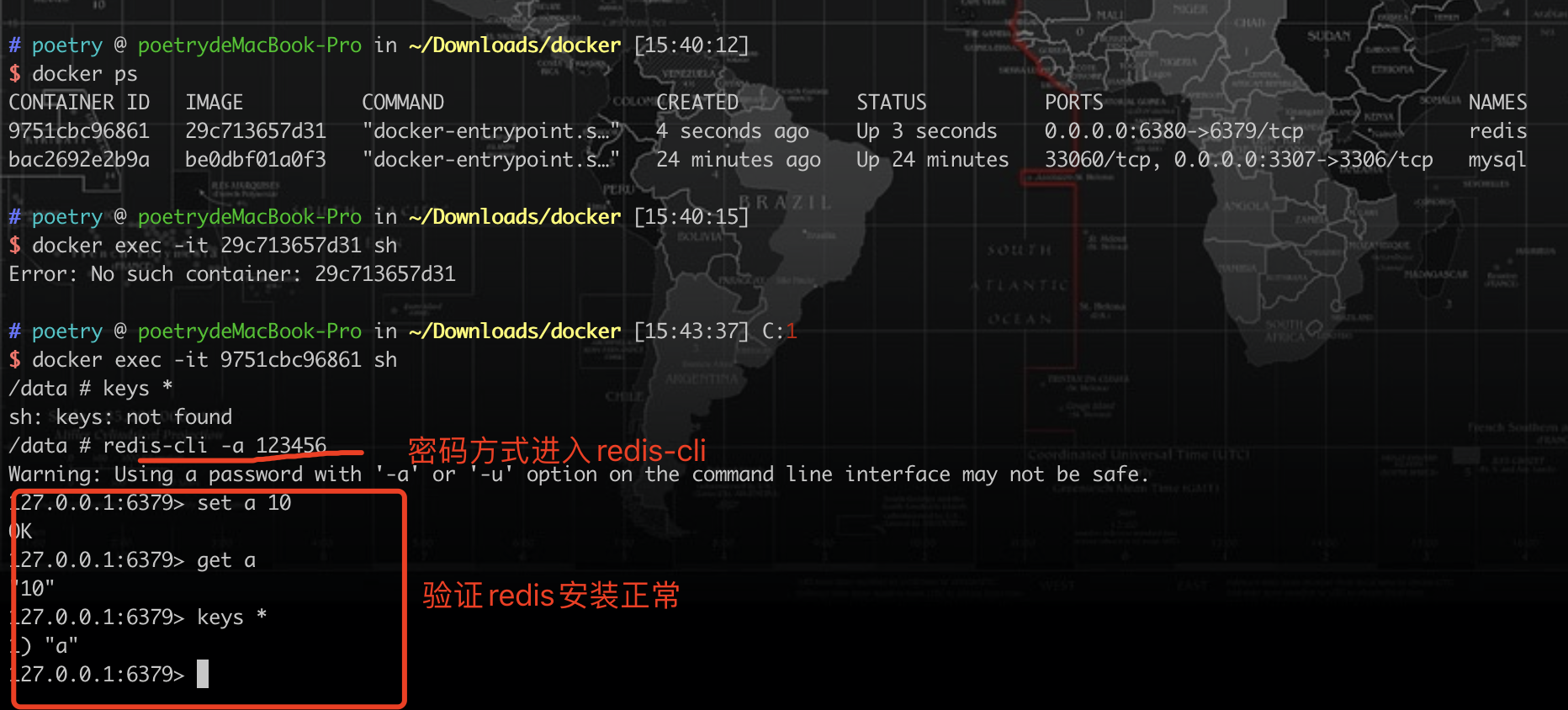
进去之后先 redis-cli,再 auth 123456,然后 ping 一下,返回 PONG 就通了。
13.5 安装 MongoDB
docker pull mongo |
这个直接从官方 Docker Hub 拉,不带任何前缀,前面加速器配好的话速度不会太慢。

启动容器,映射端口,挂载目录。
docker run --name mongoTest -p 27018:27017 -v ~/Downloads/docker/mongo:/data/db -d mongo(镜像ID或名称) |
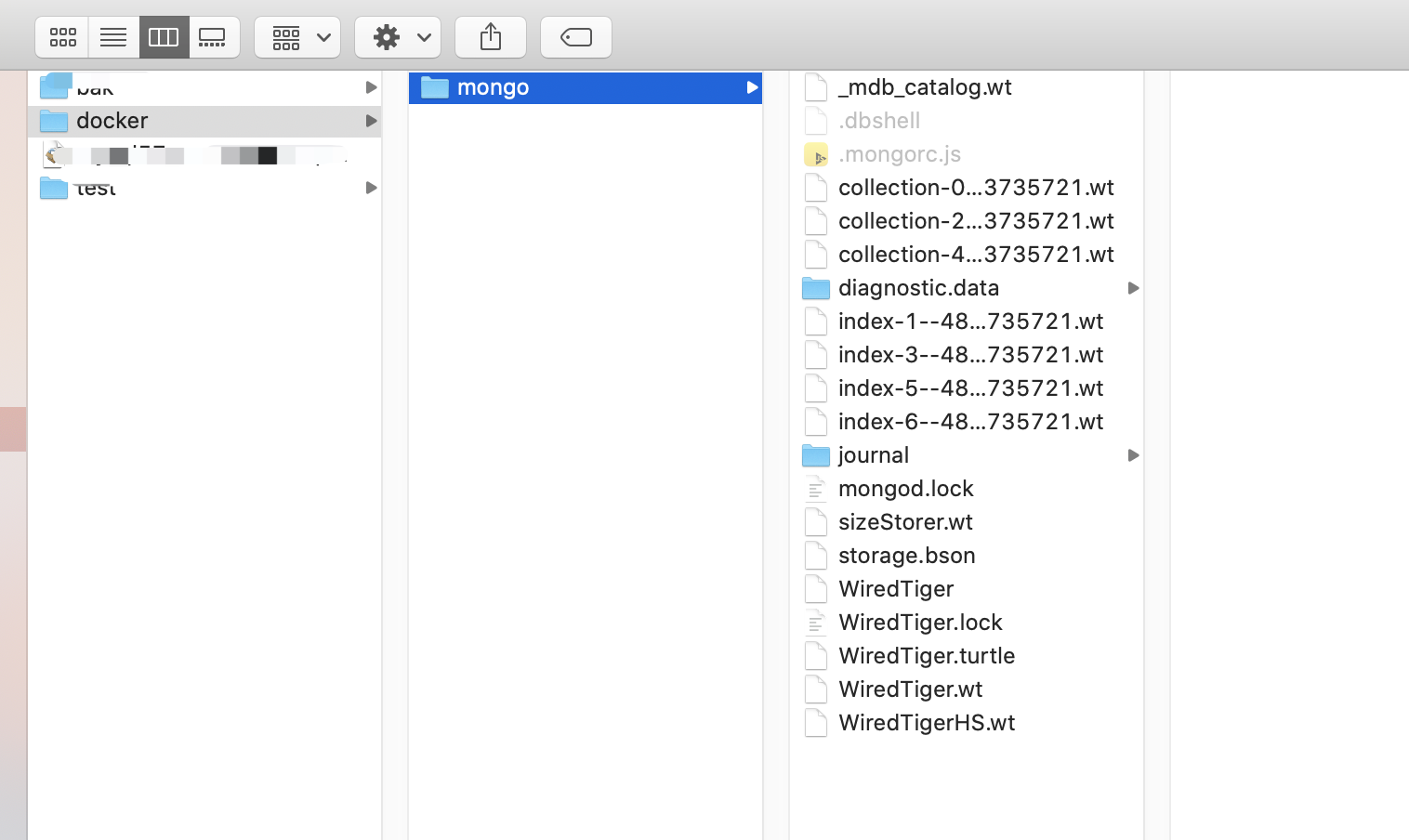
/data/db 是 MongoDB 存数据的默认路径,把它挂到宿主机的 ~/Downloads/docker/mongo,容器删了数据还在。

可以看到通过 -v 挂载到本地的数据文件已经生成出来了。
进入容器内部,docker exec -it mongoTest(镜像ID或名称) sh。
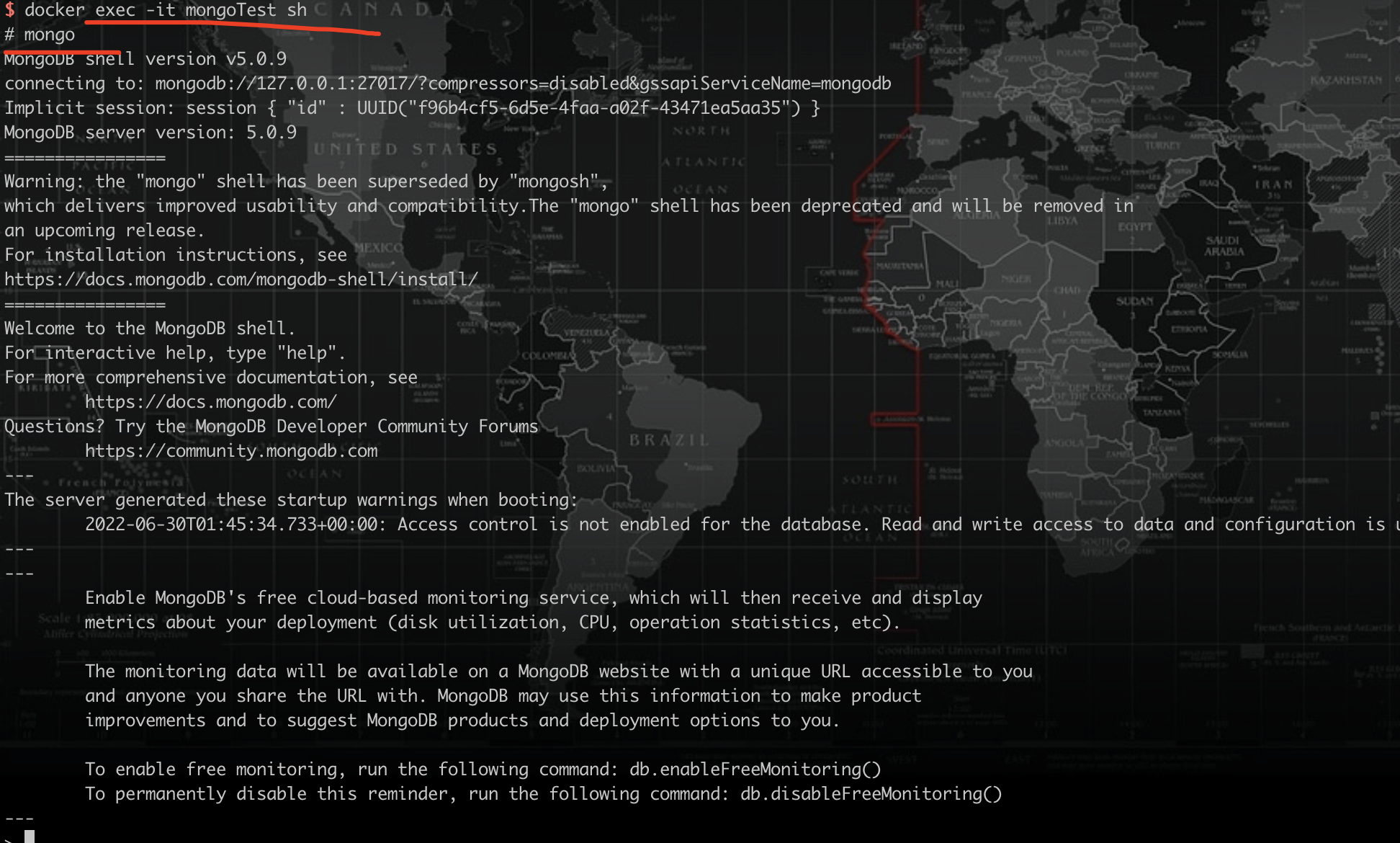
输入 mongo,可以看到 mongo 已经安装成功了,接着我们从容器外连接容器里的 mongo。

连接需要密码
上面那个容器是不带认证的,任何人连上就能读写,只适合本地玩。加上认证的写法是这样。
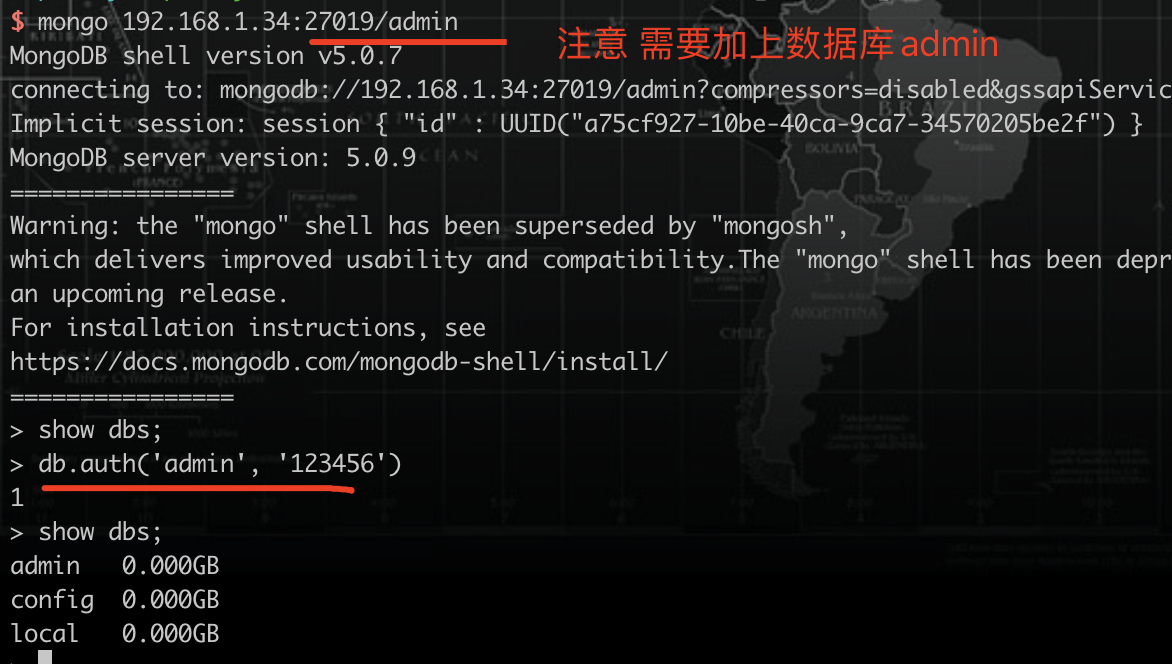
docker run -d --name authMongo -e MONGO_INITDB_ROOT_USERNAME=admin -e MONGO_INITDB_ROOT_PASSWORD=123456 -p 27019:27017 -v ~/Downloads/docker/authMongo:/data/db mongo(镜像名称或者ID) --auth |
两个 -e 传的是初始管理员账号密码,结尾的 --auth 是传给 mongod 的参数,表示开启认证。这两部分要一起写,只写 --auth 不建账号,你自己也进不去。还有一点,这两个环境变量只在数据目录为空时才生效,挂载的目录里已经有数据了再改密码是没用的。
进入容器内部验证。

从容器外远程连接,连接串里要带上账号密码。
这五个服务跑下来,你应该能感觉到 Docker 真正省掉的是什么。不是敲命令的那几秒,而是「这台机器上装过什么、改过哪个配置文件」这类没人说得清的历史包袱。容器删掉重建,环境就是干净的。
十四、Dockerfile,把部署过程写成文件
上一节都是手敲 docker run。参数一多就记不住,换台机器还得翻聊天记录找那条命令。Dockerfile 解决的是这个问题,把「这个镜像里装了什么、怎么启动」写成一个能提交到 git 的文本文件。
14.1 用 Dockerfile 构建一个 nginx 镜像
先来个最小例子。构建好的镜像内会有一个 /usr/share/nginx/html/index.html 文件。
新建一个名为 Dockerfile 的文件,并在文件内添加以下内容。
FROM nginx |
三行分别在说,基于官方 nginx 镜像、往首页文件里写一句话、把工作目录设成 html 目录。然后构建和运行。
docker build -t nginx:v1 . # 构建镜像,最后那个点是构建上下文 |
原文这条 docker run 后面写的是「容器ID」,其实这个位置应该填镜像 ID 或者镜像名,容器是 run 之后才有的,这里改成了 nginx:v1。
docker build 结尾那个 . 也值得说一句,它是构建上下文目录,Docker 会把这个目录下的所有文件打包发给守护进程。所以在一个带着 node_modules 的目录里 build,光是发送上下文就要几十秒。写个 .dockerignore 把 node_modules、.git、dist 排除掉,构建速度立刻不一样。
14.2 Dockerfile 指令详解
几条基本规则先立住:
Dockerfile文件的文件名建议就叫Dockerfile,用其他文件名构建的时候需要通过-f指定- Dockerfile 构建镜像的执行顺序是从上往下
- 每一个指令都会创建一个新的镜像层,并提交
第三条就是十二节讲的分层缓存的来源,指令顺序直接决定构建快慢。
常用指令一览:
FROM # 基础境像,一切从这里开始构建 |
下面逐条展开。
FROM 指定哪种镜像作为新镜像的基础镜像,如 FROM ubuntu:14.04。这里同样建议写死版本号,别用 latest。
MAINTAINER 指明该镜像的作者和其电子邮件,如 MAINTAINER "xxxxxxx@qq.com"。这个指令官方已标记为废弃,现在推荐用 LABEL maintainer="xx@qq.com" 代替,功能一样但更统一。
LABEL 给镜像添加信息,使用 docker inspect 可查看镜像的相关信息,如:
LABEL maintainer="xx@qq.com"LABEL version="1.0"LABEL description="This is description"
RUN 在新镜像内部执行的命令,比如安装一些软件、配置一些基础环境,可使用 \ 来换行,如 RUN apt-get update && apt-get install -y vim。也可以使用 exec 格式 RUN ["executable", "param1", "param2"],如 RUN ["apt-get","install","-y","nginx"] 或者 RUN ["yum","install","-y","nginx"]。
多条 RUN 用 && 串成一条是个重要习惯。每条 RUN 都是一层,分开写不但层数多,而且第一层装的缓存文件即使在第二层删掉了,磁盘占用也还在,因为分层是只增不减的。
COPY 将主机的文件复制到镜像内,如果目的位置不存在,Docker 会自动创建所有需要的目录结构,但是它只是单纯的复制,并不会去做文件提取和解压工作,如 COPY ./src/ /usr/share/nginx/html/。
ADD 将主机的文件复制到镜像内,如果目的位置不存在,Docker 会自动创建所有需要的目录结构,并且会解压文件,如 ADD ./src.tar.gz /usr/share/nginx/html/。
这两个怎么选?官方的建议很明确,能用 COPY 就别用 ADD。ADD 会自动解压、还能从 URL 下载,行为不够可预测,只有确实需要解压 tar 包时才用它。
WORKDIR 在构建镜像时指定镜像的工作目录,之后的命令都是基于此工作目录,如果不存在则会创建目录,如 WORKDIR /usr/share/nginx/html。
CMD 指定容器启动时执行的命令,如 CMD ["/bin/bash"]。
ENTRYPOINT 同样指定容器启动时执行的命令,如 ENTRYPOINT ["/bin/bash"]。
CMD 和 ENTRYPOINT 同样作为容器启动时执行的命令,区别有以下几点。CMD 的命令会被 docker run 后面跟的命令覆盖,而 ENTRYPOINT 不会。
举例说明,使用 CMD ["/bin/bash"] 或 ENTRYPOINT ["/bin/bash"] 后,再使用 docker run -it image 启动容器,它会自动进入容器内部的交互终端,效果如同 docker run -it image /bin/bash。但是如果启动镜像的命令为 docker run -it image /bin/ps,使用 CMD 时后面的命令就会被覆盖,转而执行 bin/ps 命令;而 ENTRYPOINT 则不会被覆盖,它会把 docker run 后面的命令当做 ENTRYPOINT 执行命令的参数。
实际项目里常见的组合是两个一起用,ENTRYPOINT 写死程序,CMD 给默认参数,这样 docker run 时传的参数就变成了覆盖默认参数,很灵活。
EXPOSE 声明镜像暴露的端口,如 EXPOSE 8080。这里要说清楚,它仅仅是声明了一个暴露的端口,作用是帮助镜像使用者理解这个镜像服务的守护端口,以方便配置映射端口。真正让外面能访问到,还是得靠 docker run -p。在运行时使用随机端口映射,也就是 docker run -P(大写)时,会自动随机映射 EXPOSE 声明的端口。
VOLUME 声明容器需要挂载的卷,如 VOLUME /usr/share/nginx/html。它的作用是告诉使用者「这个路径下的数据需要持久化」,容器启动时 Docker 会为它创建一个匿名卷。我们通过 docker inspect 查看通过该 dockerfile 创建的镜像生成的容器,就能在 Mounts 里看到这个卷。原文这里写的是「在运行时使用随机卷映射,也就是 docker run -v 时会自动随机映射 VOLUME 的卷」,这个说法不准确,-v 是你显式指定宿主机路径,不存在随机映射,实际的行为是不指定 -v 时 Docker 自动建一个匿名卷。
ENV 设置容器的环境变量,如 ENV PATH=/usr/bin。它在构建期和运行期都生效,后面的 RUN 指令能读到它,容器跑起来之后进程也能读到。原文这里同样有一句「随机环境变量映射」的描述,属于前面几条的复制粘贴残留,环境变量没有随机映射这回事,运行时想覆盖用 docker run -e KEY=VALUE。
14.3 用 Dockerfile 构建 CentOS 并安装 net-tools
把上面的指令串起来看一个完整例子。
# Dockerfile_centos |
这个例子里 ADD 和 COPY 同一个 test.tar.gz 是故意的,进容器之后你会看到 /root 下是解压后的目录,/usr/local 下是原封不动的压缩包,一眼就能看出两者的差别。
编译的时候注意最后面的 .:
docker build -f Dockerfile_centos -t centos:v1.0 . |
因为文件名不叫 Dockerfile,所以要用 -f 指定。
查看构建历史用 docker history 镜像名称或者id,它会把每一层是哪条指令产生的、占多大体积列出来。镜像太胖的时候,先用它找出是哪一层撑大的。
14.4 用 Dockerfile 自动部署 Node.js 程序
这个才是前端最常用的场景。项目目录中新建 Dockerfile,其中 COPY . /root/wwwroot/ 表示把项目目录中的代码复制到容器里面的 /root/wwwroot 目录。
FROM node |
docker build -t nodeimg:v1.0.1 . # 构建 |
这份 Dockerfile 能跑,但有三个地方按今天的标准会改。
先说最要命的那个。COPY . /root/wwwroot/ 写在了 cnpm install 前面,意味着你改一行业务代码,COPY 这一层的哈希就变了,后面所有层的缓存全部失效,依赖要重装一遍。正确顺序是先 COPY package.json package-lock.json ./,再 RUN npm ci,最后才 COPY . .。这样只要依赖没变,安装那一层永远命中缓存。
第二个是 FROM node 没有版本号。哪天官方把 latest 推到新的大版本,你的构建就可能莫名其妙挂掉,写成 FROM node:16-alpine 这种明确的标签。
第三个是 cnpm。2022 年国内网络下装 cnpm 确实能提速,但它是个额外依赖,而且对 lockfile 的处理跟 npm 不完全一致。现在更干净的做法是 RUN npm config set registry https://registry.npmmirror.com && npm ci,不引入新工具。
再补一句,生产镜像值得做多阶段构建,FROM node AS builder 里跑构建,然后 FROM nginx 只把产物 dist 拷过去。前端项目这样处理,最终镜像能从几百兆降到几十兆,因为 node_modules 和构建工具压根不会进最终镜像。
十五、Docker 网络,容器之间怎么通信
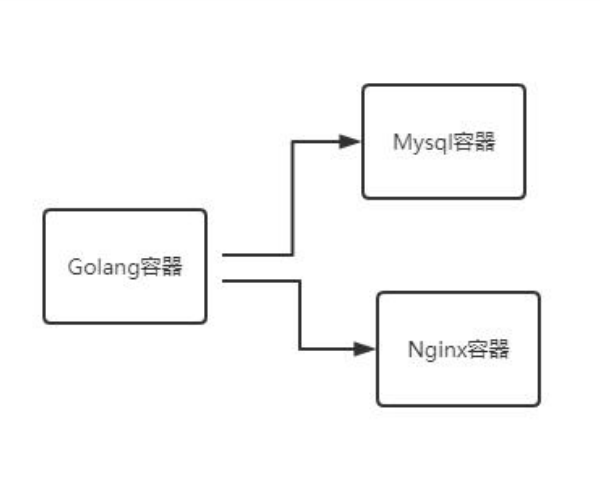
跑单个容器不用管网络,一旦你的 Node 容器要连 MySQL 容器,网络这块就绕不开了。核心问题就一个,多个容器之间如何通信,是否可以直接连接。
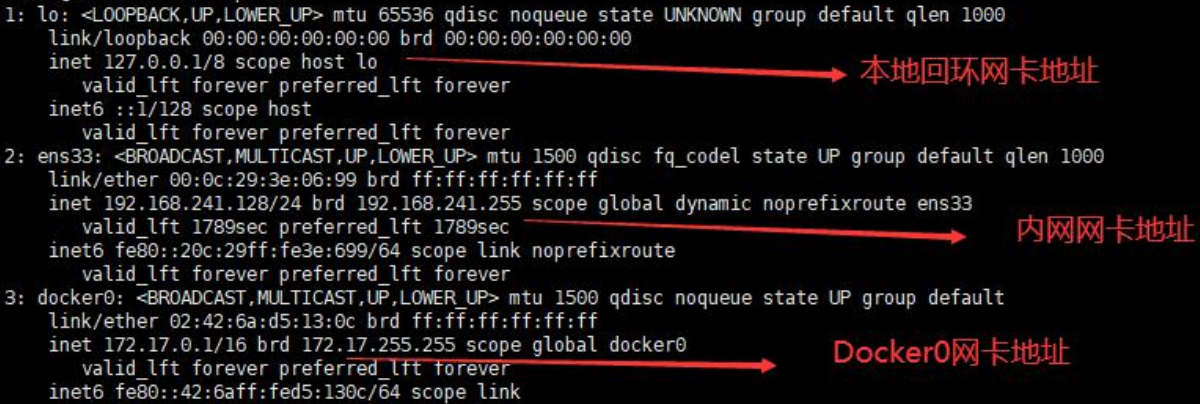
先看看宿主机上的网卡信息。
默认情况下,同一台主机上面的容器是可以互相通信的,同一台主机上面的容器和主机之间也是可以互相通信的。
通信原理
我们每启动一个 Docker 容器,Docker 就会给容器分配一个 ip。只要安装了 Docker,宿主机上就会有一个网卡 docker0,docker0 使用的是桥接模式,用到的技术是 veth-pair(原文写成了 evth-pair,是笔误)。
veth-pair 可以理解成一根虚拟网线,一头插在容器里,另一头插在 docker0 这个虚拟交换机上。所以容器之间能互相 ping 通,走的就是这台虚拟交换机。
15.1 docker network 命令
docker network --help # 查看 network 相关的全部子命令 |
docker network ls 出来的默认三条 bridge、host、none,正好对应下面要讲的三种模式。
15.2 Docker 网络的四种模式
| Docker 网络模式 | 配置 | 说明 |
|---|---|---|
host 模式 |
--net=host |
容器和宿主机共享 Network namespace |
container 模式 |
--net=container:NAMEorID |
容器和另外一个容器共享 Network namespace。 kubernetes 中的 pod 就是多个容器共享一个 Network namespace。 |
none 模式 |
--net=none |
容器有独立的 Network namespace,但并没有对其 进行任何网络设置,如分配 veth pair 和网桥连 接,配置 IP 等。 |
bridge 模式 |
--net=bridge |
(默认为该模式) |
host 模式
如果启动容器的时候使用 host 模式,那么这个容器将不会获得一个独立的 Network Namespace,而是和宿主机共用一个 Network Namespace。容器将不会虚拟出自己的网卡、配置自己的 IP 等,而是使用宿主机的 IP 和端口。但是容器的其他方面,如文件系统、进程列表等还是和宿主机隔离的。
使用 host 模式的容器可以直接使用宿主机的 IP 地址与外界通信,容器内部的服务端口也可以使用宿主机的端口,不需要进行 NAT。host 最大的优势就是网络性能比较好,但是 docker host 上已经使用的端口就不能再用了,网络的隔离性不好。
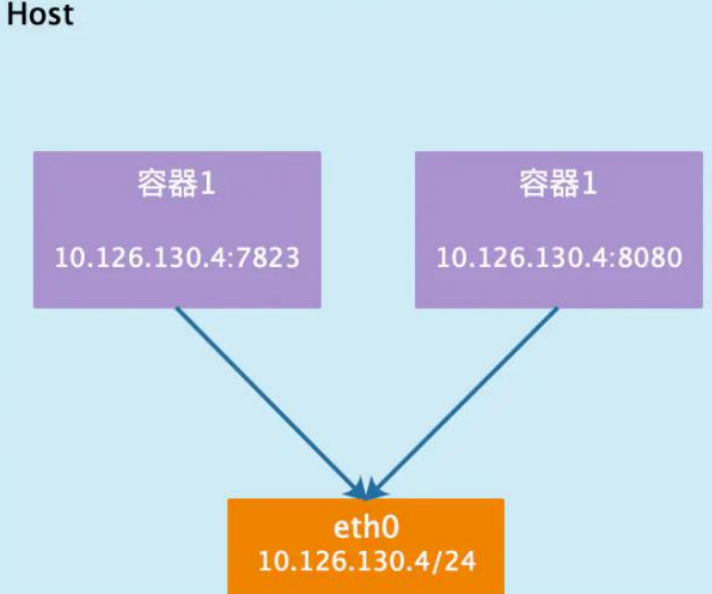
这里有个坑要注意,host 模式在 Docker Desktop for Mac 上长期不生效,因为容器实际跑在那个隐藏的 Linux 虚拟机里,共享的是虚拟机的网络而不是你的 Mac。本地按 host 模式调通的东西,别以为在 Mac 上也一样。
container 模式
这个模式指定新创建的容器和已经存在的一个容器共享一个 Network Namespace,而不是和宿主机共享。新创建的容器不会创建自己的网卡、配置自己的 IP,而是和一个指定的容器共享 IP、端口范围等。同样,两个容器除了网络方面,其他的如文件系统、进程列表等还是隔离的。两个容器的进程可以通过 lo 网卡设备通信。
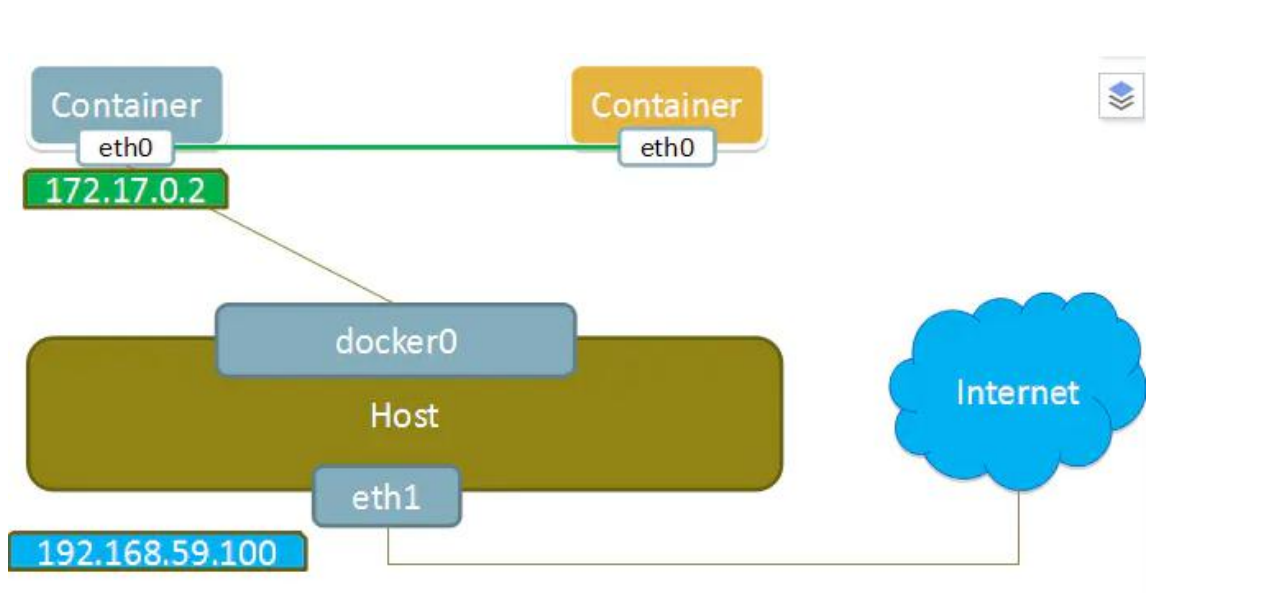
Kubernetes 的 Pod 就是靠这个模式实现的,一个 Pod 里的多个容器共用一套网络,互相之间用 localhost 就能访问。理解了这一条,再去看 K8s 的 sidecar 模式会顺很多。
none 模式
使用 none 模式,Docker 容器拥有自己的 Network Namespace,但是并不为容器进行任何网络配置。也就是说,这个容器没有网卡、IP、路由等信息,需要我们自己为它添加网卡、配置 IP 等。
这种网络模式下容器只有 lo 回环网络,没有其他网卡。none 模式可以在容器创建时通过 --network=none 来指定。这种类型的网络没有办法联网,封闭的网络能很好地保证容器的安全性。
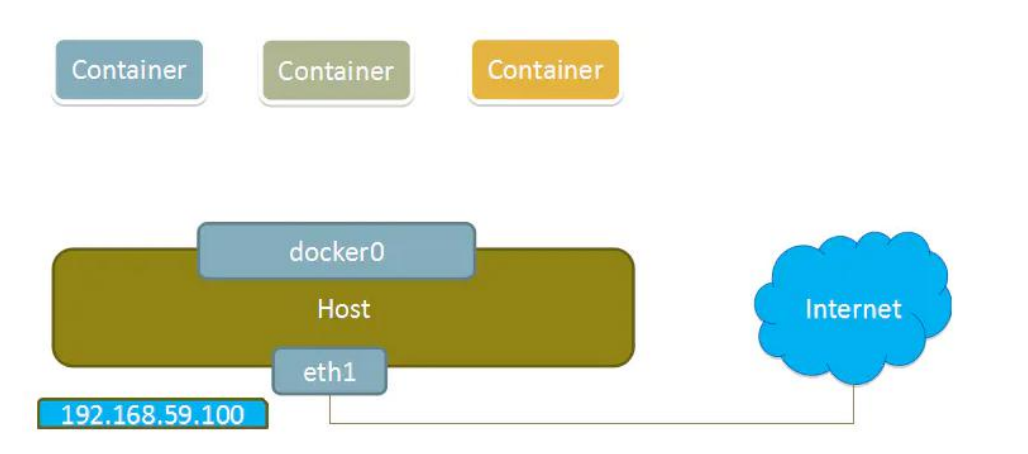
跑一些纯计算、完全不需要联网的任务时可以用它,从网络层面把风险降到零。
bridge 模式
当 Docker 进程启动时,会在主机上创建一个名为 docker0 的虚拟网桥,此主机上启动的 Docker 容器会连接到这个虚拟网桥上。虚拟网桥的工作方式和物理交换机类似,这样主机上的所有容器就通过交换机连在了一个二层网络中。
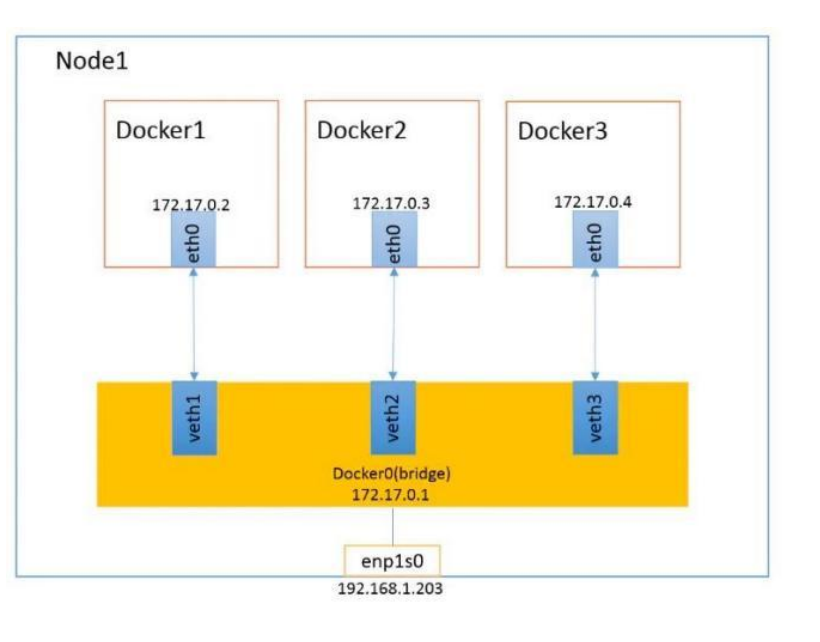
这是默认模式,九成场景用的都是它。
创建网络以及启动容器指定网络的完整参数,可以用 help 查:
docker network create --help |
15.3 容器网络连接实操
理论看完,动手跑一遍才踏实。先拉个 centos 镜像当测试容器。
docker pull centos |
创建一个 mysqlNet 网络
三个参数的含义分别是:
--driver bridge配置网络类型,bridge桥接--subnet 192.168.1.0/24配置子网,建议每个网络的范围尽量小--gateway 192.168.1.1配置网关
docker network create --driver bridge --subnet 192.168.1.0/24 --gateway 192.168.1.1 mysqlNet |
原文这条命令末尾的网络名被断成了 mysql Net,中间多个空格会被当成两个参数,实际执行会报错,上面已经合成 mysqlNet。
自建网络相比默认的 docker0 有个很实用的好处,容器之间可以直接用容器名互相访问,Docker 内置的 DNS 会帮你解析。默认 bridge 网络上是没有这个能力的,只能靠 IP。
启动容器指定网络
我们启动容器的时候可以加上 --net 参数指定使用的网络,如果不加表示默认使用 docker0 网络。--net bridge 就表示使用 docker0 网络。
docker run -tid --name centos01 centos /bin/bash |
--net mysqlNet 表示使用我们自定义的网络。
docker run -tid --name centos04 --net mysqlNet centos /bin/bash |
同一个自定义网络里,使用主机名称就可以 ping 通。
# 进入centos05 |
结果:
$ docker exec -it centos05 /bin/bash |
注意它解析出来的名字是 centos04.mysqlNet,网络名成了域名后缀,这就是刚才说的内置 DNS 在起作用。
不同网络的容器默认没法通信
我们在 centos05 容器内 ping centos01 容器,结果是不成功的,因为 centos01 在默认的 docker0 网络上。
# 进入centos05 |
这样我们就把 centos04 和 centos05 加入了自定义的 mysqlNet 网络,centos04 和 centos05 之间是互通的,但是 mysqlNet 网络和 docker0 网络默认是不互通的。
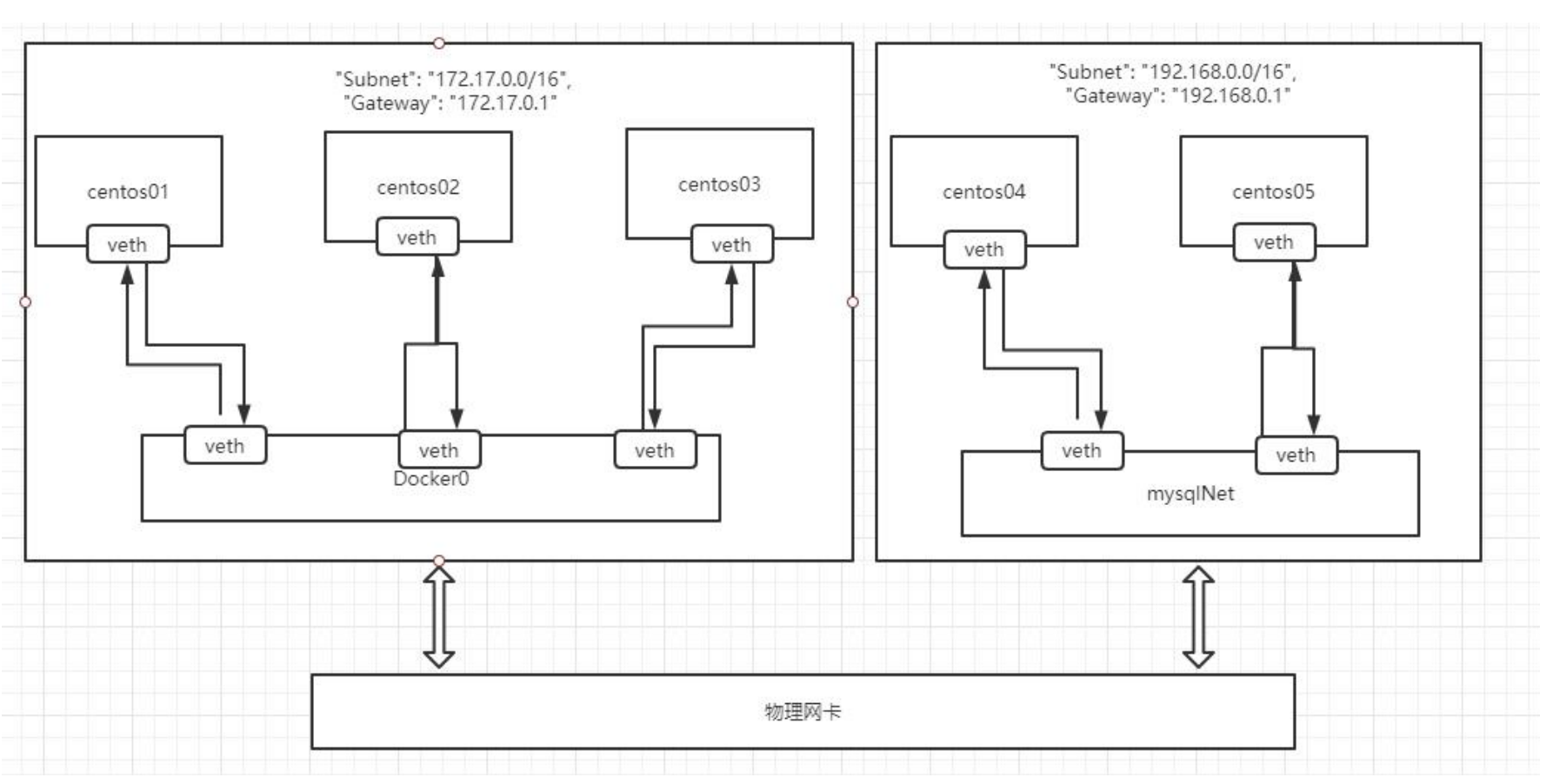
这种隔离其实是好事。生产上把不同业务线的容器放进不同网络,谁也扫不到谁,是很自然的一层边界。
docker network connect 实现不同网络之间的连通
如上图,我们想让 centos01 能访问 mysqlNet 里面的 centos04 和 centos05,这时候就需要使用 docker network connect。
docker network connect mysqlNet centos01 |
它做的事,是给 centos01 再插一块网卡到 mysqlNet 上。所以连完之后 centos01 会同时拥有两个 IP,一个在 docker0 网段,一个在 192.168.1.0/24 网段。
# 查看本地网络 |
查看网络详情:
$ docker network inspect mysqlNet |
重点看 Containers 这一段,centos01 已经出现在里面了,拿到的 IP 是 192.168.1.4。这就证明连接生效了。
再 ping 一次,可以看到是成功的。
$ docker exec centos01 ping centos05 |
回到实际项目。绝大多数情况你不需要手动敲这些,docker-compose 会自动给一组服务建一个专属网络,服务之间直接用服务名互访。但底下发生的事就是这一节讲的这些,手动跑一遍之后,compose 里那些配置就不再是黑盒了。
总结
这篇从 ls 一路写到 docker network connect,内容确实杂,但如果只让我留三条,我会留这三条。
第一条,出问题时的排查顺序比记住命令更值钱。top 看整机,ps 找进程,netstat 看端口,df 看磁盘,四步走完,绝大多数「服务访问不了」都能定位。云主机上还要多看一眼安全组,那一层在机器外面,firewall-cmd 是查不出来的。
第二条,Nginx 那层不是可有可无的。反向代理带来的不只是多域名共用 80 端口,还有 HTTPS 终结、静态资源分发、平滑 reload。前端做部署,把 proxy_set_header 那三行和 nginx -t 这个习惯刻进肌肉记忆,能少踩一半的坑。
第三条,Docker 真正解决的是环境一致性,不是省几条命令。裸机装 MySQL 那十几步和 docker run 那一条,表面看是效率差异,实际差异在于前者会在机器上留下没人说得清的历史,后者删掉重建就是干净的。理解了镜像分层和可写层这两件事,你写 Dockerfile 的顺序和挂载策略自然就对了。
这篇里的命令绝大部分是 CentOS 7 环境下验证过的,Docker 部分是在 Docker Desktop 20.10 上跑的。CentOS 7 已经 EOL,迁到 Rocky Linux 之后 yum 换成 dnf,其余基本通用。文中标注的那几处 SSL 和 Dockerfile 的过时写法,照抄新版本会直接报错,记得改。
如果你想要一份更纯粹的命令速查,我在 2016 年还整理过一篇 73 条日常 Linux shell 命令汇总,那篇偏工具书,和这篇按场景组织的思路刚好互补。