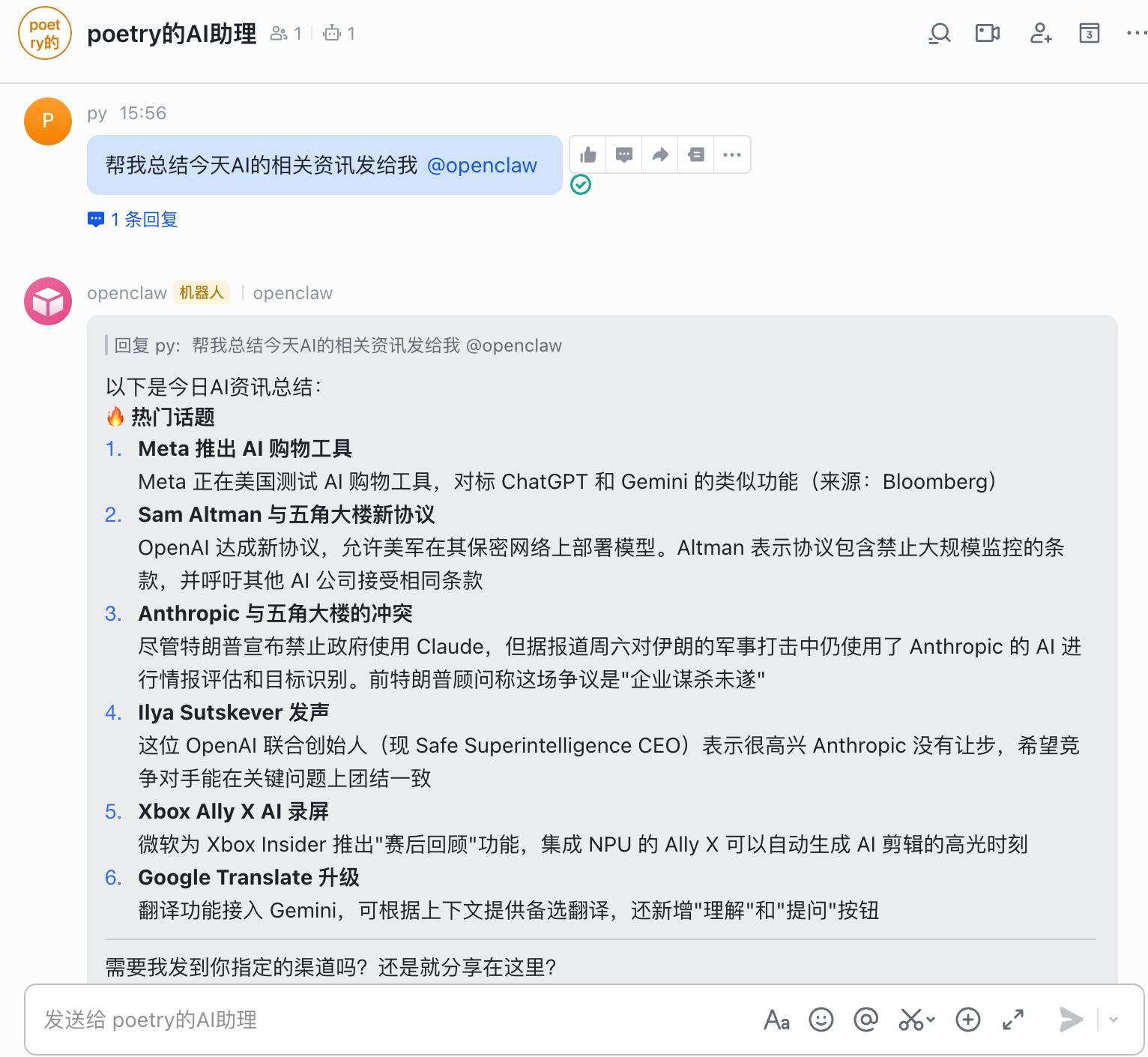
导航
导航
文章目录󰁋
  1. 内容总结
  2. 导语
  3. 什么是 OpenClaw
  4. 为什么选择 MiniMax?
  5. 本地部署 OpenClaw
    1. 第一步:全局安装 OpenClaw
  6. 配置 Channel
    1. 接入飞书机器人
      1. 第一步:创建飞书应用
      2. 第二步:启用飞书插件
      3. 第三步:接入飞书群聊
      4. 第四步:增加云文档权限(可选)
  7. 打通 OpenClaw 与 Telegram
    1. 第一步:创建 Telegram Bot
    2. 第二步:配置 Token
    3. 第三步:获取配对码
    4. 第四步:完成配对
  • 打通 OpenClaw 与 Discord
    1. 第一步:新建 Discord 应用
    2. 第二步:新建 Discord Server 并加入 Bot
    3. 第三步:OpenClaw 添加 Discord Channel
    4. 第四步:将 Discord 与 OpenClaw 配对
    5. 第五步:测试
  • 多 Agent 团队配置
    1. 理解 Agent 架构
      1. 1. SOUL.md — AI 的灵魂
      2. 2. USER.md — 用户画像
      3. 3. AGENTS.md — 工作规范
  • 实战:搭建多 Agent 团队
    1. 第一步:创建飞书机器人
    2. 第二步:OpenClaw 多 Agent 配置
      1. 第三步:配置飞书多账户通道
      2. 第四步:配置 Bindings(核心中的核心)
      3. 第五步:配置 Agent 间通信
      4. 第六步:编写 Agent 配置文件
      5. 飞书多 Agent 核心步骤总结
        1. 验证配置
      6. 第七步:配置飞书应用事件
      7. 第八步:在飞书群中使用 AI 机器人
        1. 每个AI应用单独使用
        2. 结合群聊的方式使用
  • 搭配 Skill 使用 - 决定生产力
    1. 搜索 Skill
    2. 安装指定的 Skill
  • OpenClaw 更多玩法
  • 云服务器搭建 OpenClaw
    1. 申请云服务器(腾讯云)
      1. 第一步:使用 OpenClaw 应用模板
      2. 第二步:选择 AI 大模型
      3. 第三步:连接 IM 工具(飞书)
      4. 第四步:配置事件和权限
      5. 第五步:配对飞书
  • 常用命令
    1. Gateway 管理
    2. 配置管理
    3. 更新管理
  • NEW
    🚀

    前端系统进阶指南

    系统化学习前端知识

    关注公众号

    公众号:前端进价之旅

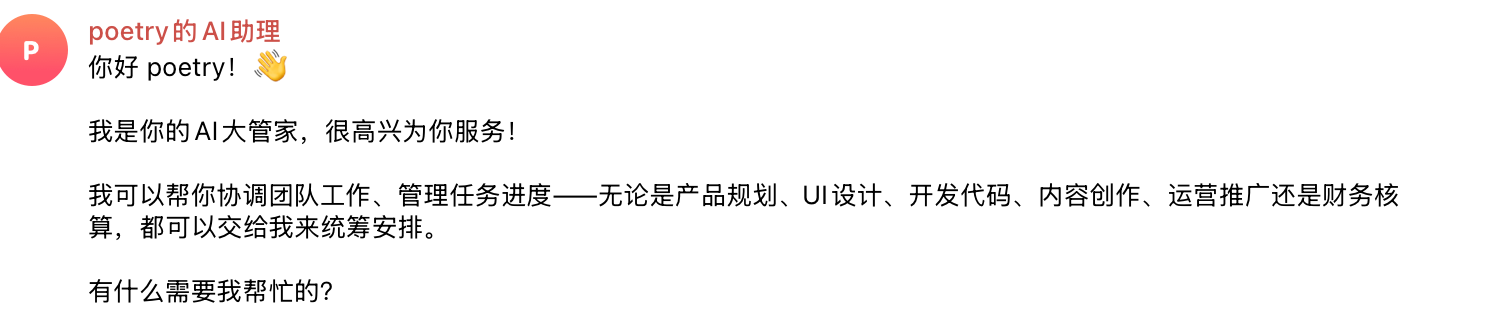
    OpenClaw搭建24小时帮你干活的AI员工,支持本地/云服务并打通飞书/Telegram/Discord

    内容总结

    在本篇文章中,我们将从浅入深,和大家一起学习以下知识:

    • OpenClaw 平台的基本概念和核心优势
    • 本地部署 OpenClaw 并集成 MiniMax M2.1 模型
    • 打通飞书、Telegram、Discord 三大即时通讯渠道
    • 配置多 Agent 团队,实现分工协作
    • Skill 技能扩展使用方法
    • 云服务器部署完整流程

    导语

    在 AI 时代,如何让 AI 真正成为你的工作助手?市面上有很多 AI 聊天工具,但它们都有一个共同的问题——无法真正帮你操作电脑、执行任务。

    OpenClaw(原名 ClawdBot)是一个开源的个人 AI 助手平台,它能直接在你的设备上运行,通过多种渠道与你互动帮你完成实际工作。本文将详细介绍如何在本地和云端部署 OpenClaw,集成国产优秀的 MiniMax M2.1 大模型,并配置飞书、Telegram、Discord 等多渠道接入,最终搭建出一个24小时帮你干活的 AI 团队。


    什么是 OpenClaw

    OpenClaw(原名 ClawdBot)是一个开源的个人 AI 助手平台,运行在你自己的设备上。它支持通过 WhatsApp、Telegram、Slack、Discord、飞书、钉钉、QQ、企业微信等多个平台与你互动。

    其特点包括:

    • 本地优先:运行在本地设备,数据完全由自己掌控
    • 多平台支持:支持 macOS、Linux、Windows(WSL2)
    • 多通道连接:可接入 WhatsApp、Telegram、Slack、Discord、飞书、钉钉、QQ、企业微信等
    • 24⁄7 在线:以后台服务形式持续运行
    • 高度可定制:支持技能扩展与自定义配置

    MiniMax 是国内领先的 AI 大模型公司,其发布的 M2.1 系列模型在编程能力上表现出色,尤其擅长多语言编程、Web/App 开发、Agent 框架集成等场景。

    本文将详细介绍如何在 OpenClaw 中集成 MiniMax 模型,让你的 AI 助手使用上这个强大的编程模型。


    为什么选择 MiniMax?

    MiniMax M2.1 是国产大模型中的性价比之选,特别适合日常开发和办公场景。

    特性 说明
    多语言编程 全面支持 Rust、Java、Go、C++、Kotlin、Objective-C、TypeScript、JavaScript 等
    Web/App 开发 显著提升移动端开发能力,设计美学表现优秀
    高性价比 输入成本仅 $0.15/M tokens,输出 $0.60/M tokens
    Agent 友好 完美兼容 Claude Code、Cline、Kilo Code 等主流 AI 编程工具
    响应更简洁 相比 M2 代,回答更简洁,token 消耗更低

    💡 小贴士:MiniMax 还有一个 Coding Plan,通过 OAuth 认证可以更便捷地使用,而且有推荐链接可以享受 10% 折扣。

    📝 使用建议:选择国产 MiniMax 可以有效节省 Token 费用,日常对话完全满足需求。如果需要深度编程处理复杂任务,建议还是选择国外的顶级大模型(如 Claude、GPT-4 等)。


    本地部署 OpenClaw

    第一步:全局安装 OpenClaw

    npm i openclaw -g

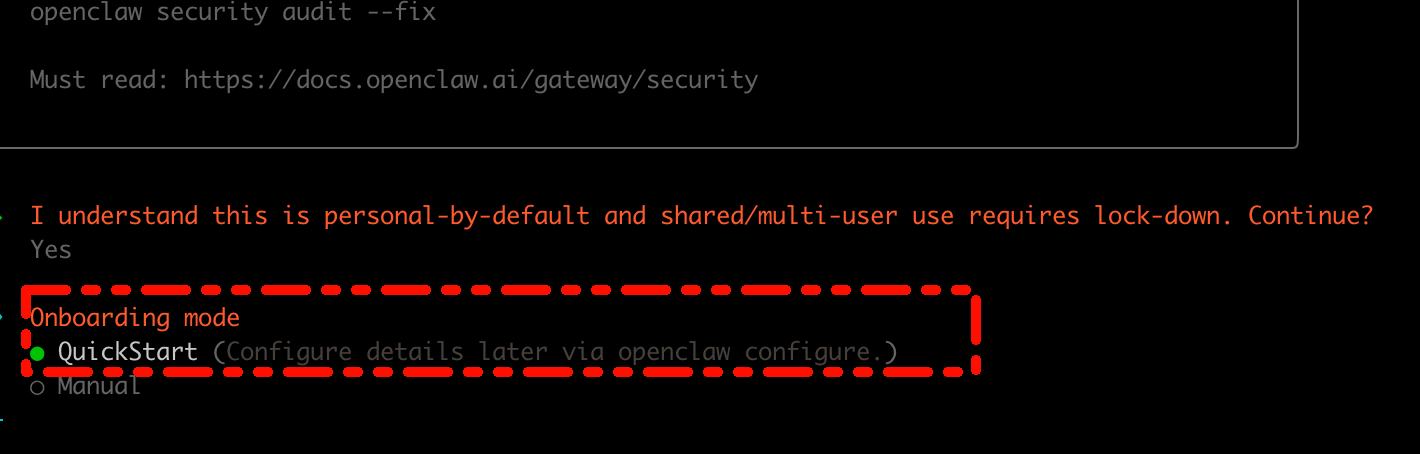
    进入初始化流程

    openclaw onboard

    执行 onboard 命令启动初始化

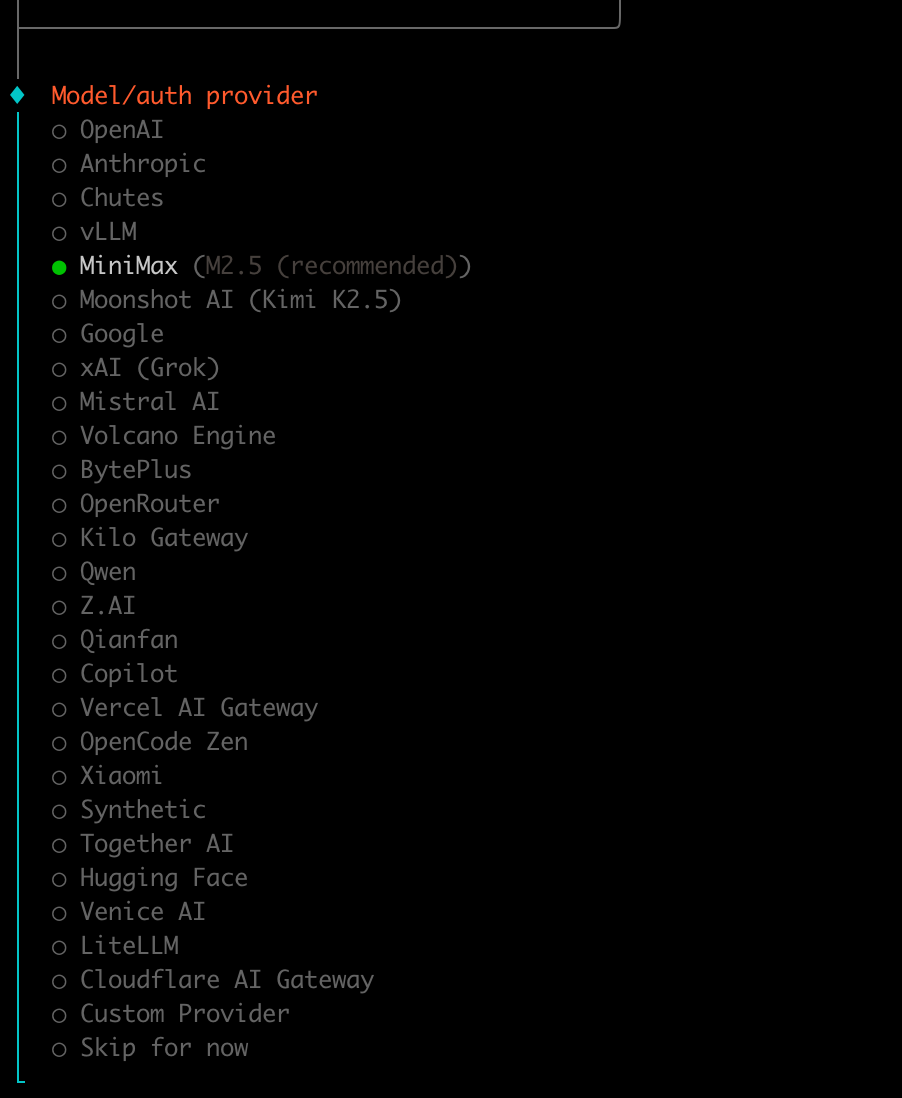
    选择国产模型

    选择 MiniMax 国产模型

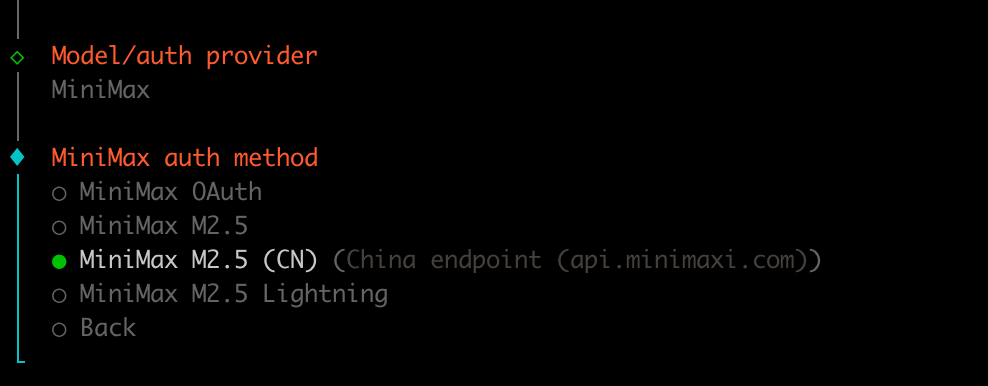
    选择国内渠道

    选择国内渠道

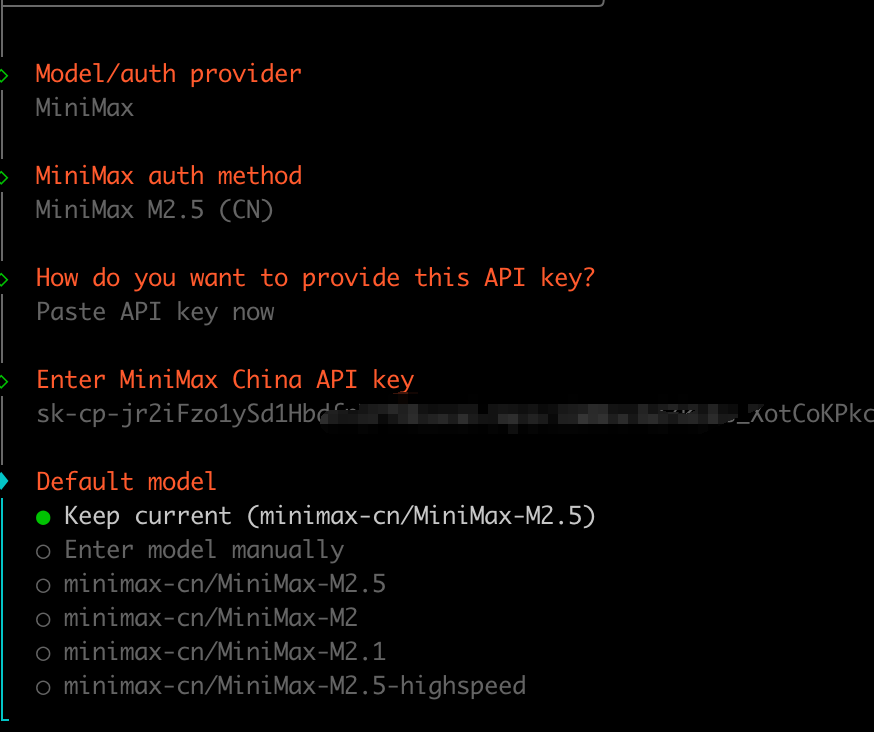
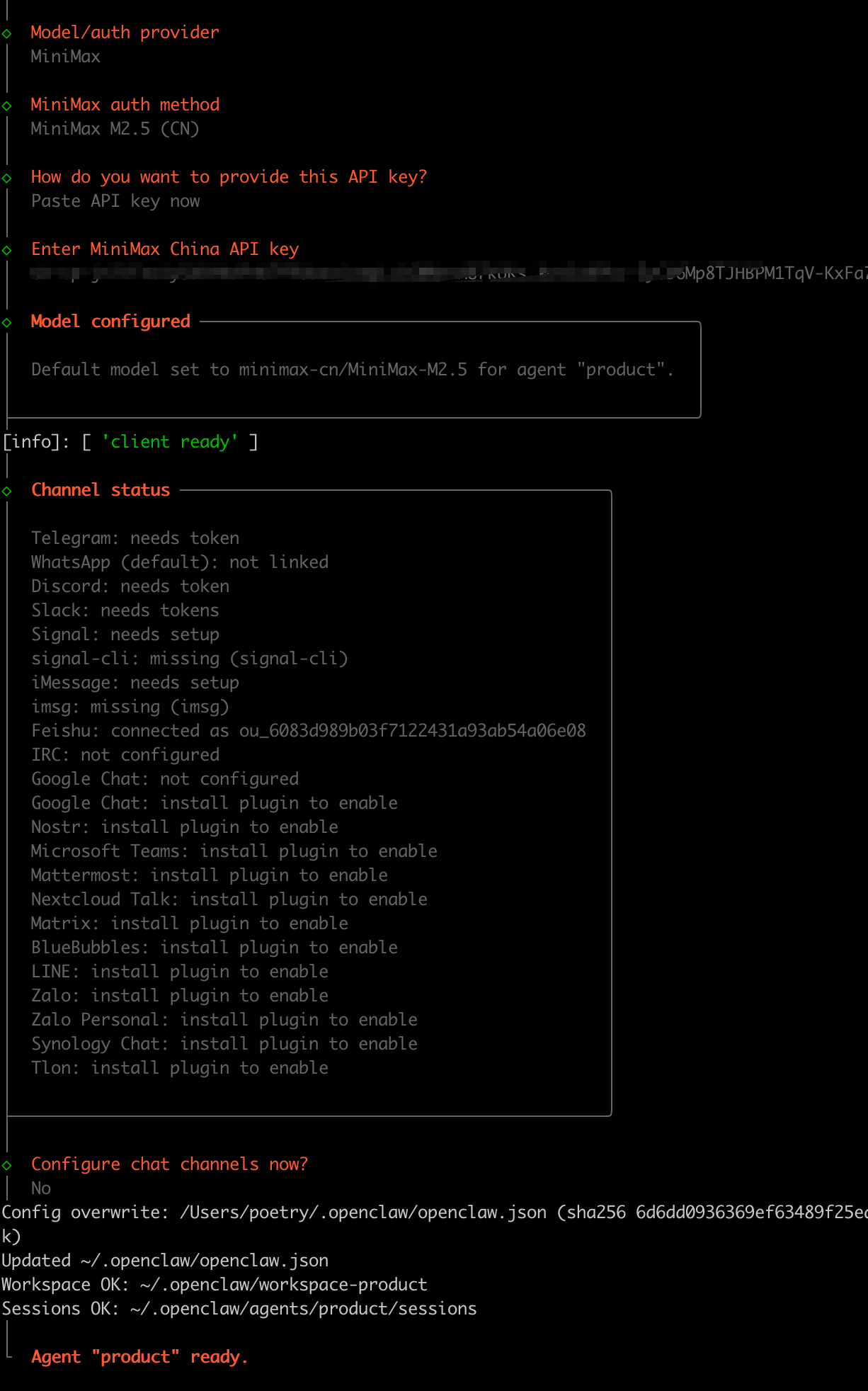
    配置模型 API KEY

    填写 MiniMax API Key

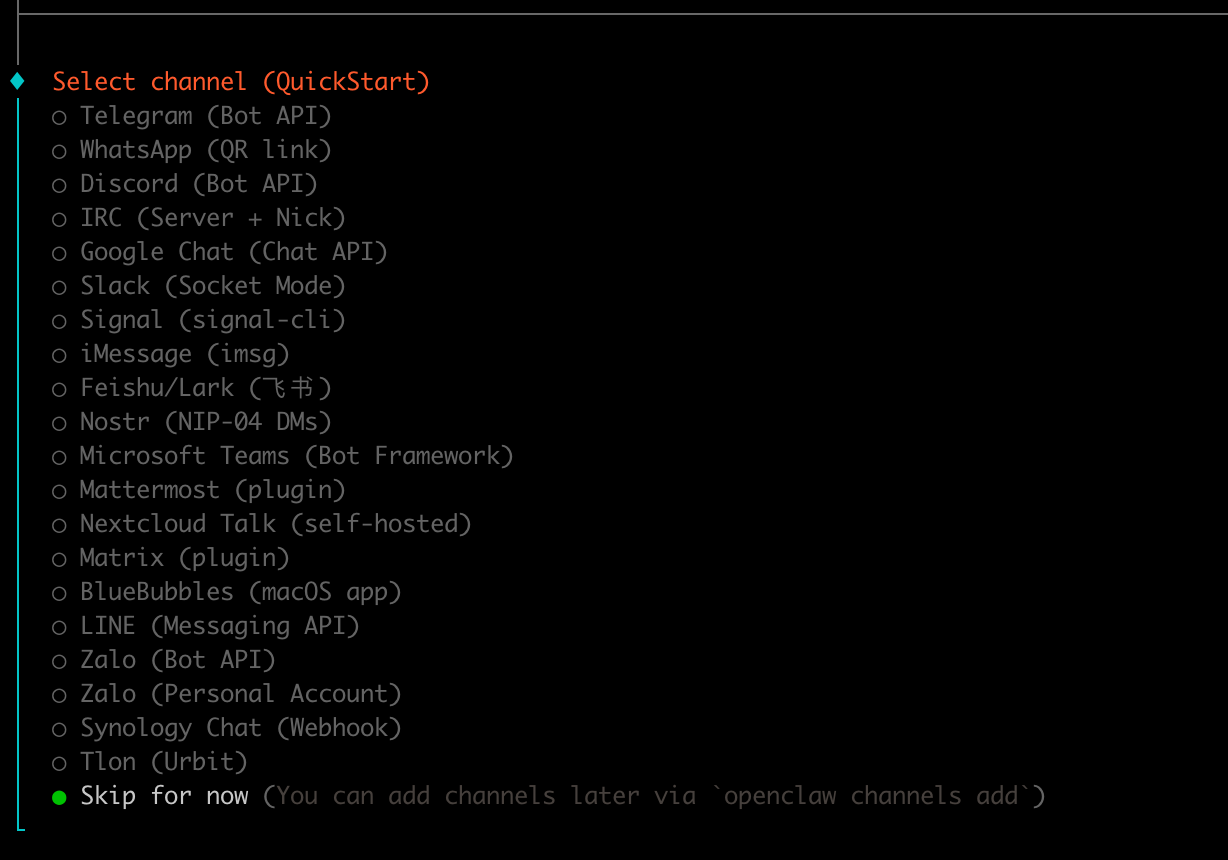
    配置 channel,暂时跳过

    暂时跳过 channel 配置

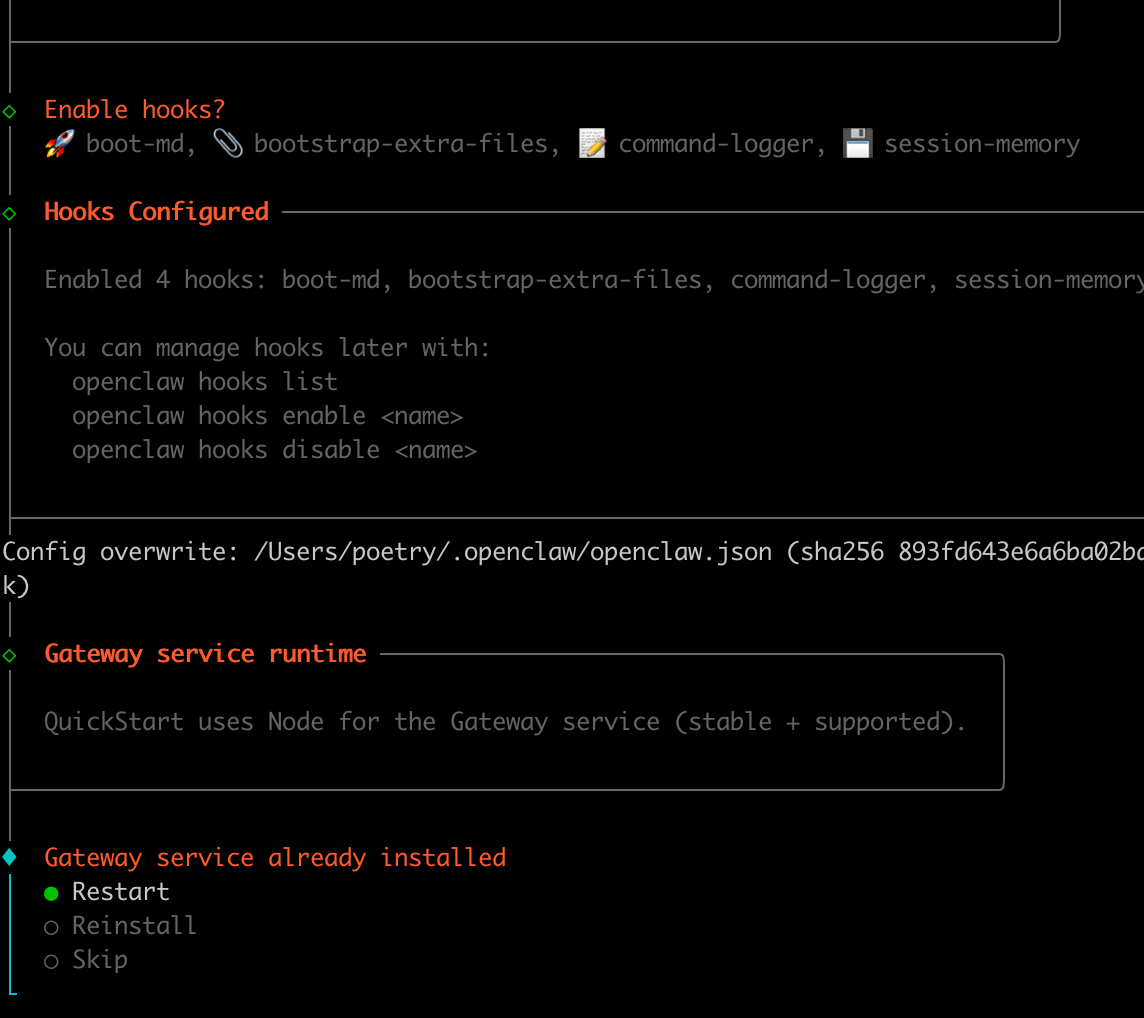
    重启服务

    重启 Gateway 服务

    Gateway 重启成功

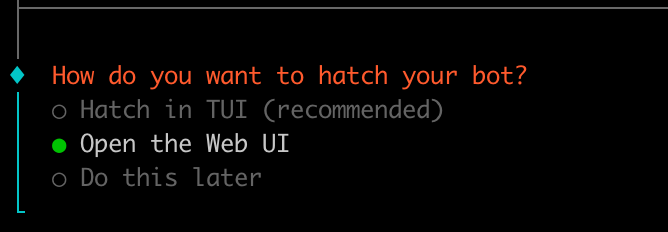
    打开网页聊天窗口

    http://127.0.0.1:18789/chat

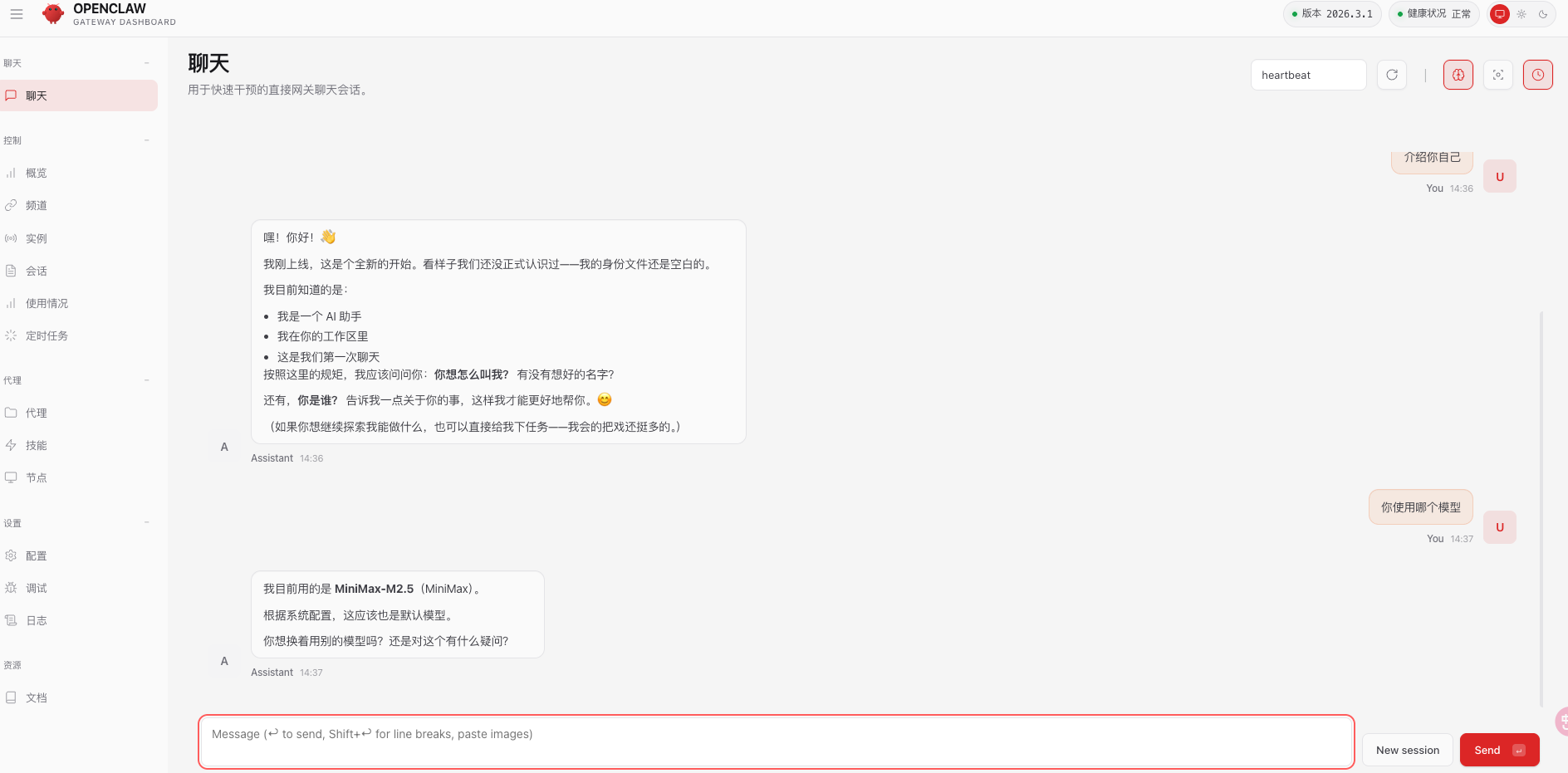
    可以看到模型已经配置好,正常能对话

    网页端聊天验证

    📌 常用命令

    • 重启网关:openclaw gateway restart
    • 打开控制台:openclaw dashboard

    配置 Channel

    接入飞书机器人

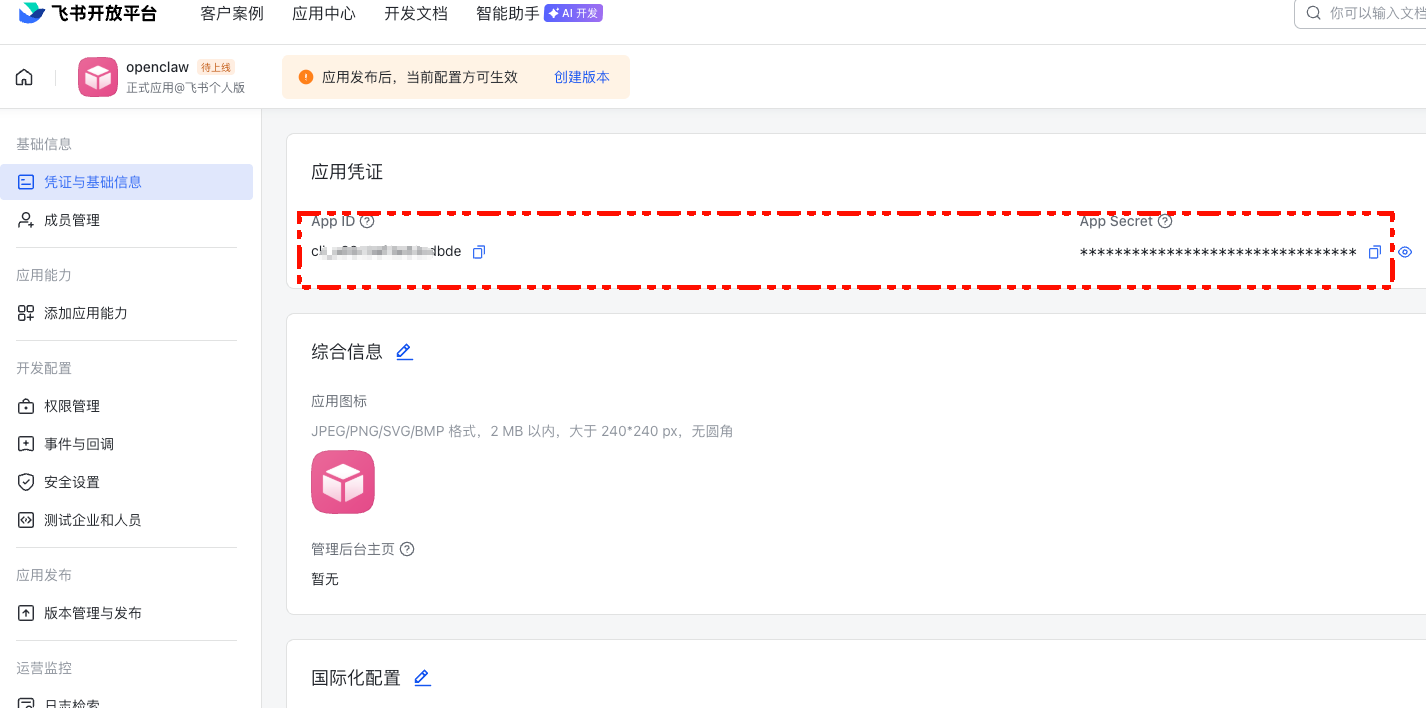
    第一步:创建飞书应用
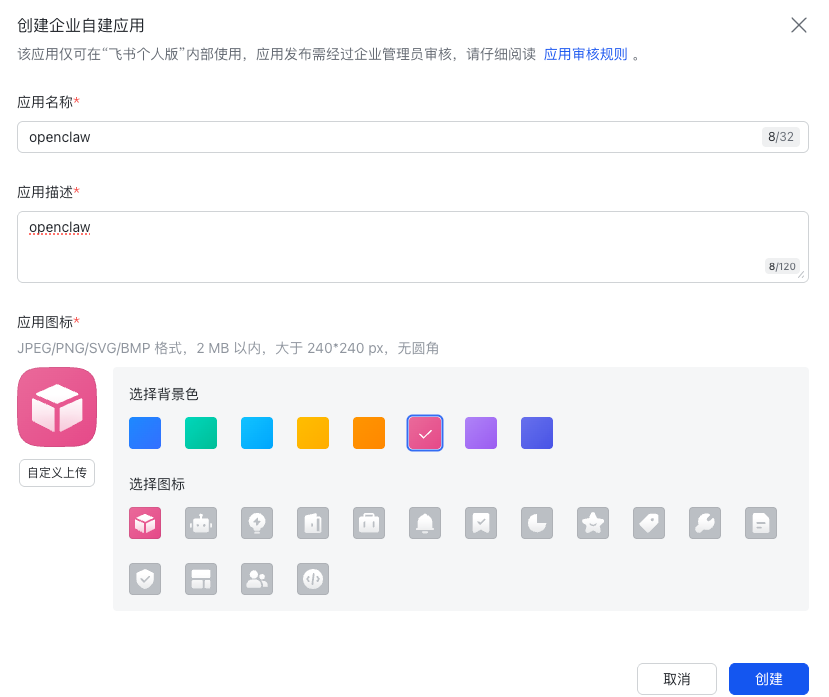
    在飞书开放平台创建应用

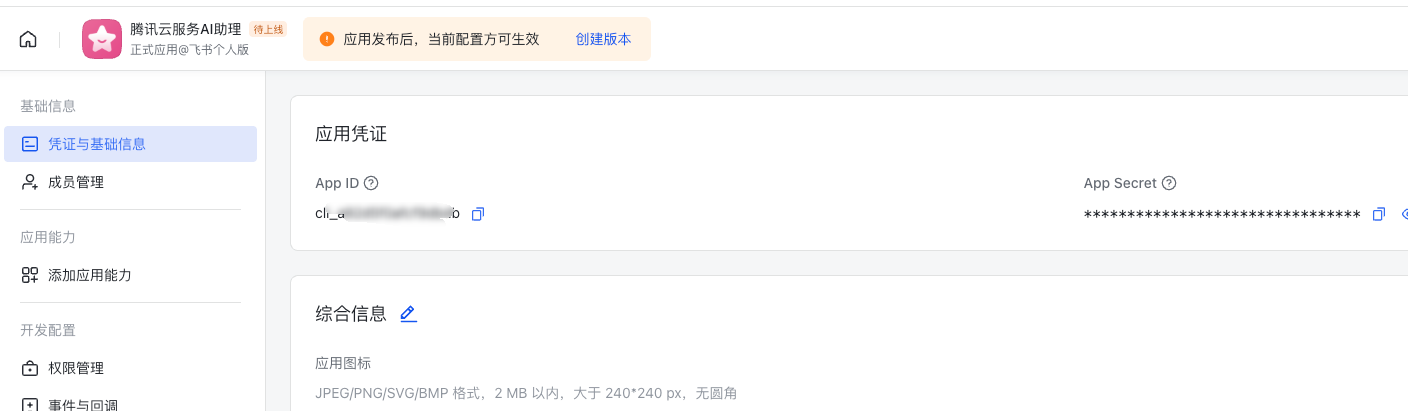
    先记录 App ID 和 App Secret 待会用到

    记录 App ID 和 Secret

    第二步:启用飞书插件

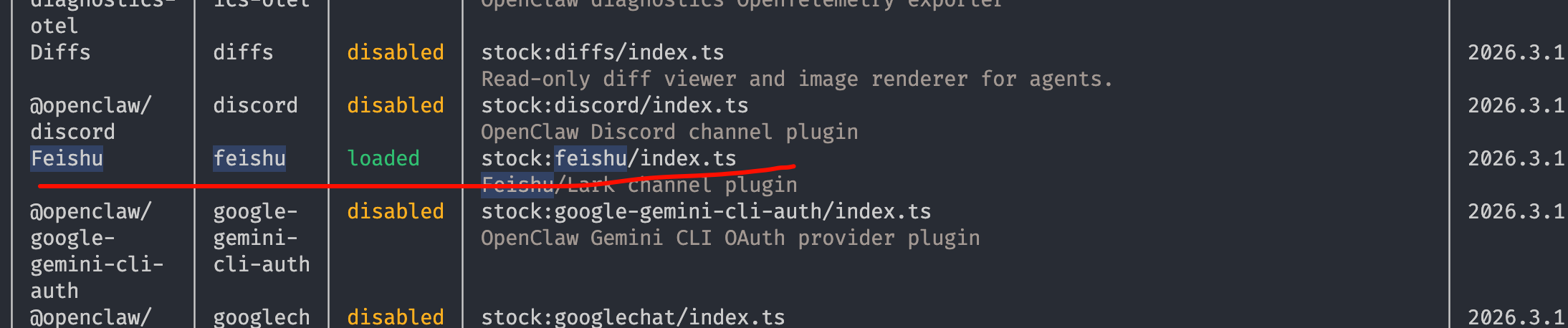
    在 OpenClaw 中添加飞书 channel,使用 openclaw plugins enable feishu 开启 OpenClaw 内置的飞书插件(默认是 disable 状态,loaded 为开启)。

    $ openclaw plugins enable feishu

    🦞 OpenClaw 2026.3.1 (2a8ac97) — I'm the reason your shell history looks like a hacker-movie montage.

    Config overwrite: /Users/poetry/.openclaw/openclaw.json (sha256 99987a003894db97f40f13fdafda67780c913cb8ffda6632009382c65c8d773358c558470 -> 66f41f7500d18f52a1a794d7cfb8f1cc02fda411599ca6ea6f9d879378d5e53f65f, backup=/Users/poetry/.openclaw/openclaw.json.bak)
    Enabled plugin "feishu". Restart the gateway to apply.

    查看插件列表

    openclaw plugins list

    查看已启用的插件

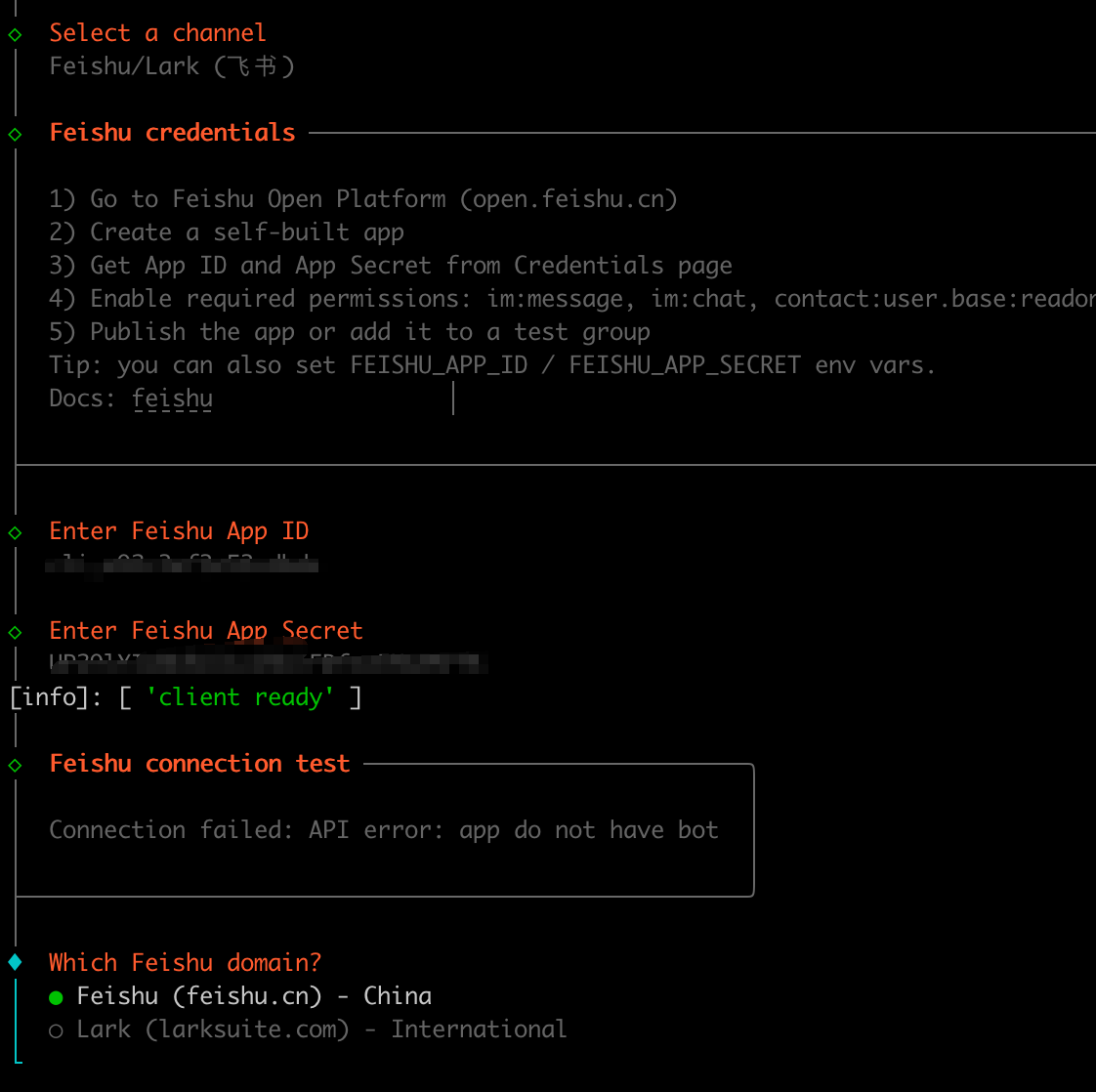
    然后使用 openclaw channels add 配置 channel
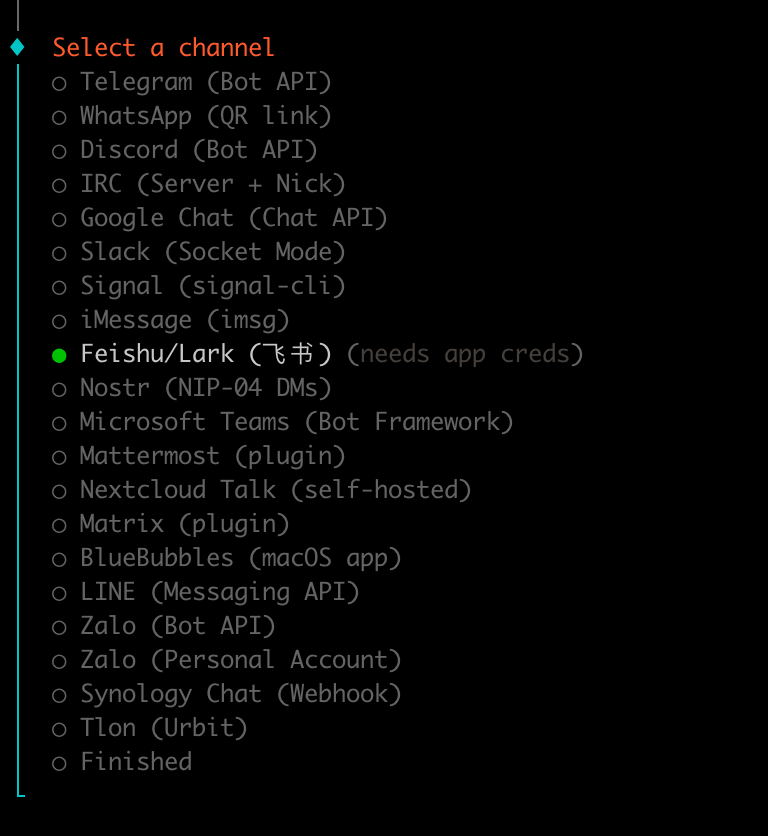
    添加 channel

    按提示输入 APP ID、APP Secret

    输入飞书应用凭证

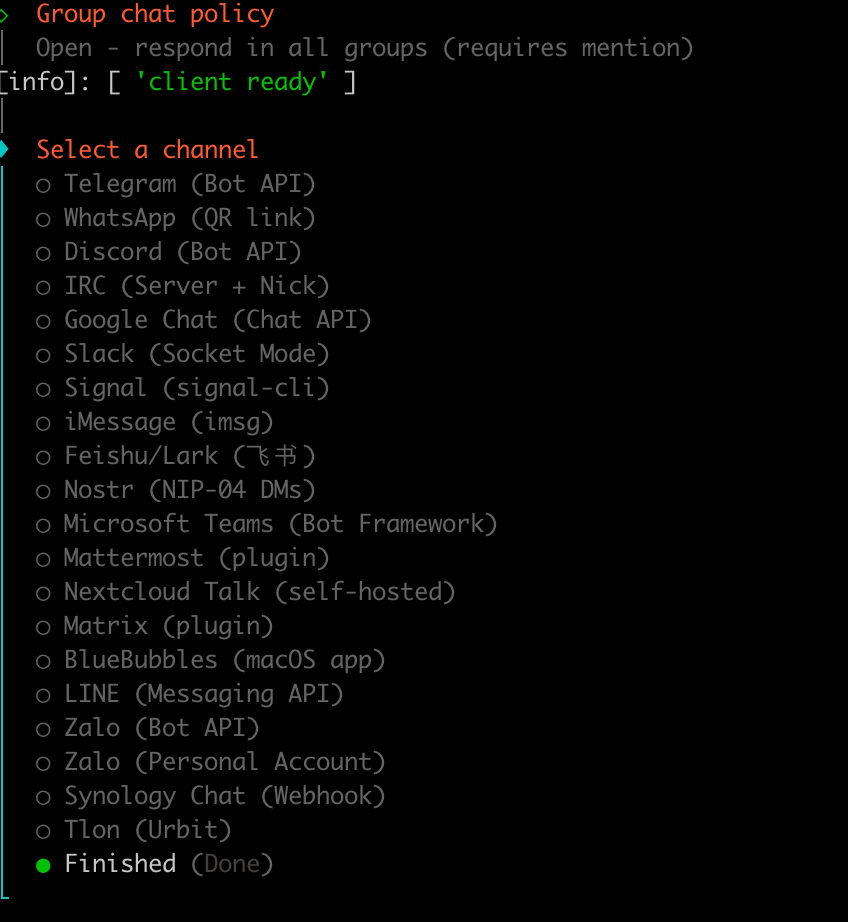
    群聊策略选择 Open:允许响应所有的群聊,Allowlist:在白名单的群聊可以响应
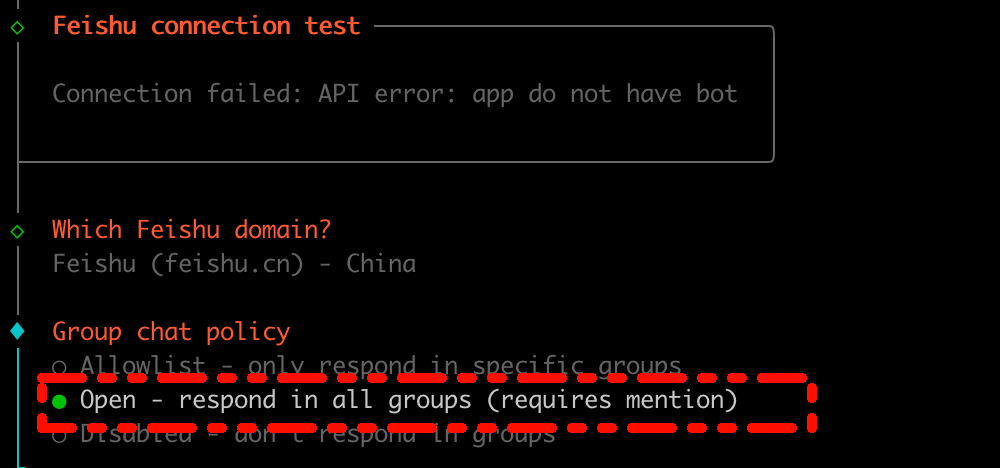
    选择群聊策略

    然后选择完成即可

    完成 channel 配置

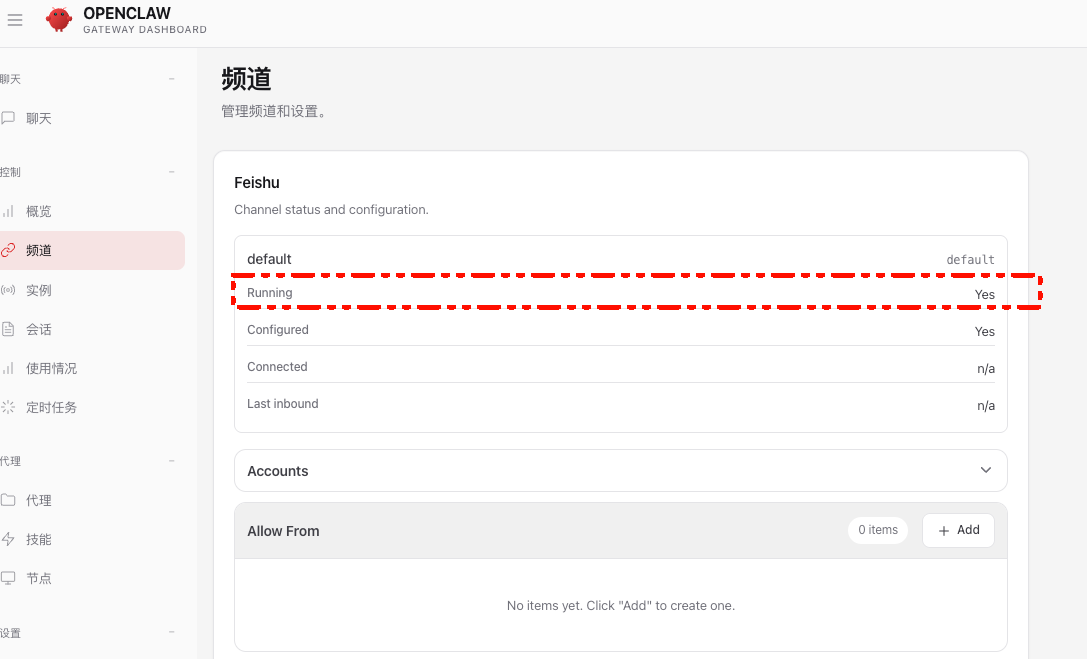
    然后打开网页端查看飞书运行状态是正常的

    查看飞书运行状态

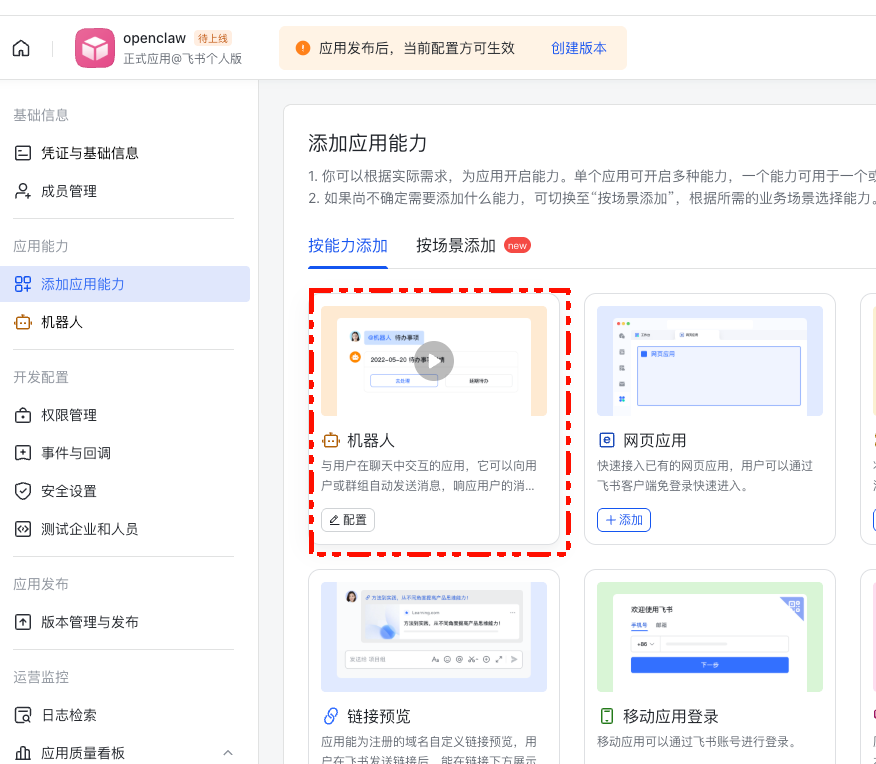
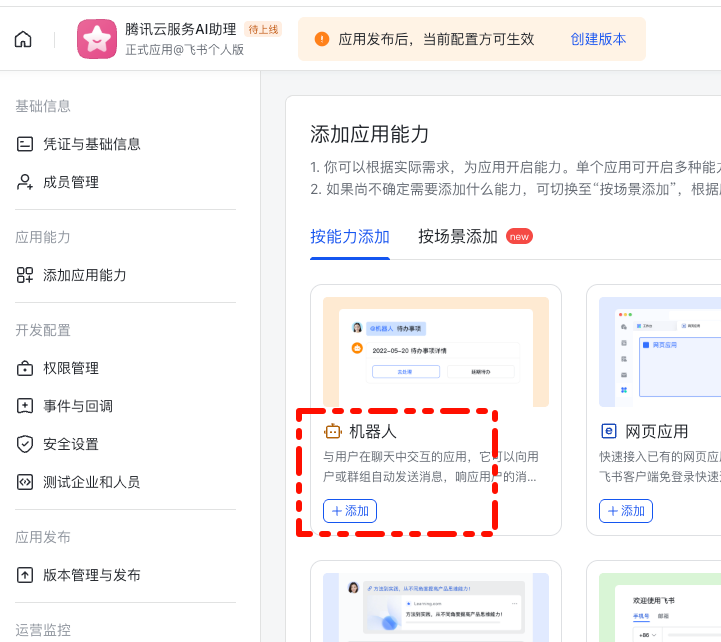
    接下来配置飞书应用机器人能力与消息权限

    配置飞书应用

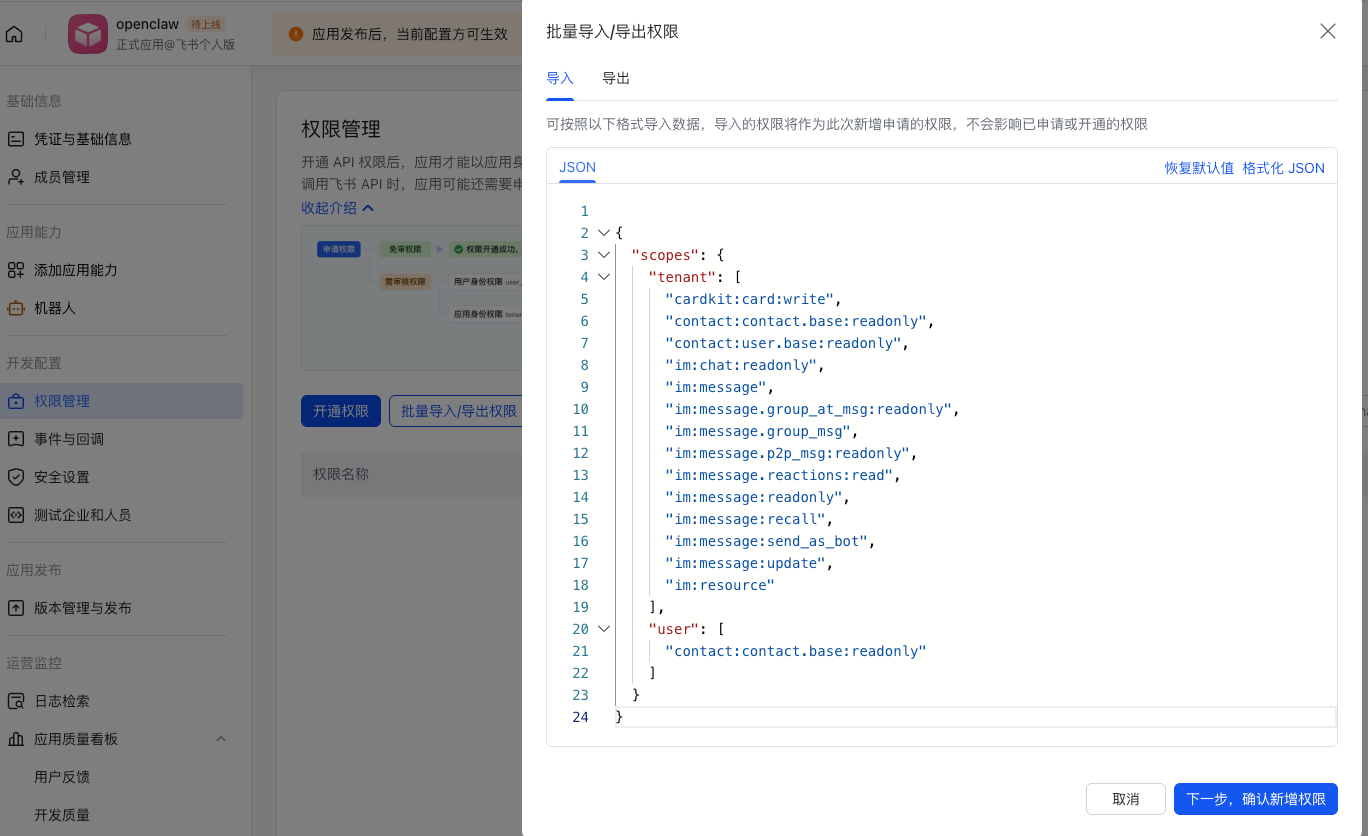
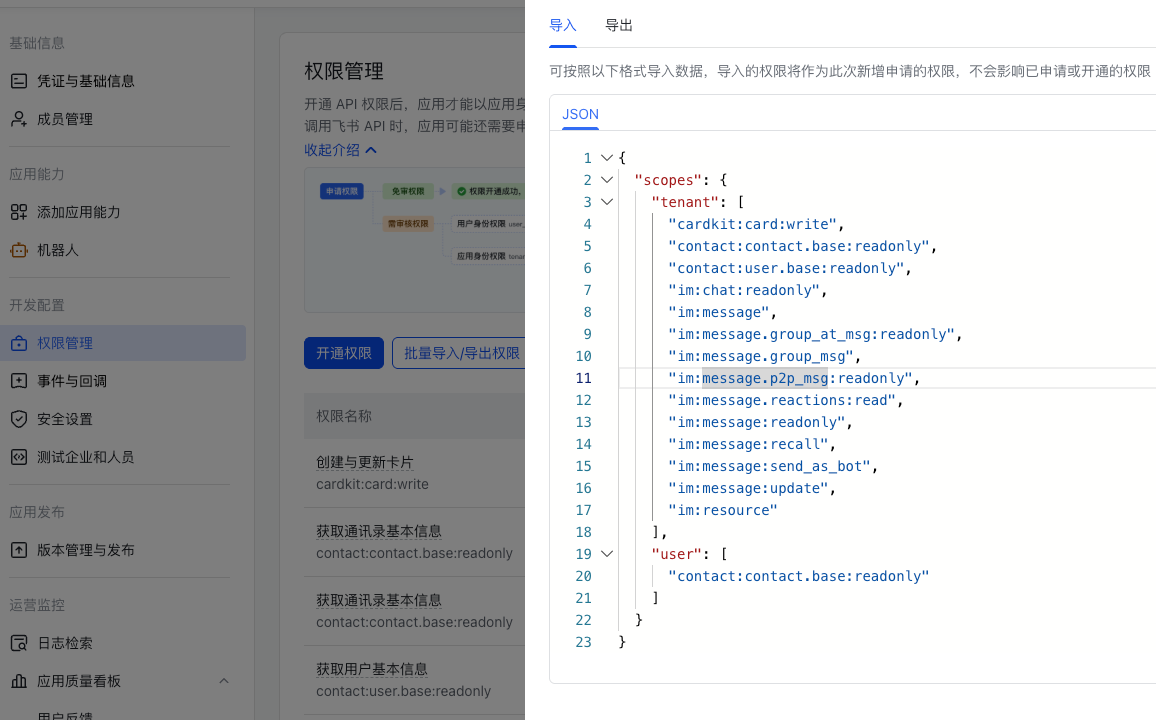
    为应用开通相关权限,批量导入下方权限:

    {
    "scopes": {
    "tenant": [
    "cardkit:card:write",
    "contact:contact.base:readonly",
    "contact:user.base:readonly",
    "im:chat:readonly",
    "im:message",
    "im:message.group_at_msg:readonly",
    "im:message.group_msg",
    "im:message.p2p_msg:readonly",
    "im:message.reactions:read",
    "im:message:readonly",
    "im:message:recall",
    "im:message:send_as_bot",
    "im:message:update",
    "im:resource"
    ],
    "user": ["contact:contact.base:readonly"]
    }
    }

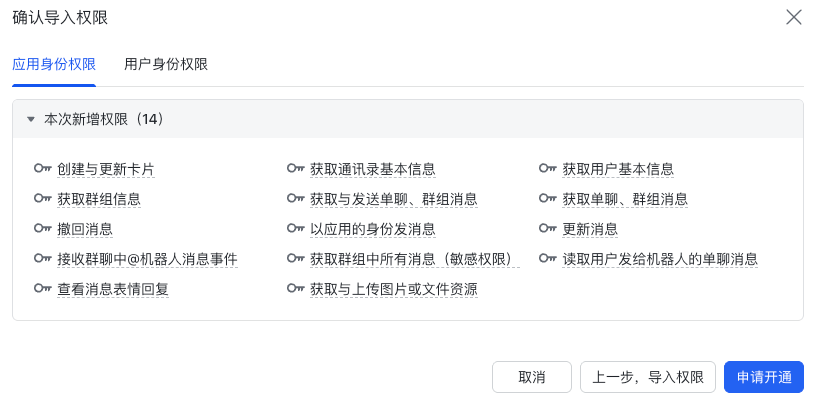
    添加权限

    权限添加成功

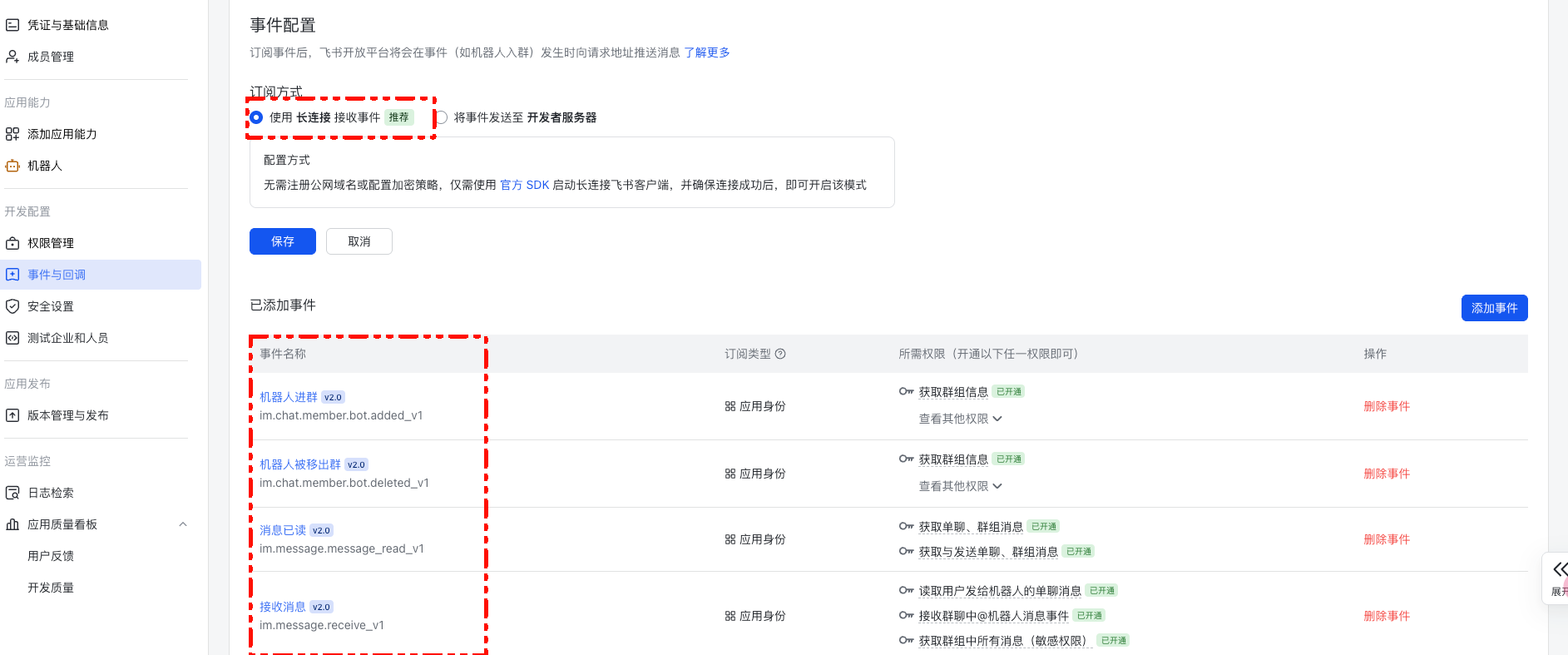
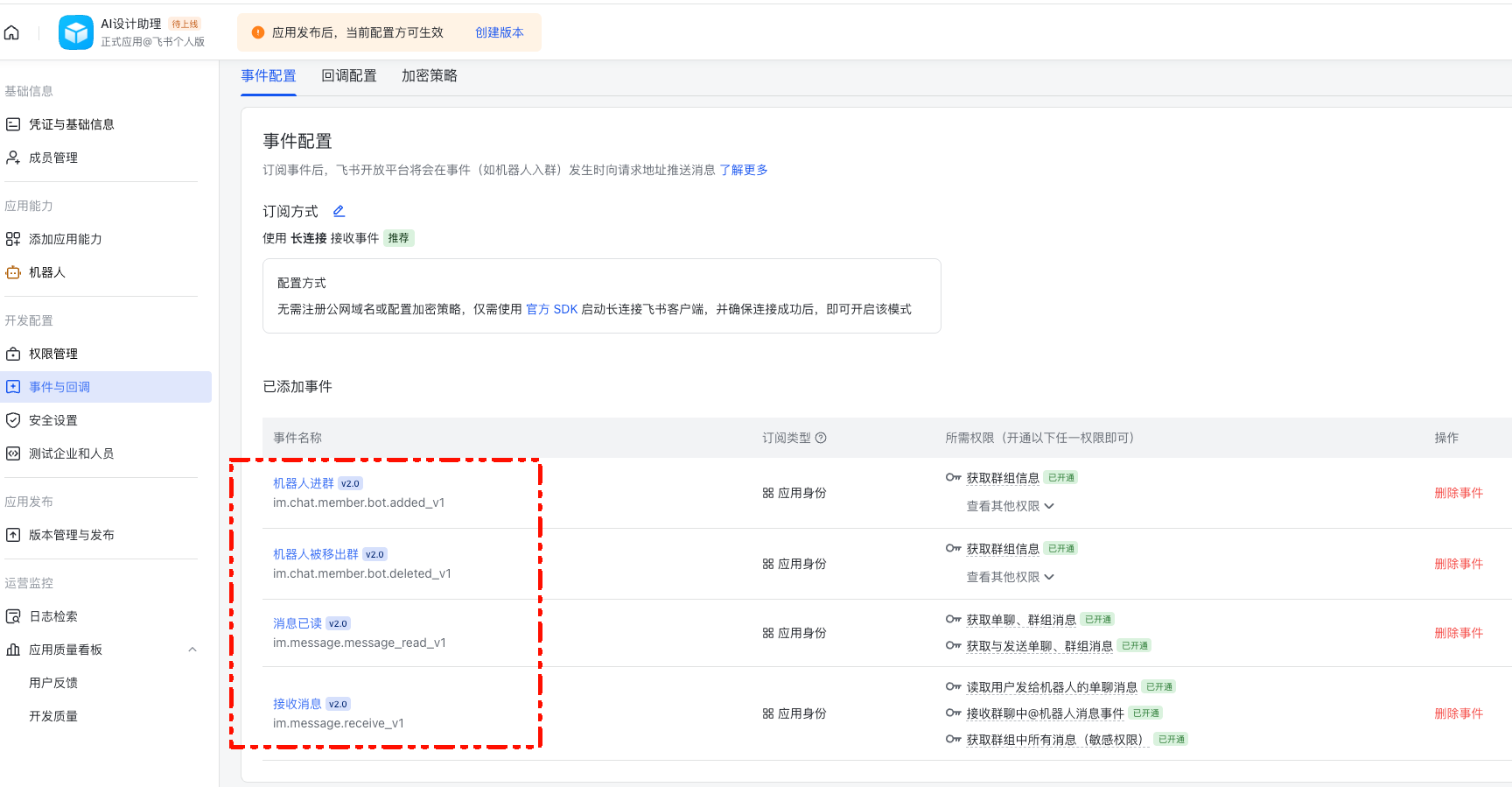
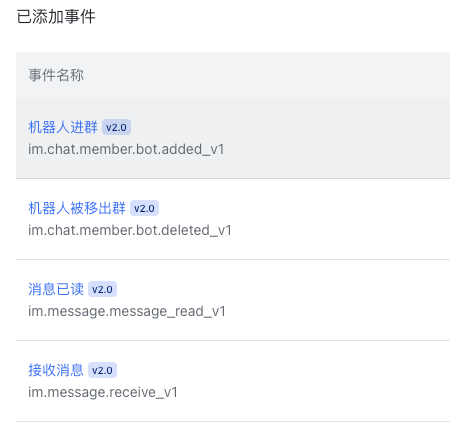
    为应用订阅相关事件

    订阅事件

    需要订阅以下事件:

    • im.message.receive_v1 - 接收消息
    • im.message.message_read_v1 - 消息已读回执
    • im.chat.member.bot.added_v1 - 机器人进群
    • im.chat.member.bot.deleted_v1 - 机器人被移出群

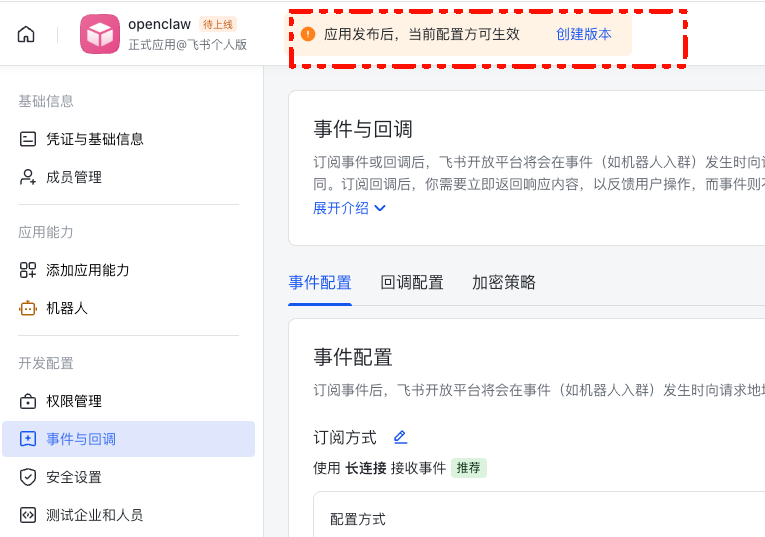
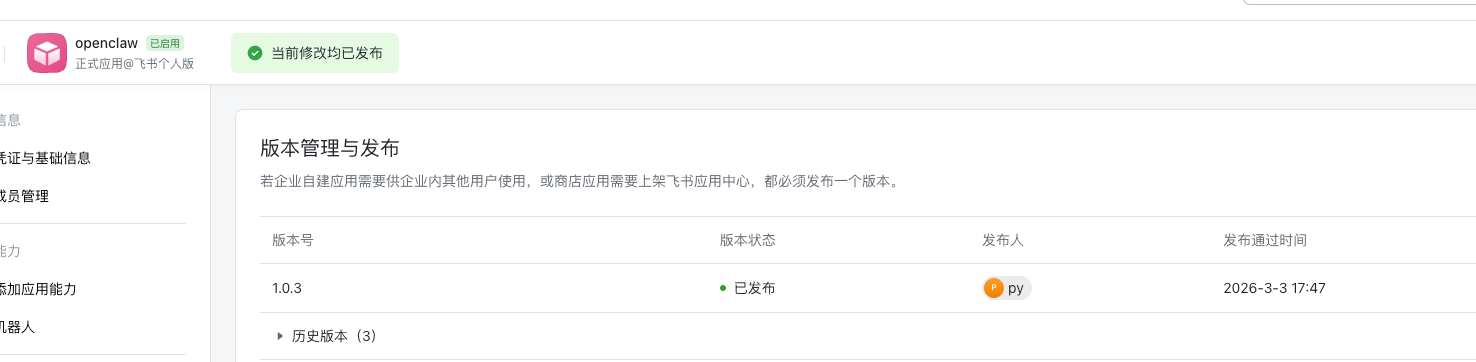
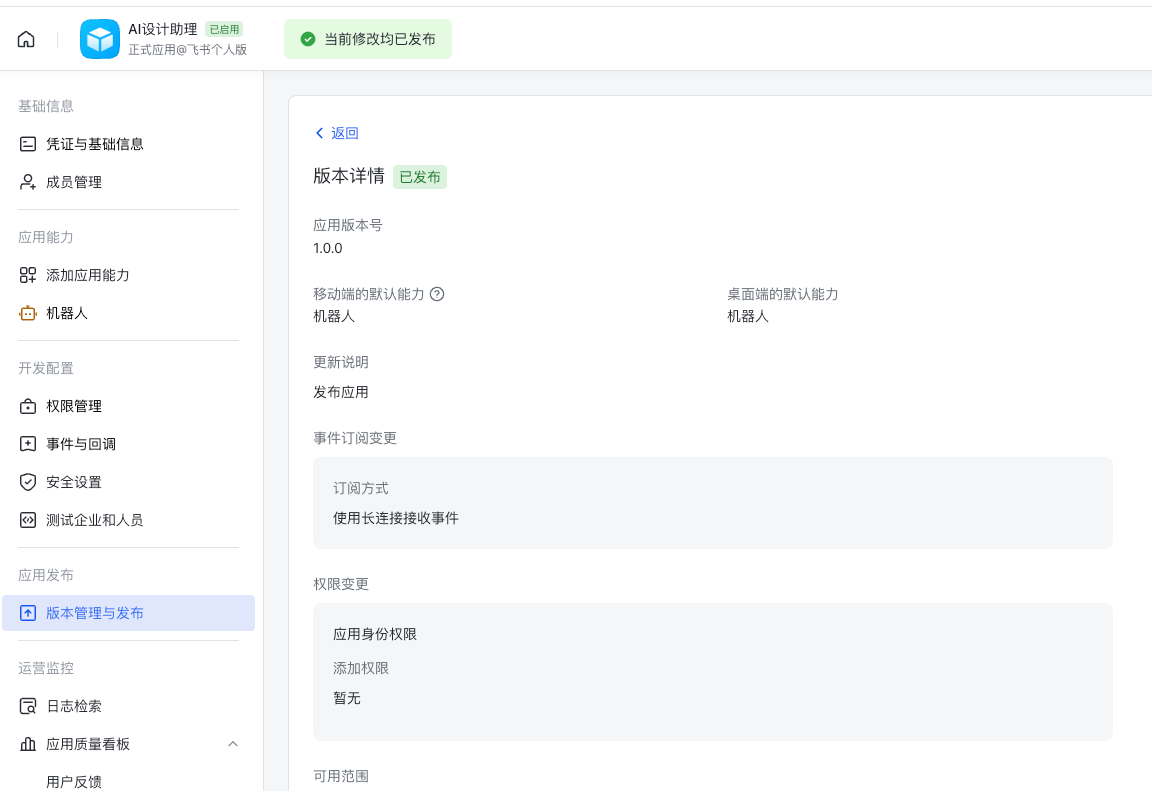
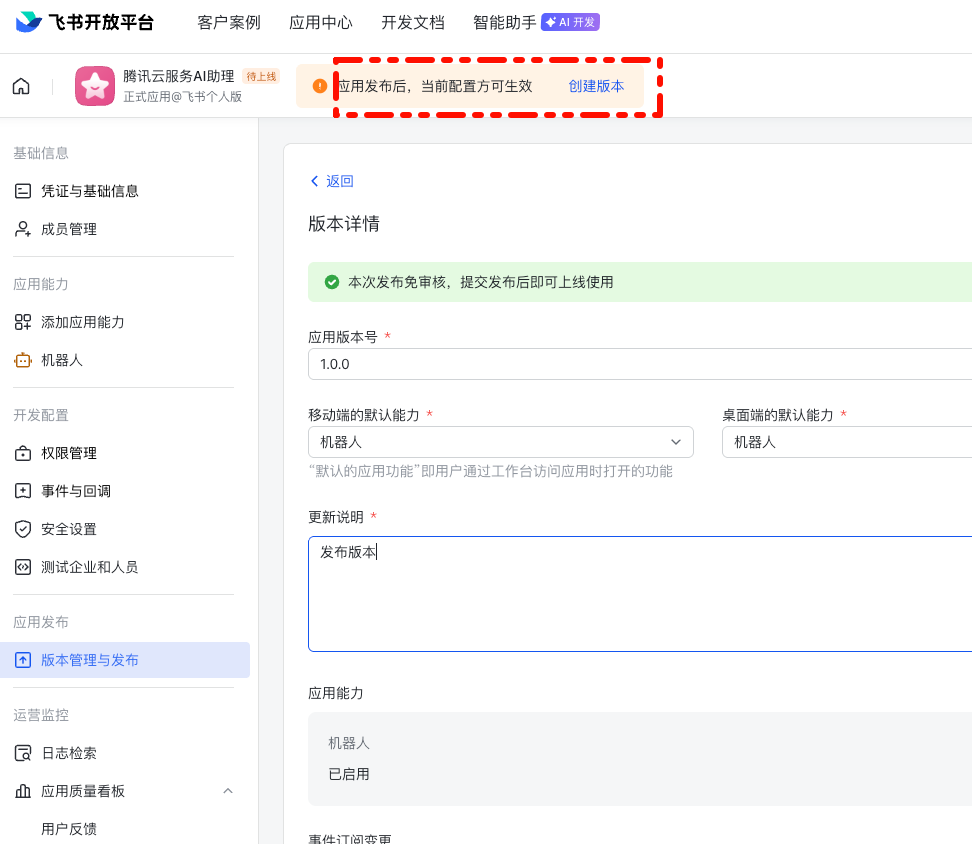
    创建版本并发布应用才会生效

    发布版本

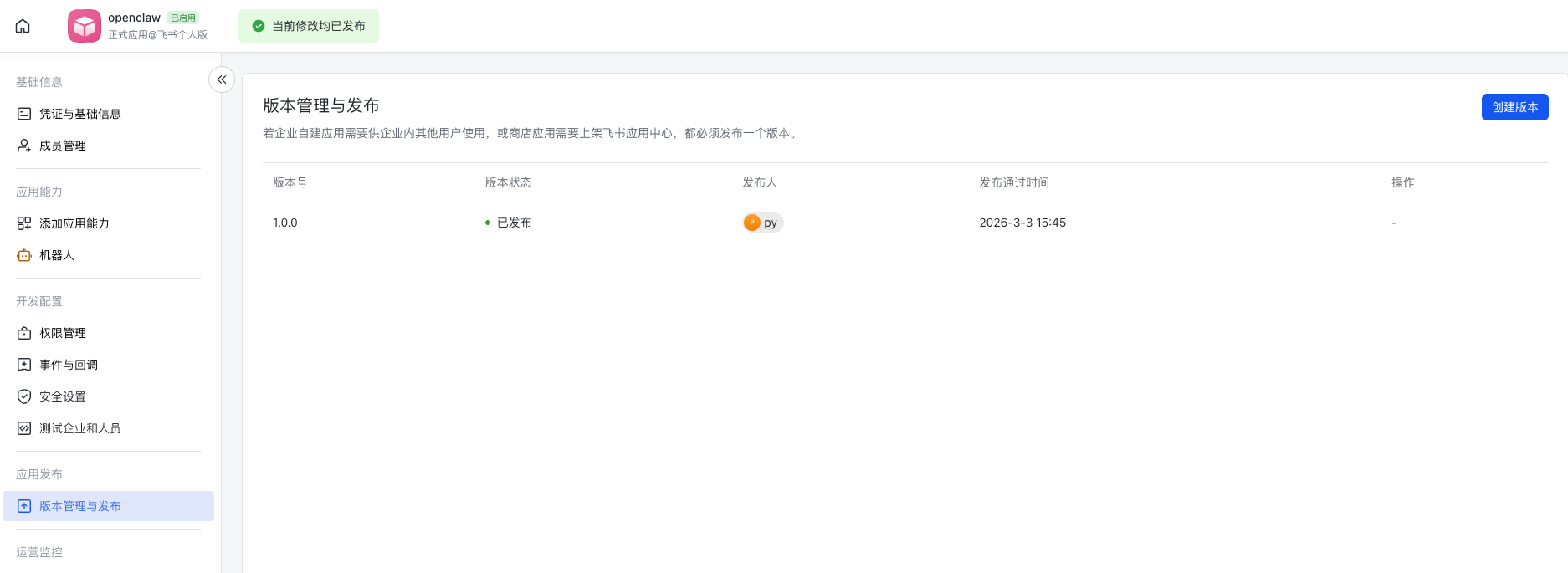
    发布成功

    第三步:接入飞书群聊

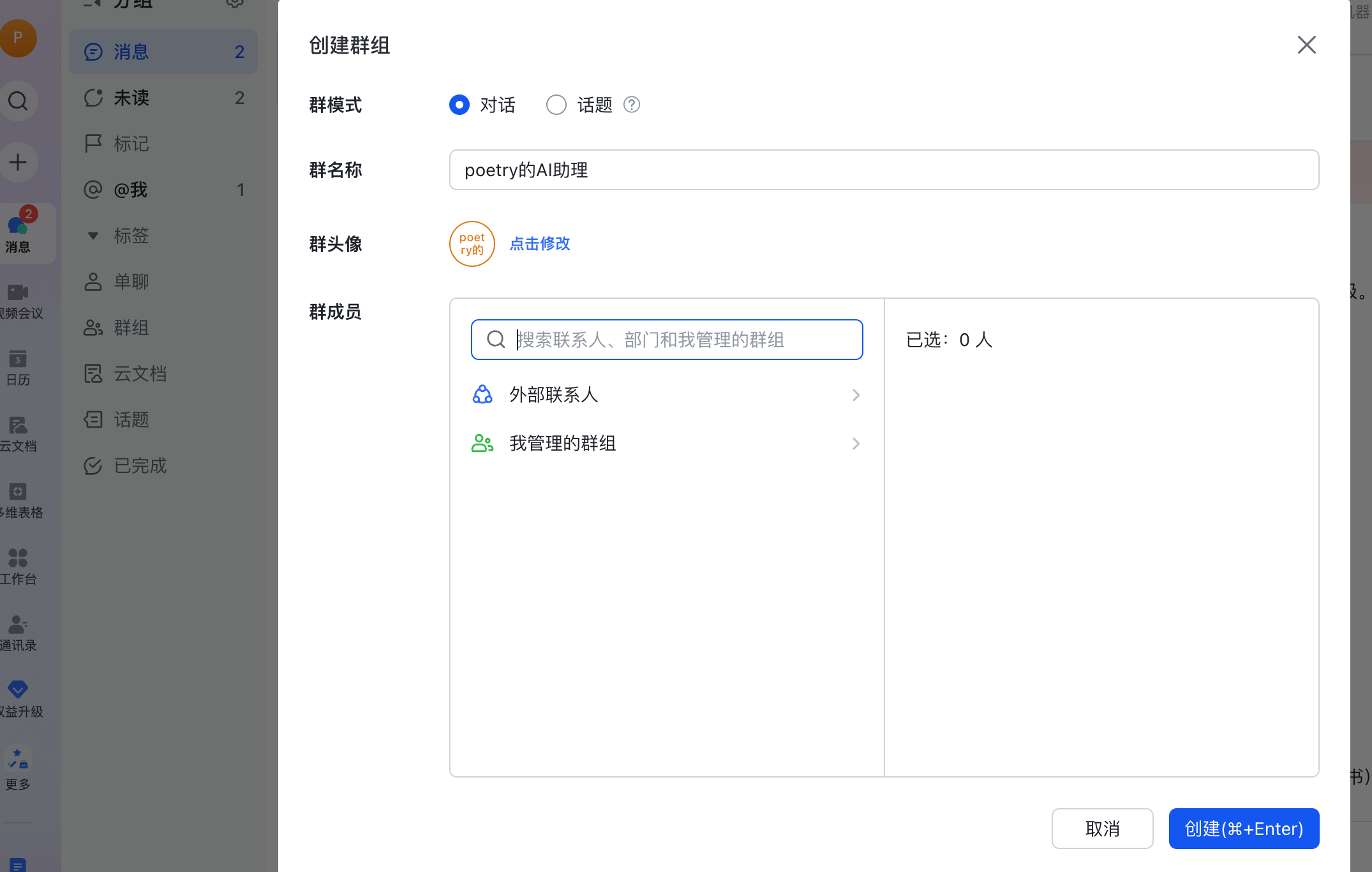
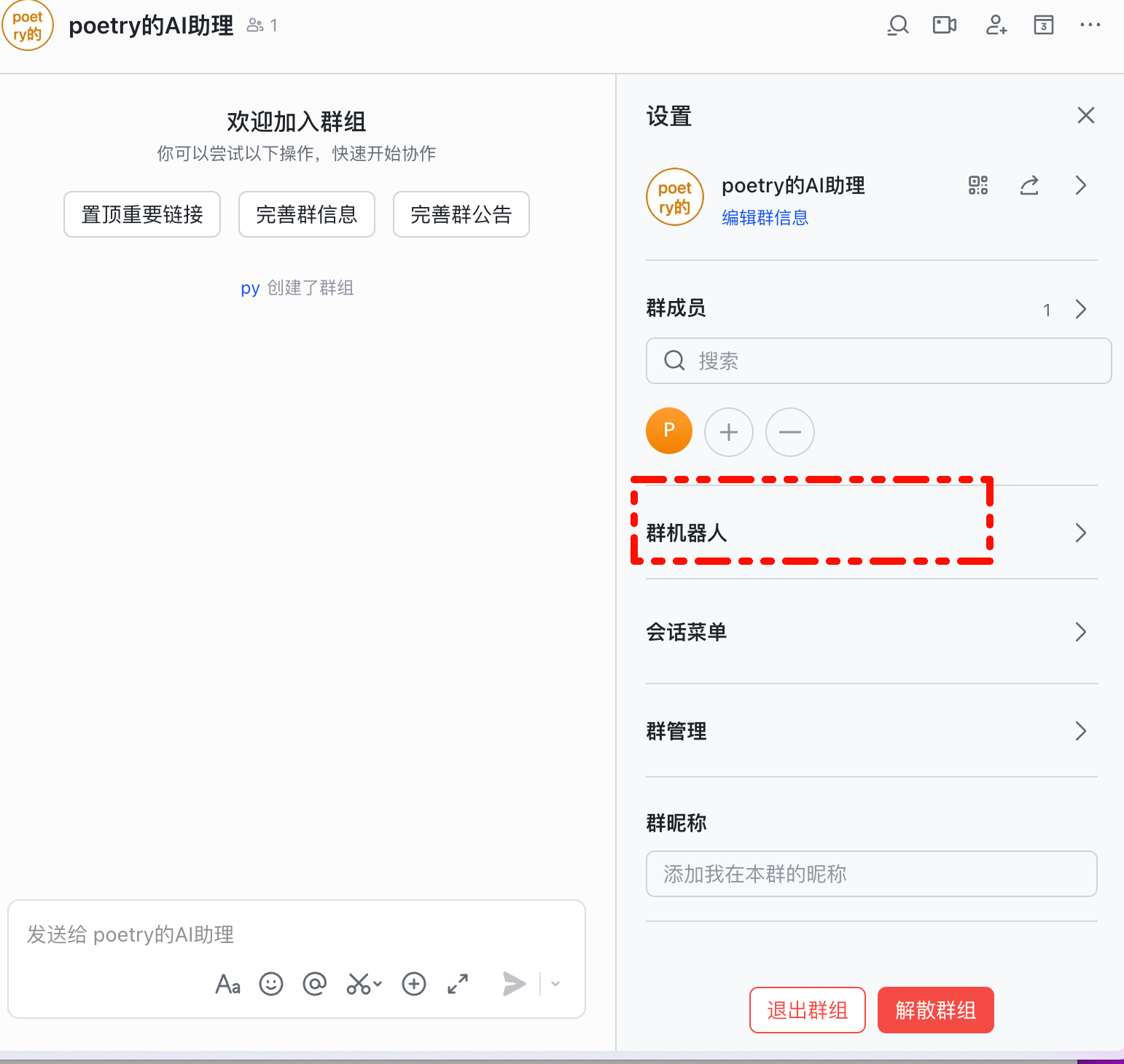
    用手机或者电脑打开飞书客户端,创建一个测试群:

    创建飞书群

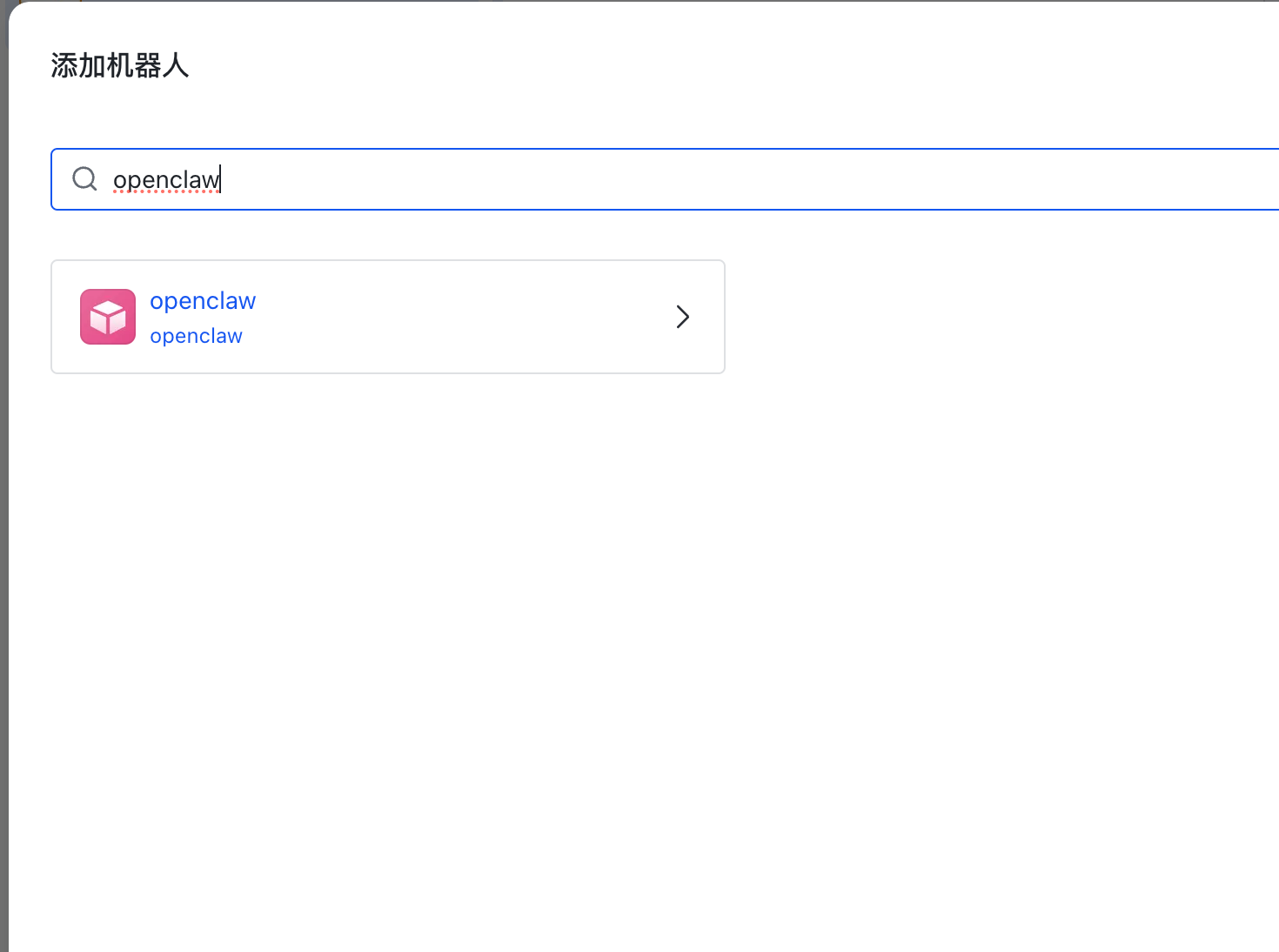
    然后添加机器人到群聊里面

    添加机器人

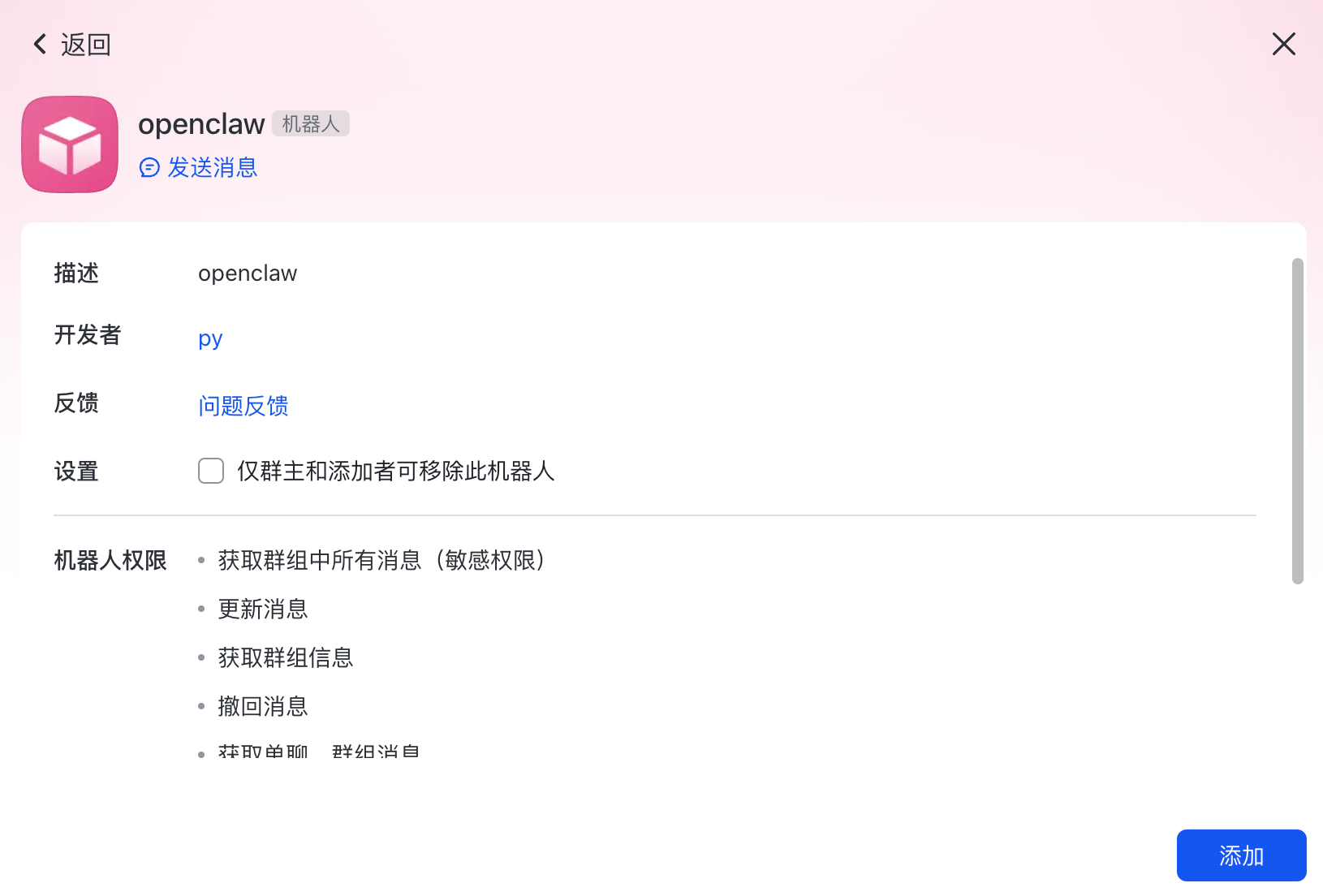
    选择要添加的机器人

    确认添加

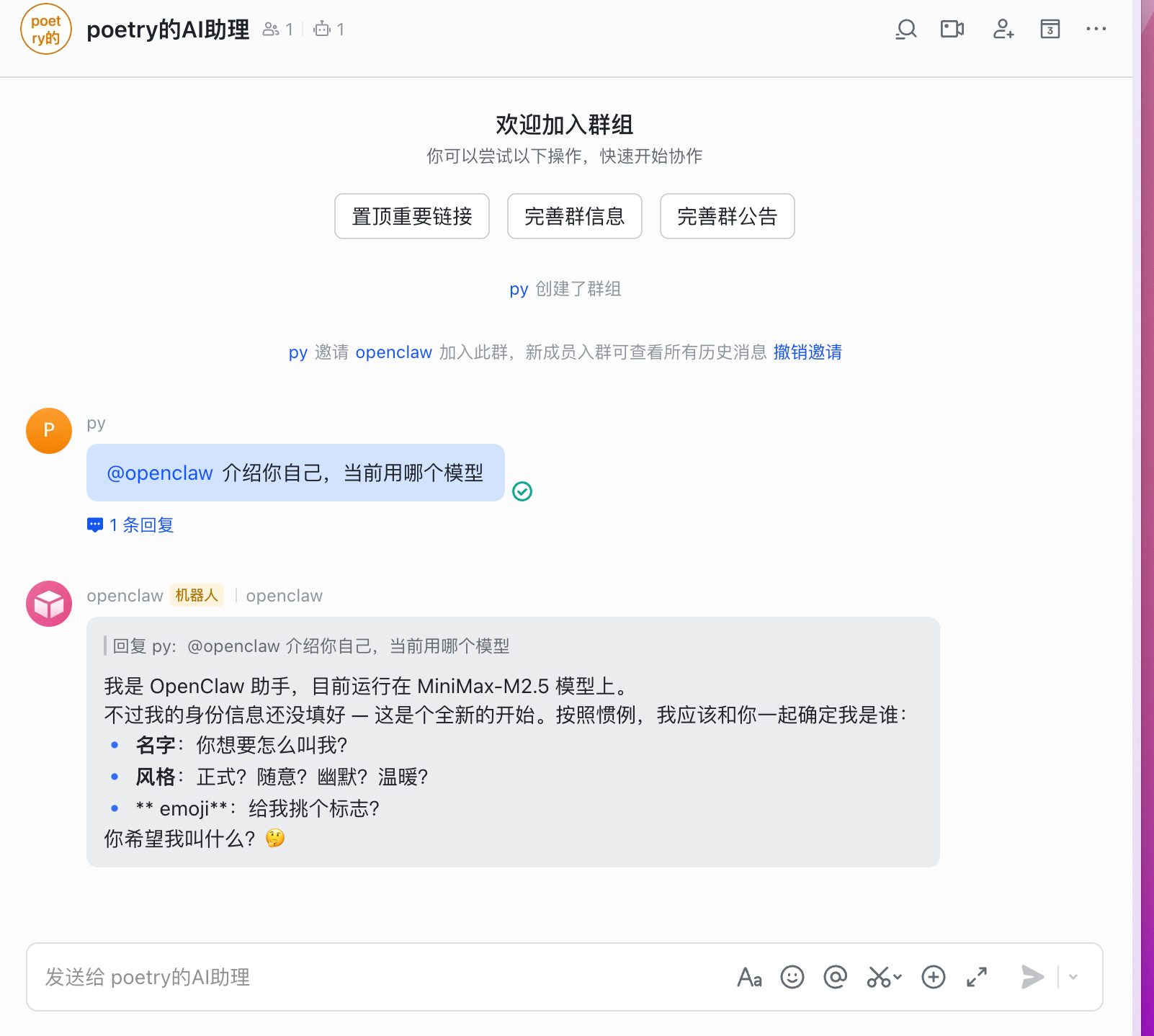
    接下来和 openclaw 开始聊天,如果能正常回复就是跑通了流程

    飞书对话测试

    收到回复

    第四步:增加云文档权限(可选)

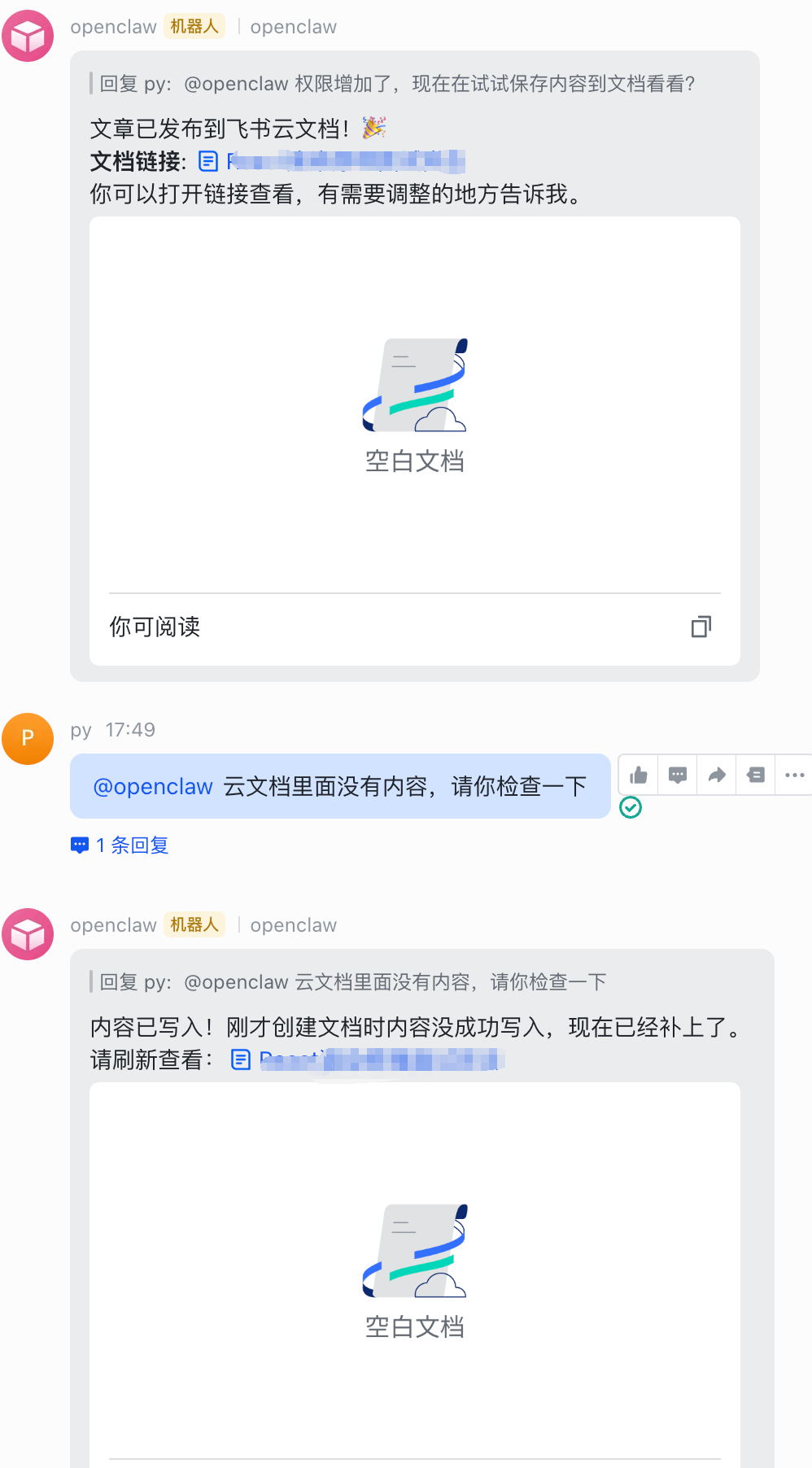
    此外我们可以增加云文档的保存权限,让 openclaw 自动保存内容到云文档

    {
    "scopes": {
    "tenant": [
    "docx:document",
    "docx:document.block:convert",
    "docx:document:create",
    "docx:document:readonly",
    "docx:document:write_only",
    "space:document:delete",
    "space:document:move",
    "space:document:retrieve",
    "space:folder:create"
    ],
    "user": [
    "contact:contact.base:readonly"
    ]
    }
    }

    新增权限后,需要重新发布新版本

    重新发布版本

    发布成功

    ⚠️ 注意:必须先配置完 OpenClaw 添加飞书配置后,才可以在飞书开放平台选择下面的事件选项
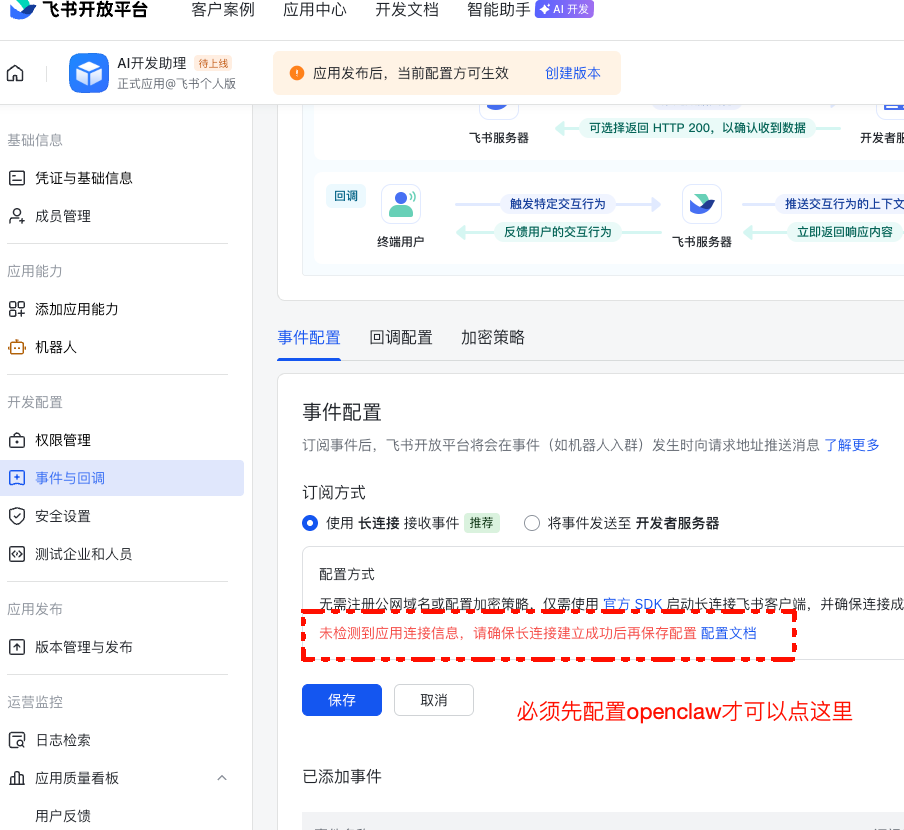
    配置事件选项


    打通 OpenClaw 与 Telegram

    第一步:创建 Telegram Bot

    在 Telegram 中搜索 @BotFather,进入聊天界面
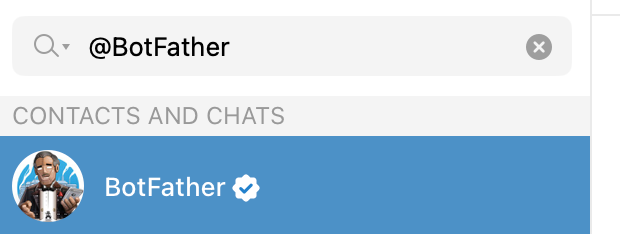
    搜索 BotFather

    输入 /newbot,按提示设置机器人名称和用户名,完成后会收到一个 API Token,请务必保存好,后面配置时需要用到
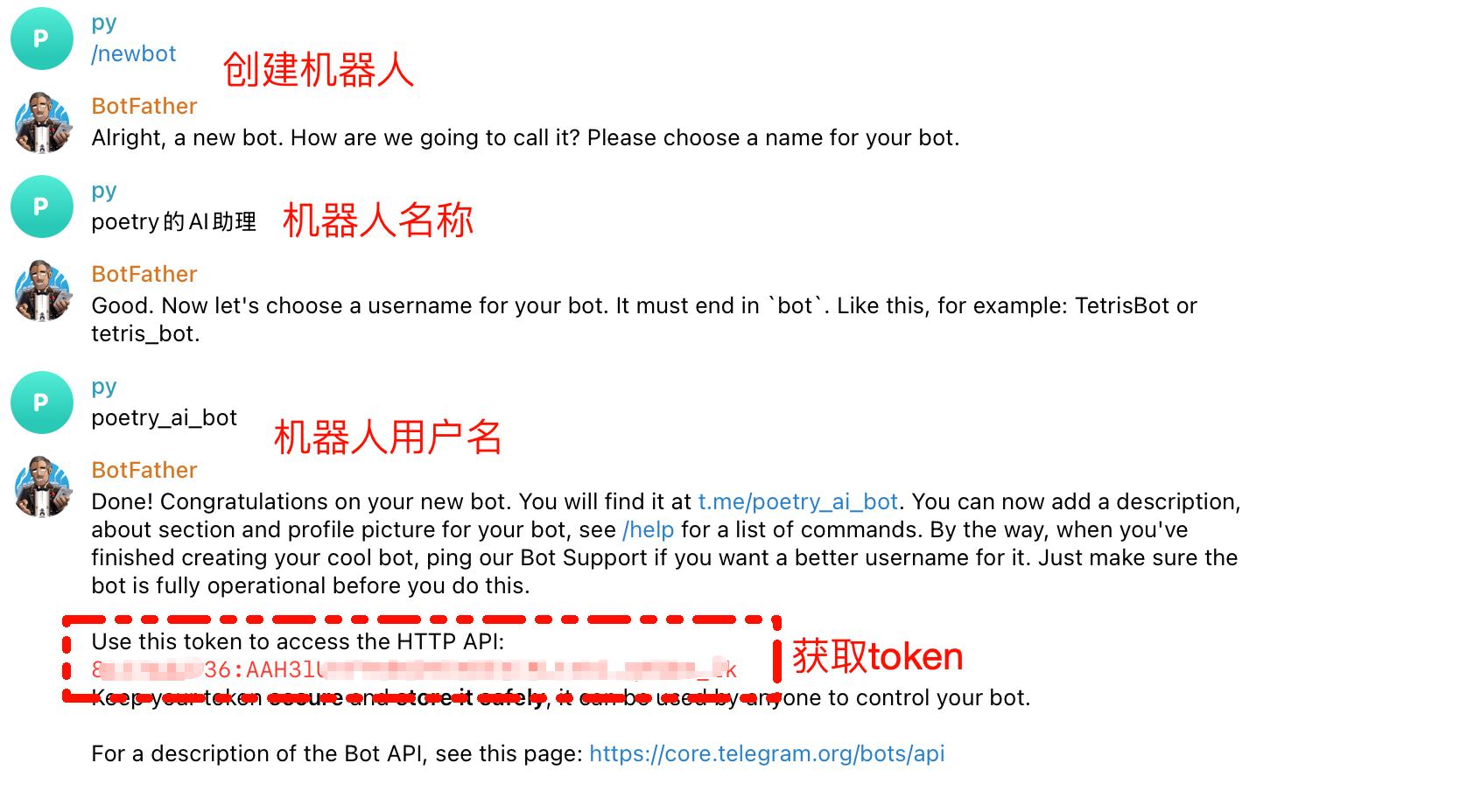
    创建 Bot

    第二步:配置 Token

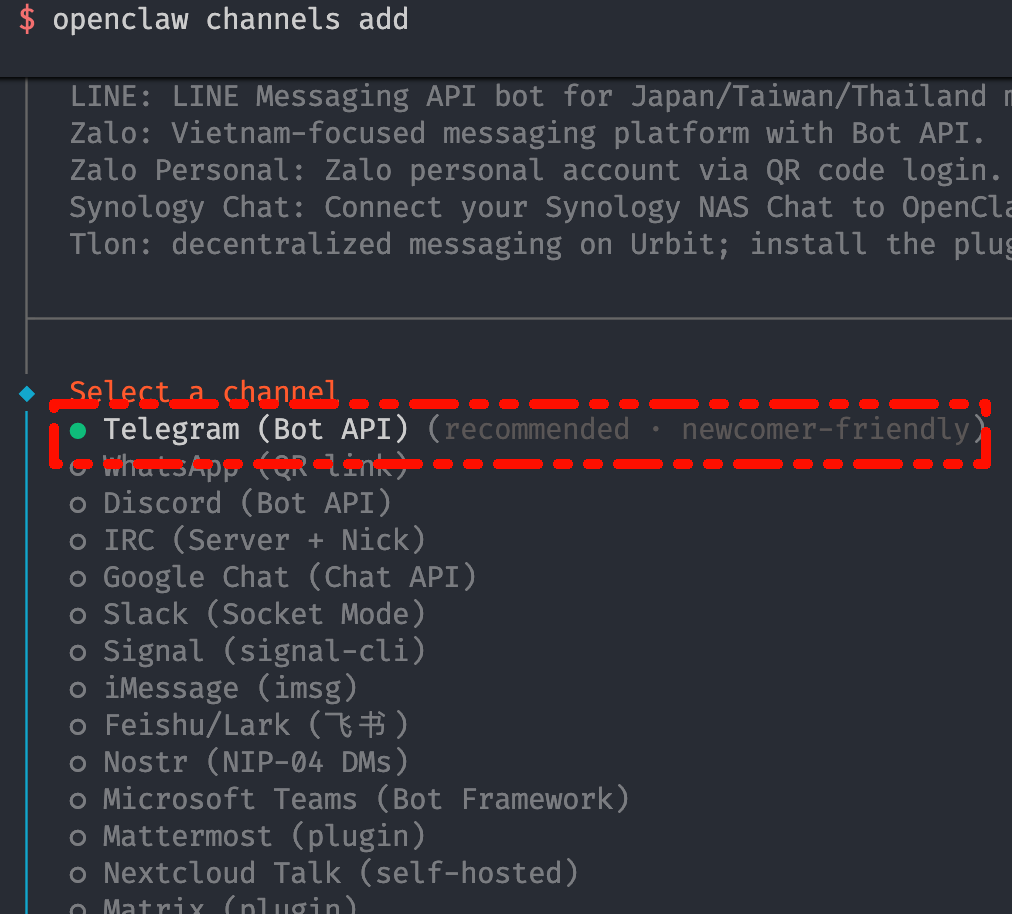
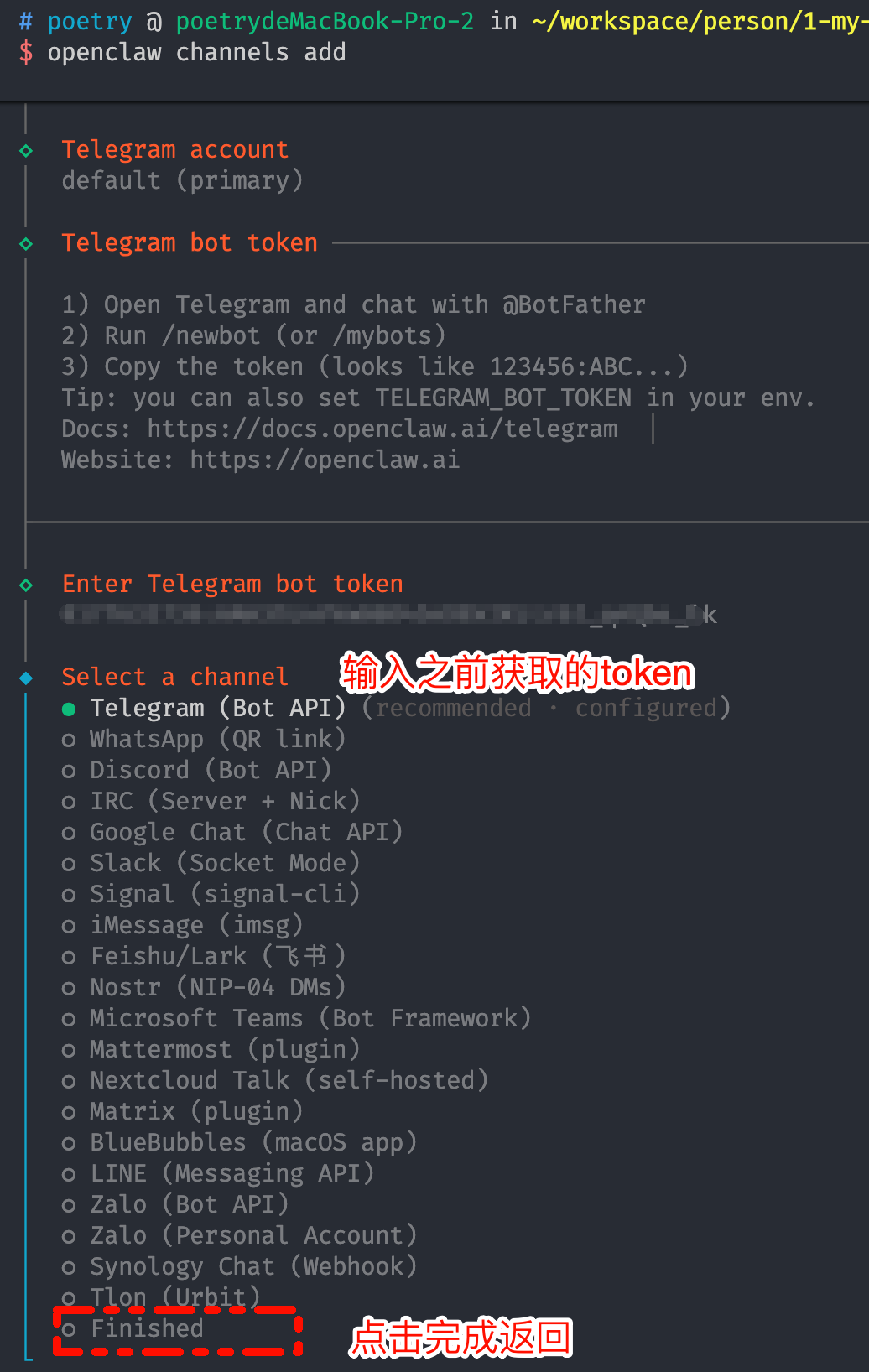
    openclaw channels add

    添加 Telegram channel

    选择 Telegram

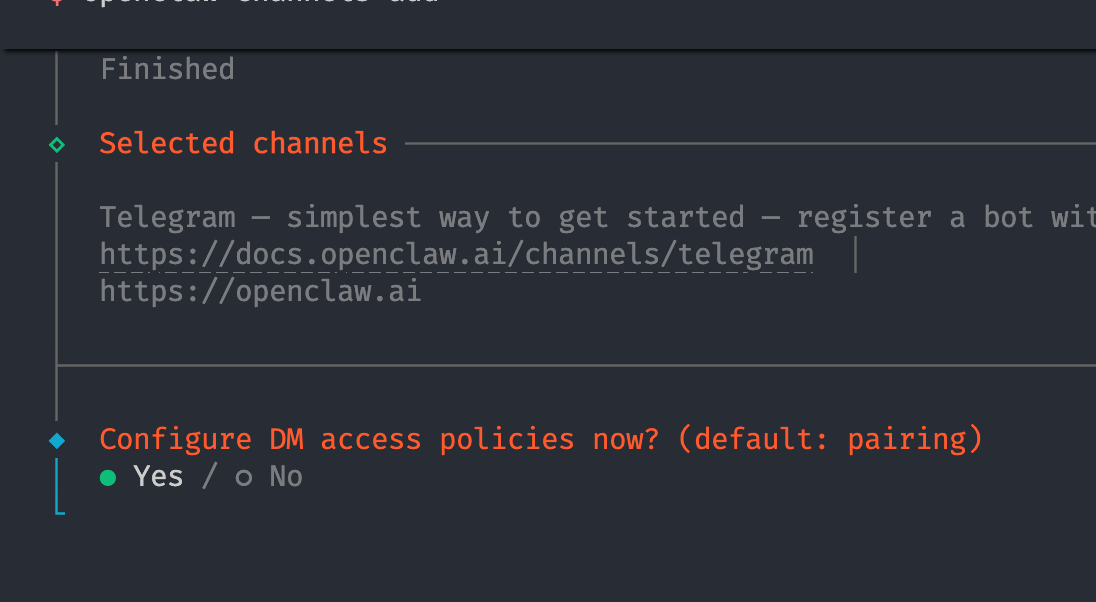
    接下来进入配对模式,系统会询问安全策略

    安全策略

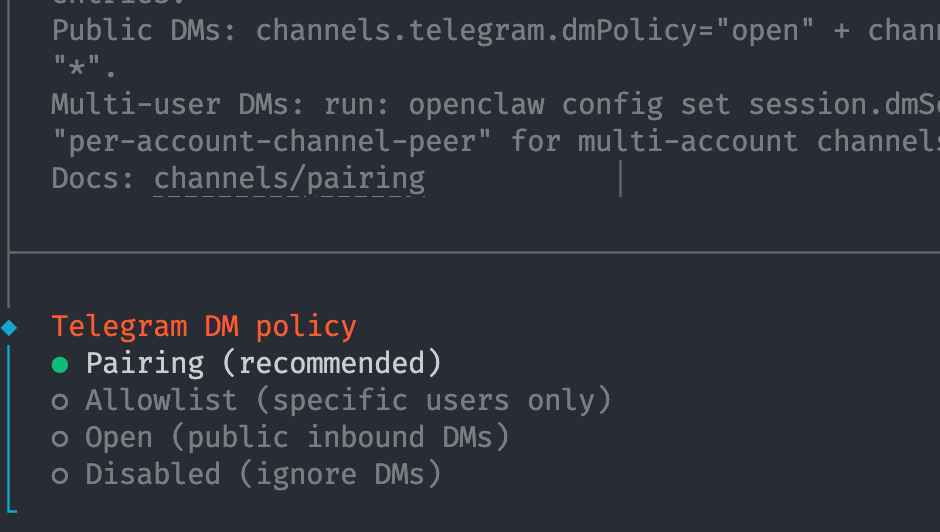
    选择配对

    选择配对

    ⚠️ 注意:到这里需要重启服务,否则下面获取配对码不生效 openclaw gateway restart

    第三步:获取配对码

    搜索你刚创建的 Bot 用户名,进入聊天界面,点击 Start
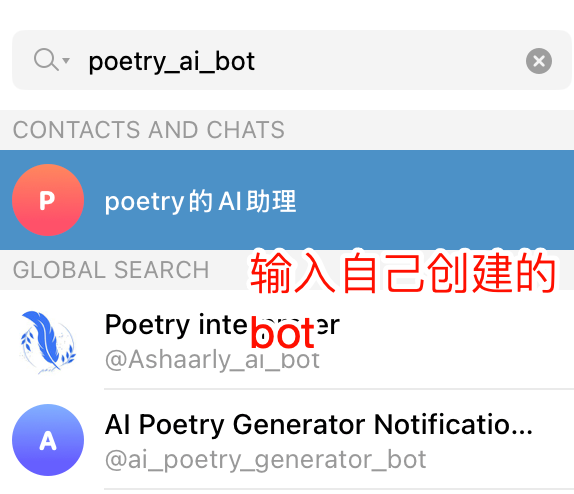
    启动 Bot

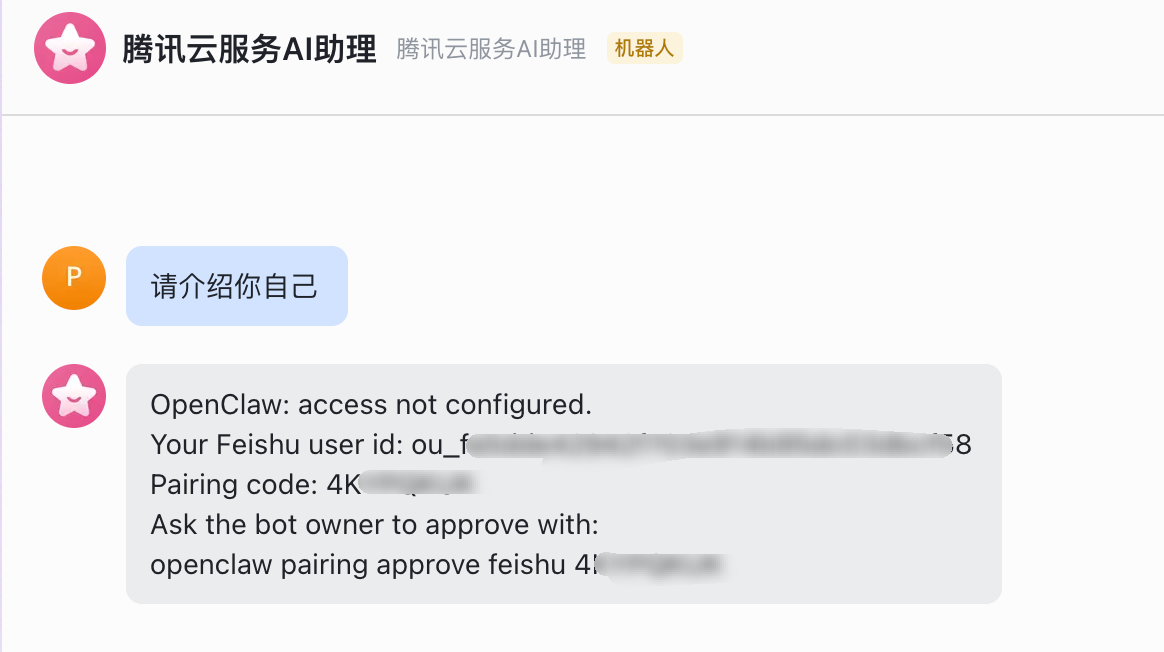
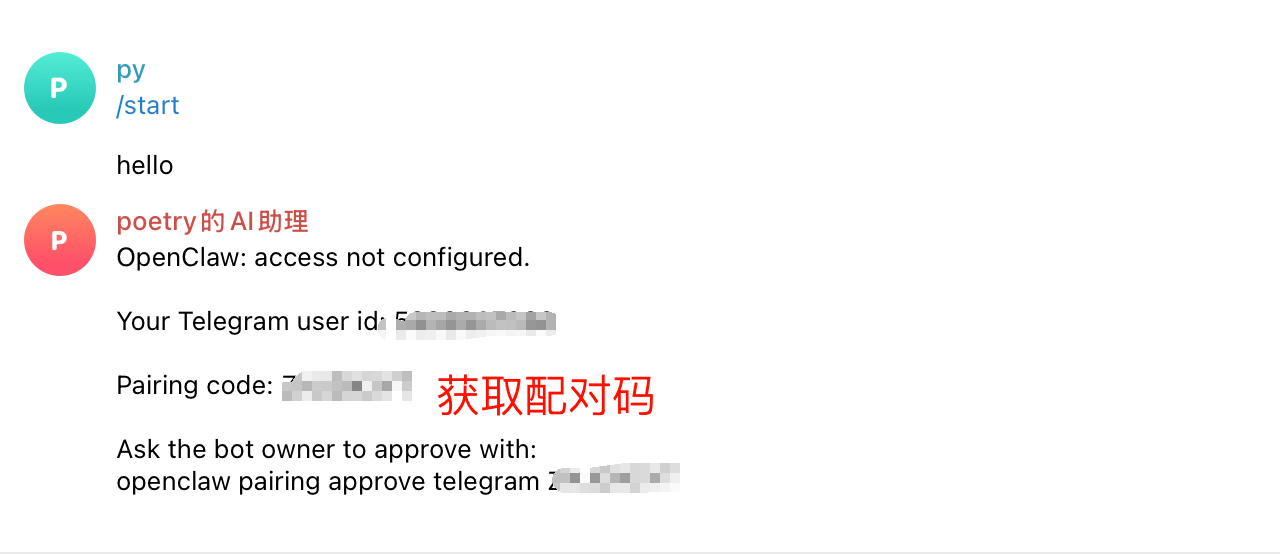
    随便发送一条消息,Bot 会自动回复一个配对码(Pairing Code),复制保存,配对环节会用到

    获取配对码

    💡 小技巧:如果获取配对码没有返回,可以在 web 聊天窗口让 OpenClaw 自己配置代理
    配置代理

    第四步:完成配对

    在终端执行以下命令,将 OpenClaw 与你的 Bot 绑定:

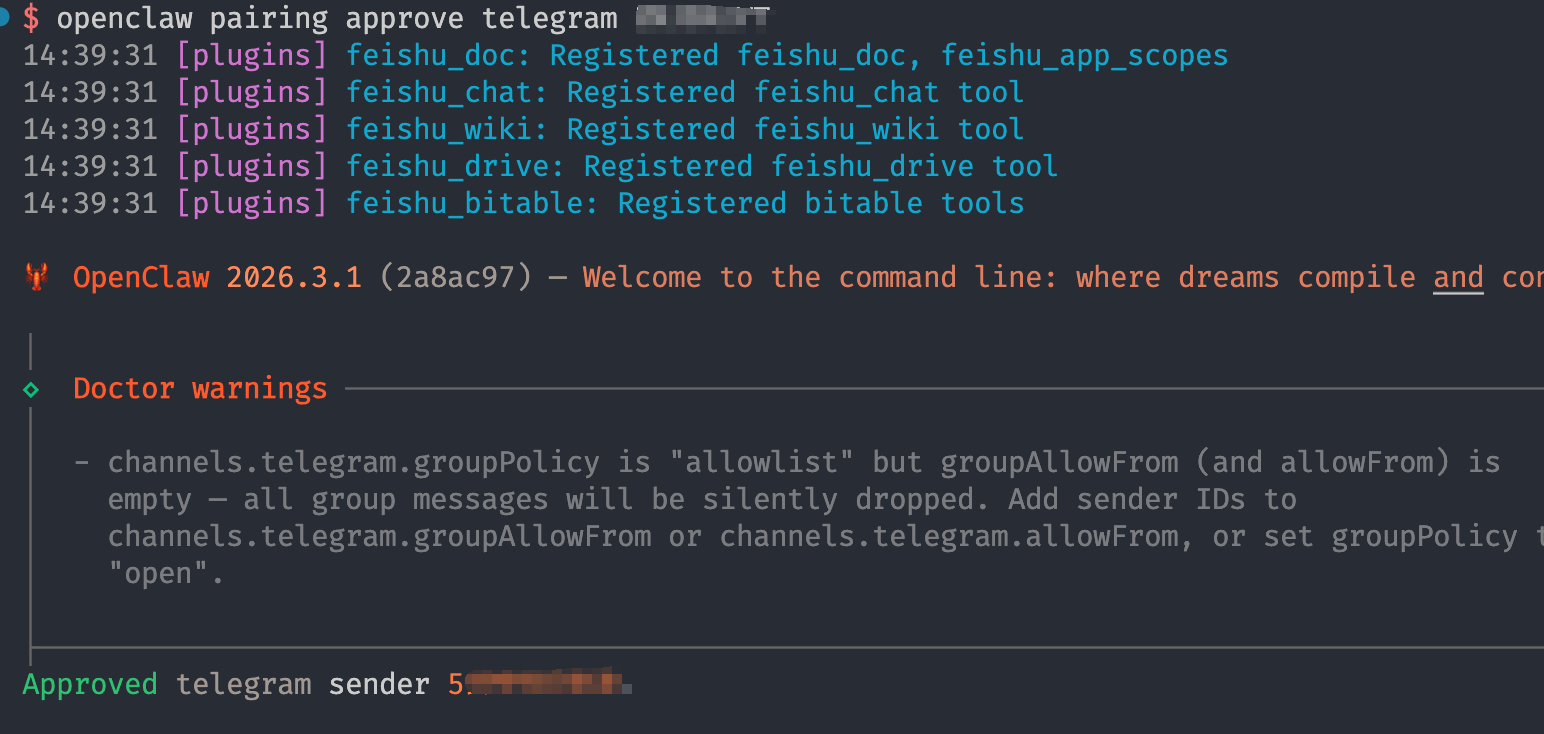
    openclaw pairing approve telegram 你的配对码

    执行配对命令

    看到成功提示即表示配对完成

    现在回到 Telegram 中,向你的 Bot 发送任意消息。如果一切顺利,你会收到来自 OpenClaw 的回复,说明 Telegram 接入已成功生效
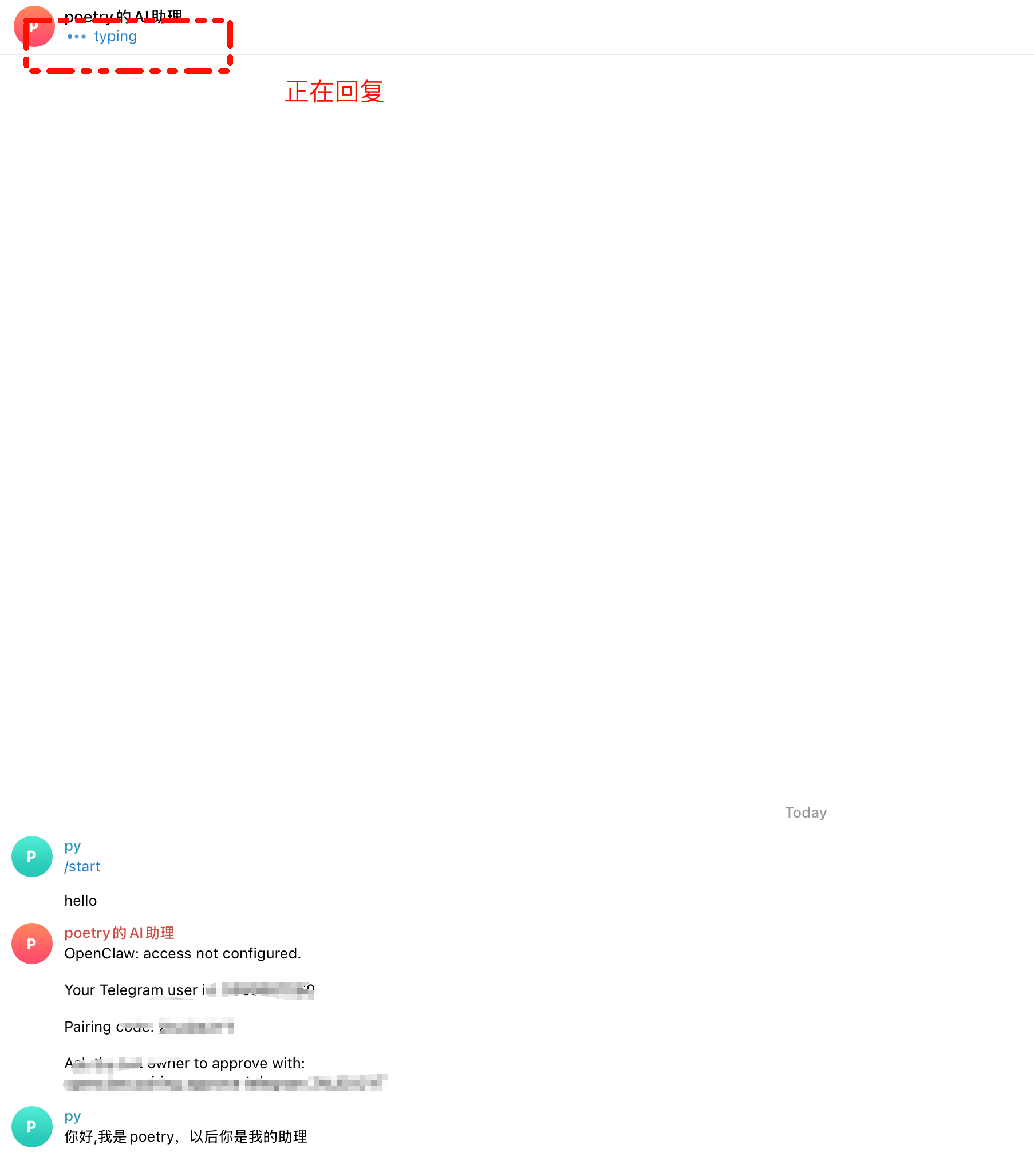
    Telegram 对话测试

    收到回复

    打通 OpenClaw 与 Discord

    有上网条件的可以考虑接入 Discord,它多频道(Channel)的设计天生就适合 OpenClaw 的多 Agent 场景,用起来很丝滑

    第一步:新建 Discord 应用

    打开 Discord 开发者平台,新建应用:OpenClaw

    https://discord.com/developers/applications

    开启配置
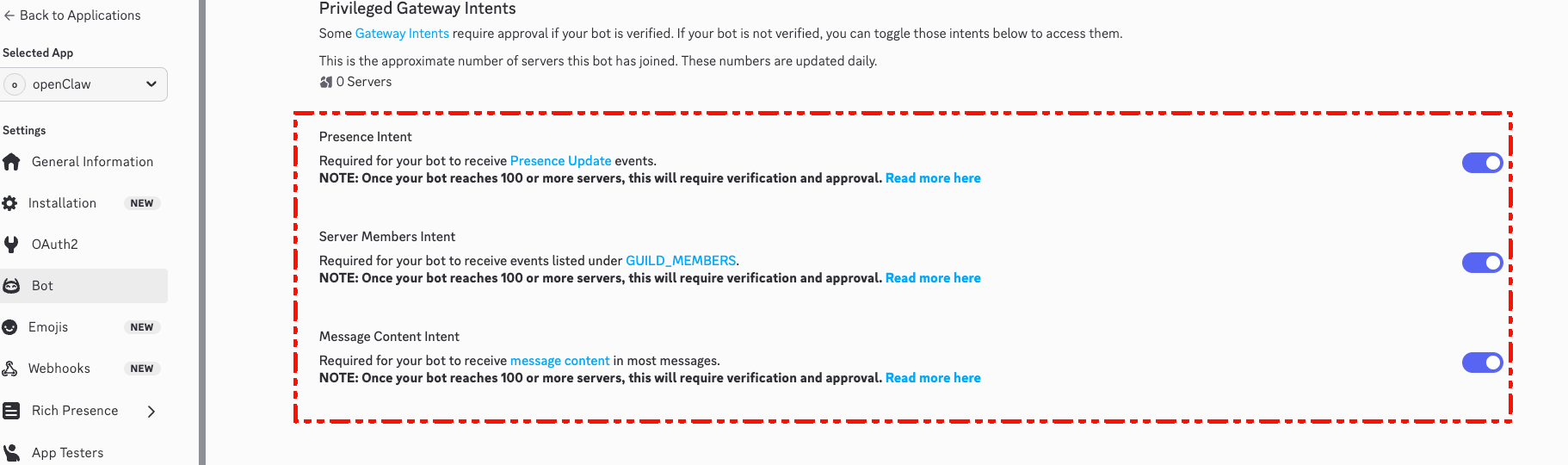
    创建 Discord 应用

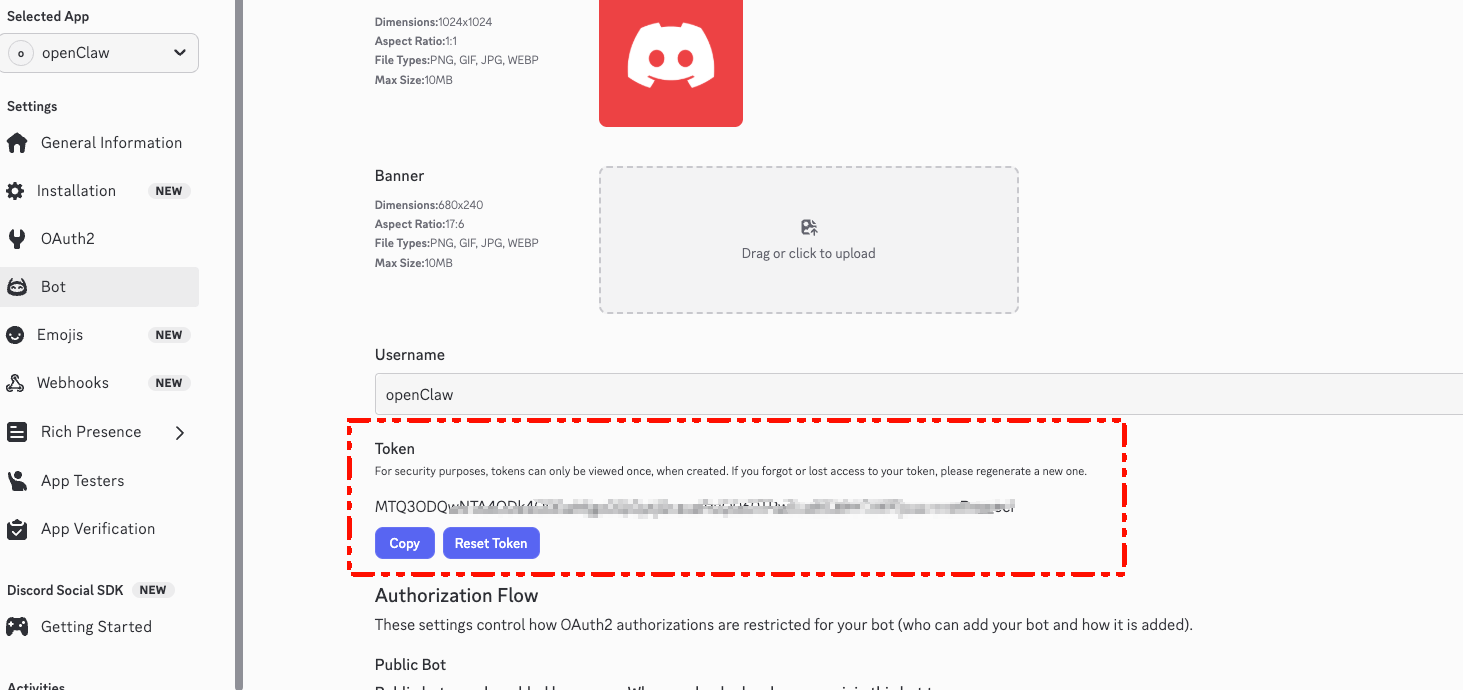
    复制 Token

    复制 Token

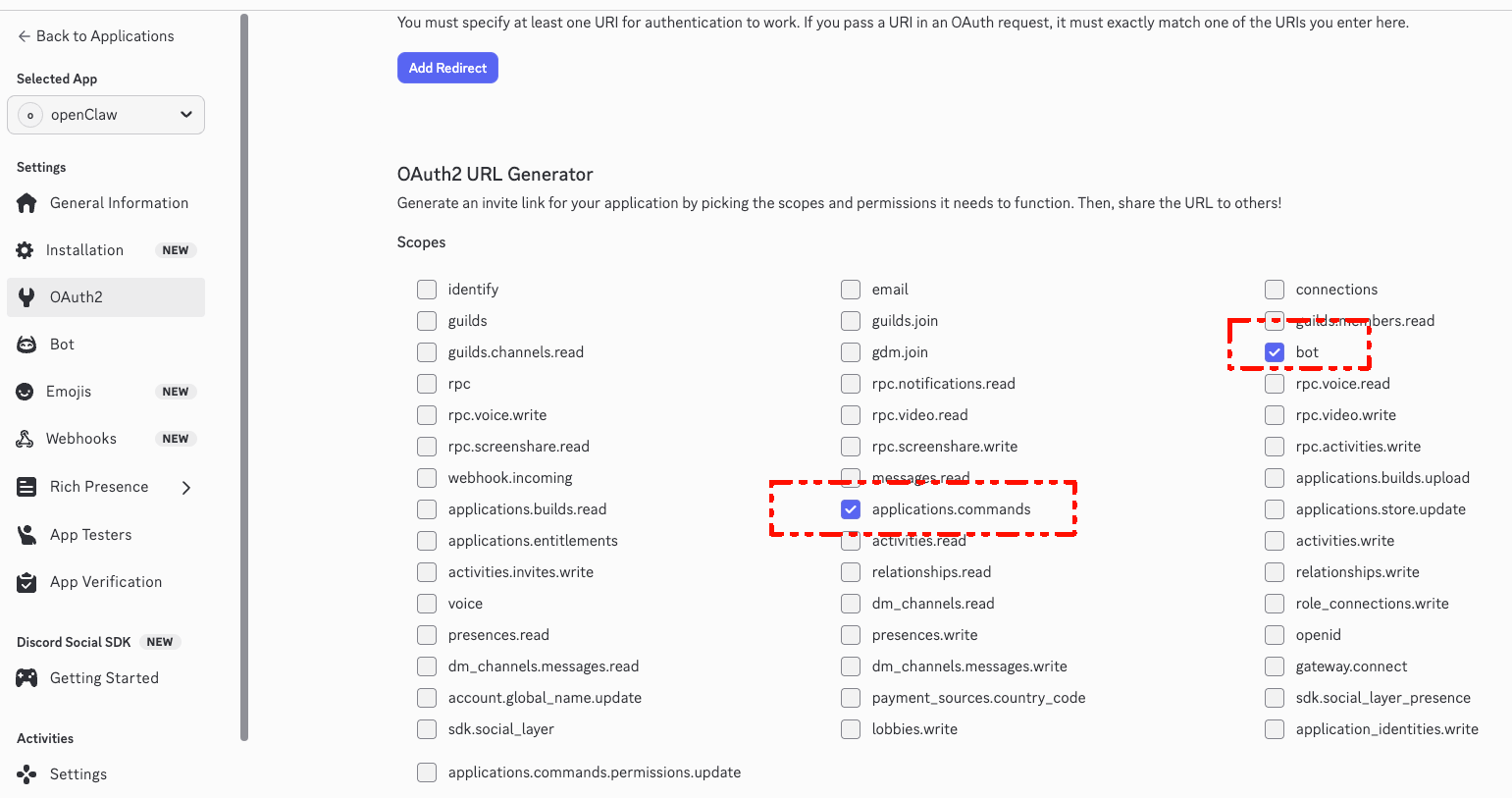
    配置 OAuth2

    配置 OAuth2

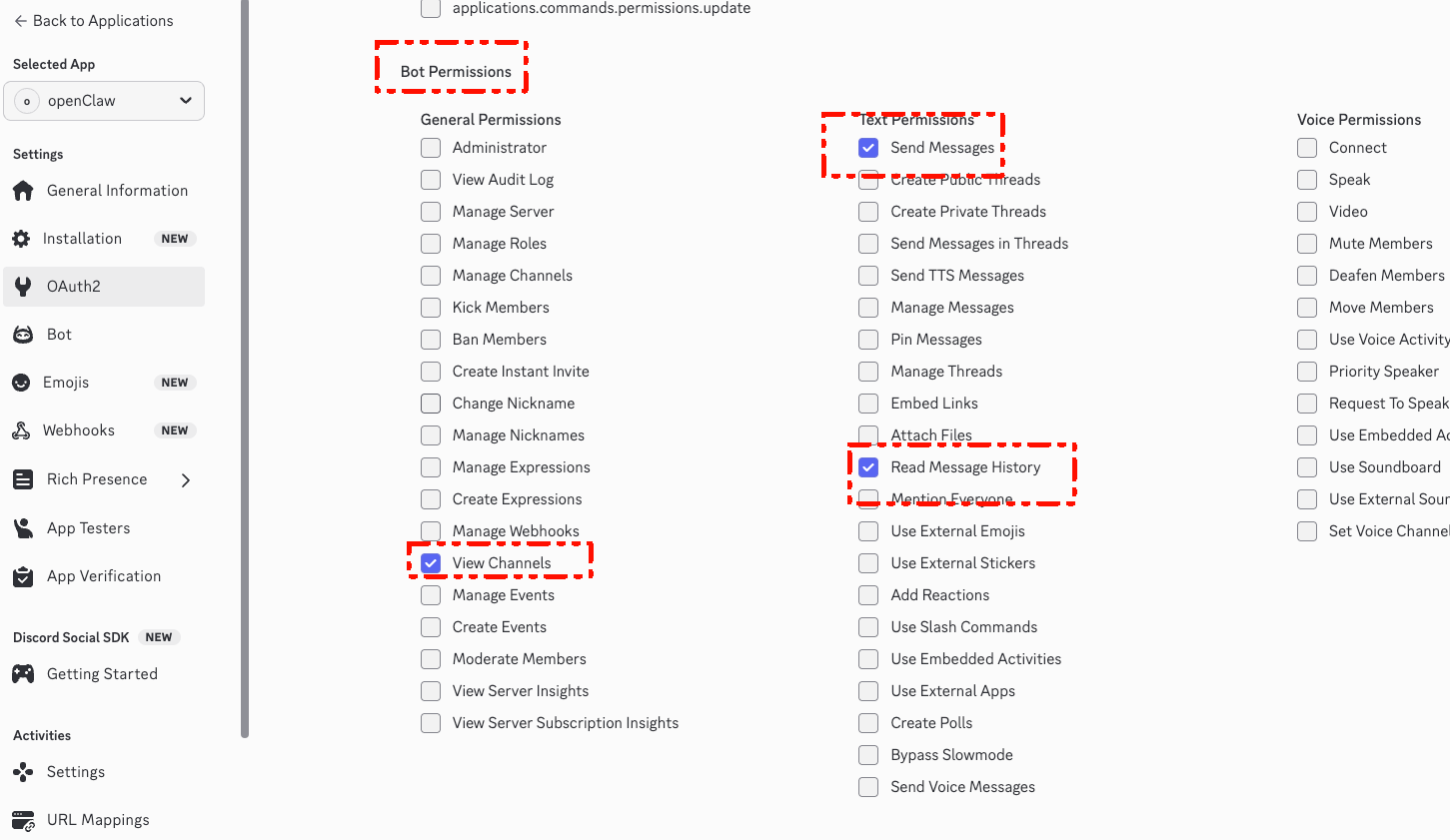
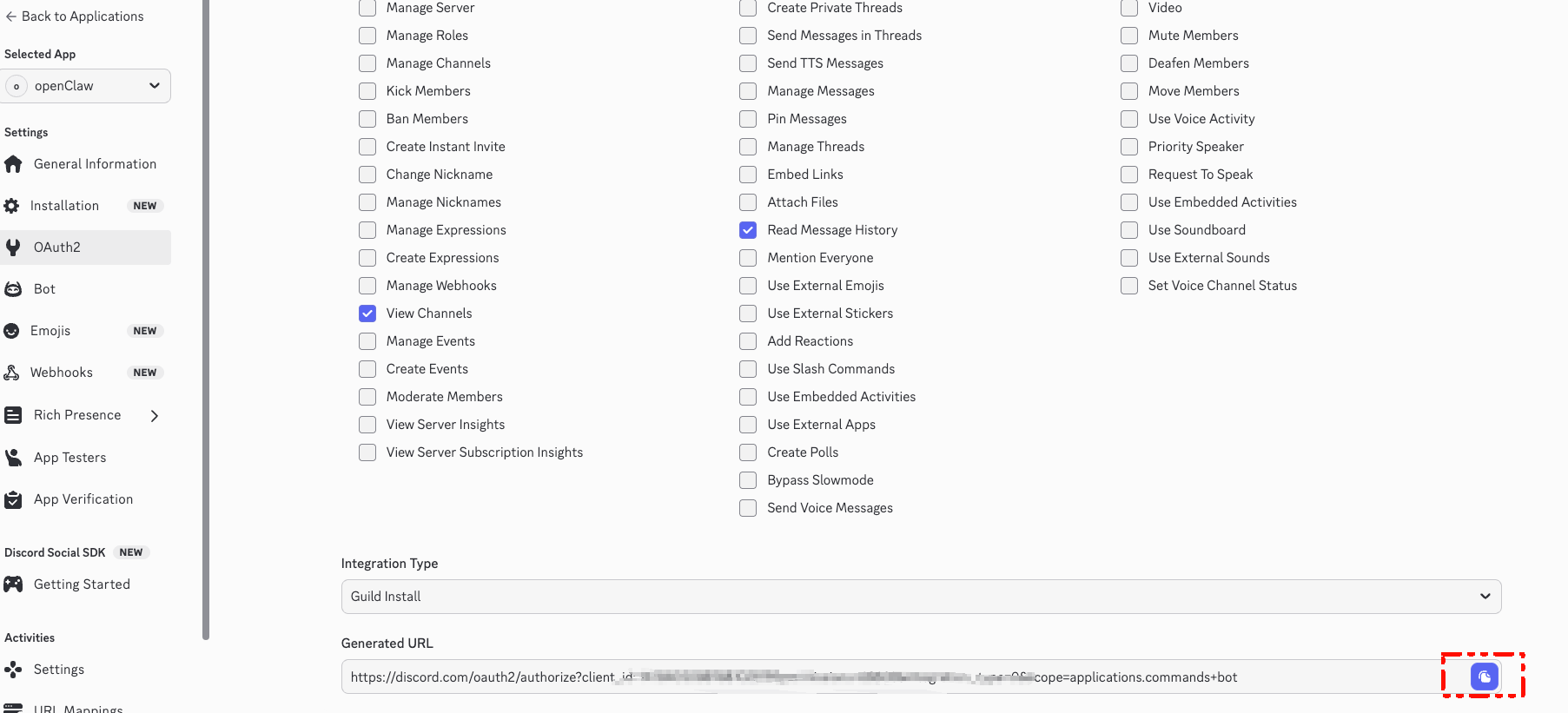
    配置 Bot Permissions

    配置权限

    拷贝生成的 URL

    复制授权 URL

    第二步:新建 Discord Server 并加入 Bot

    新建 Discord 的 Server:
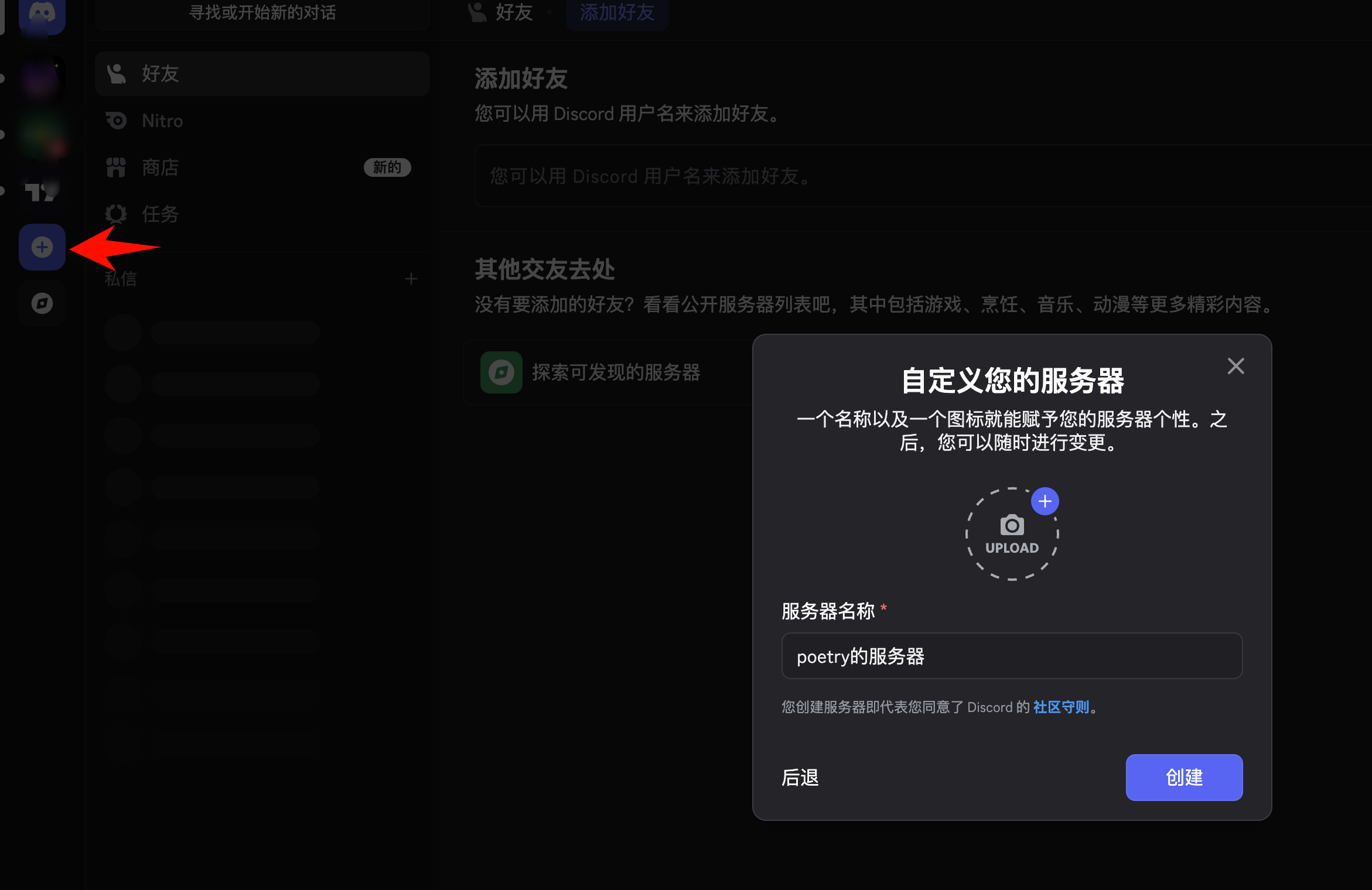
    创建 Server

    将创建的 Bot 加到 Server,拷贝上面复制的 URL 到浏览器打开,点击 ‘Continue’:
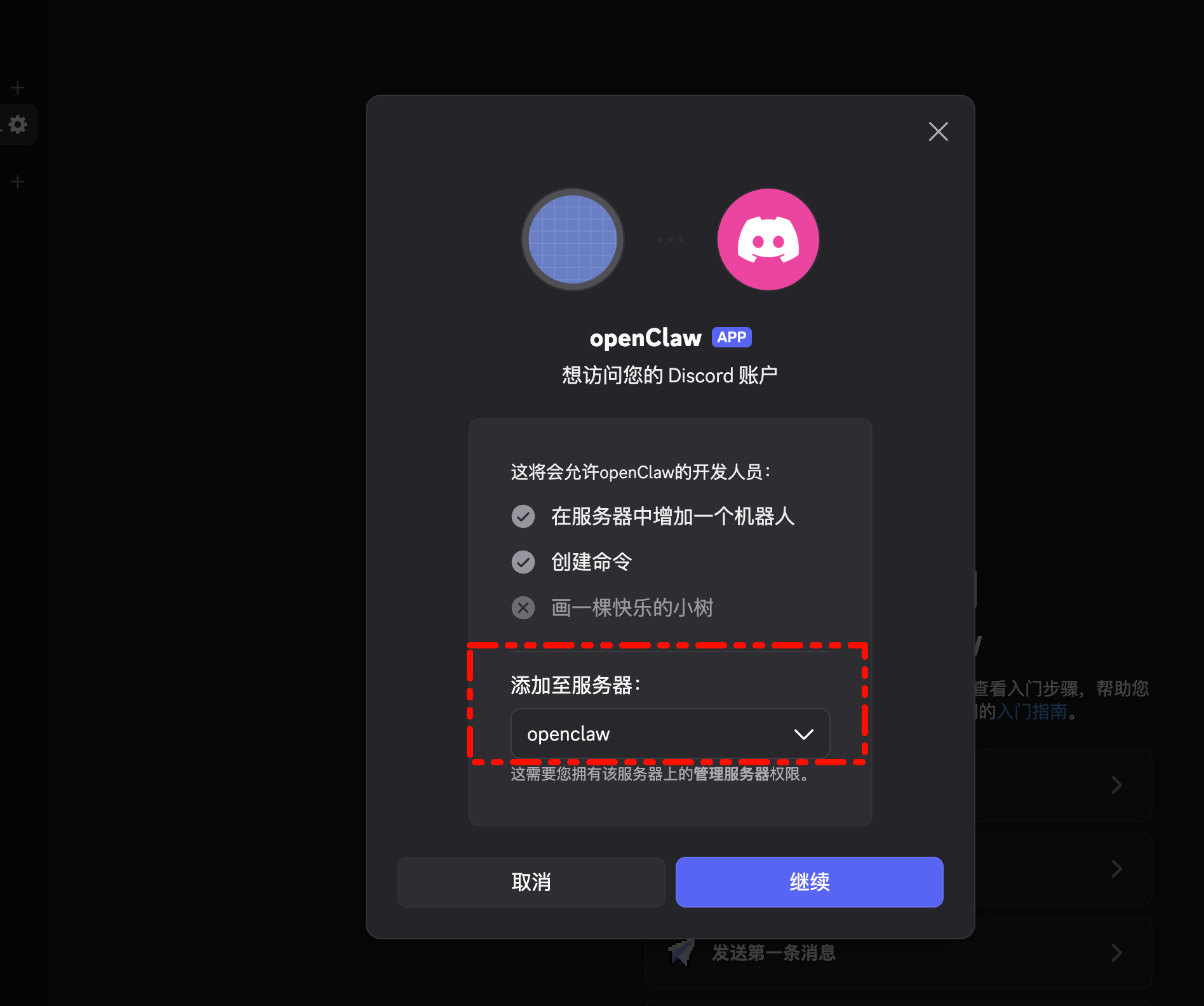
    授权添加

    第三步:OpenClaw 添加 Discord Channel

    使用 openclaw channels add 命令配置 Channel。
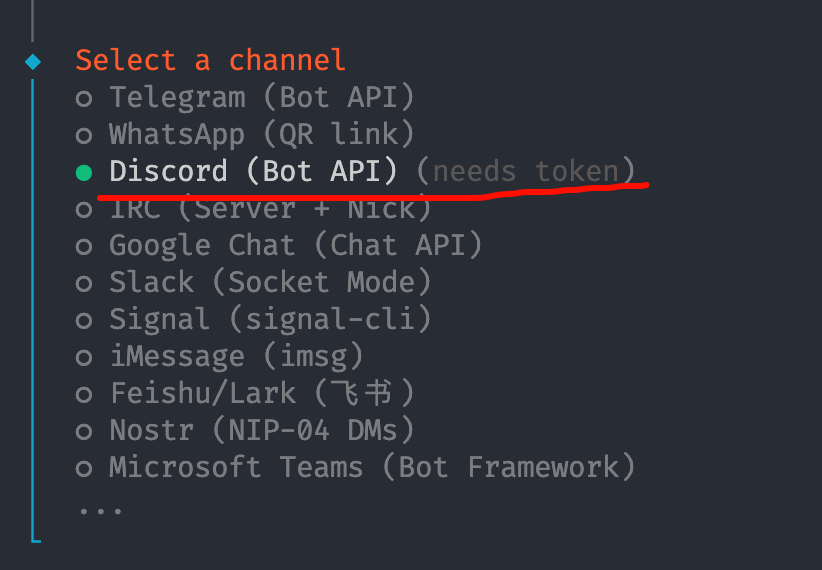
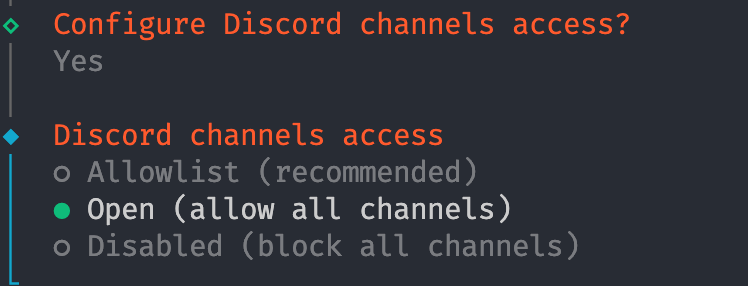
    添加 Discord Channel

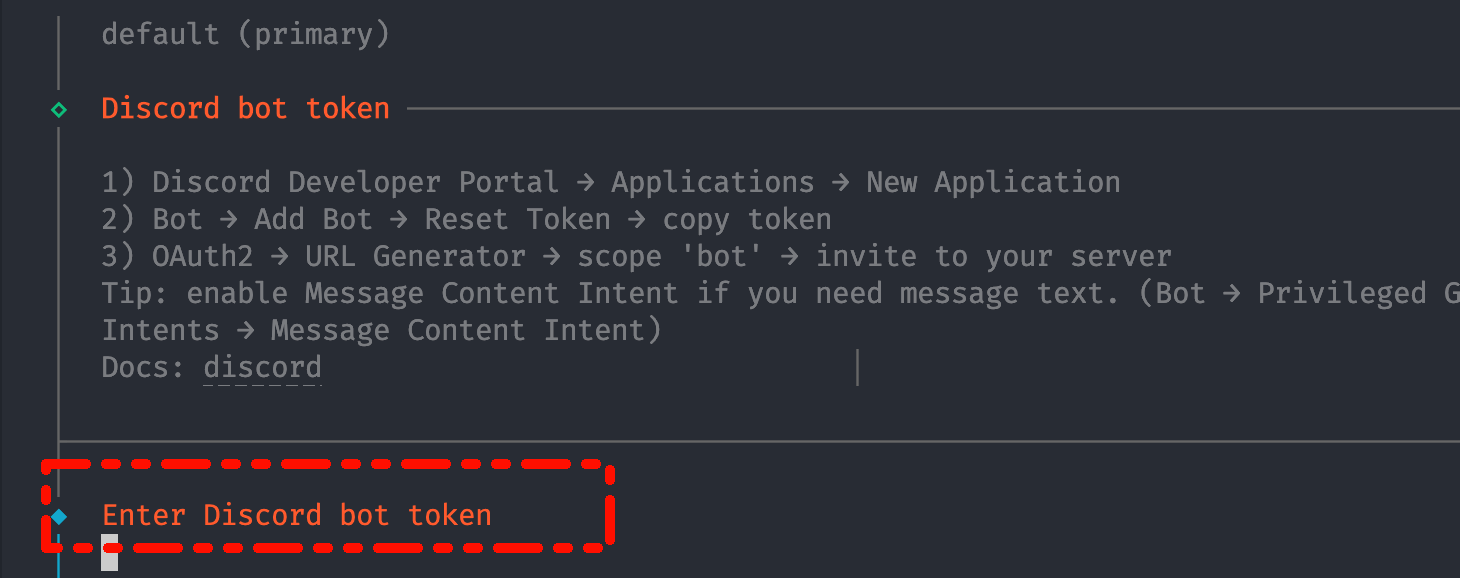
    输入之前获取的 Token

    输入 Token

    选择 Discord

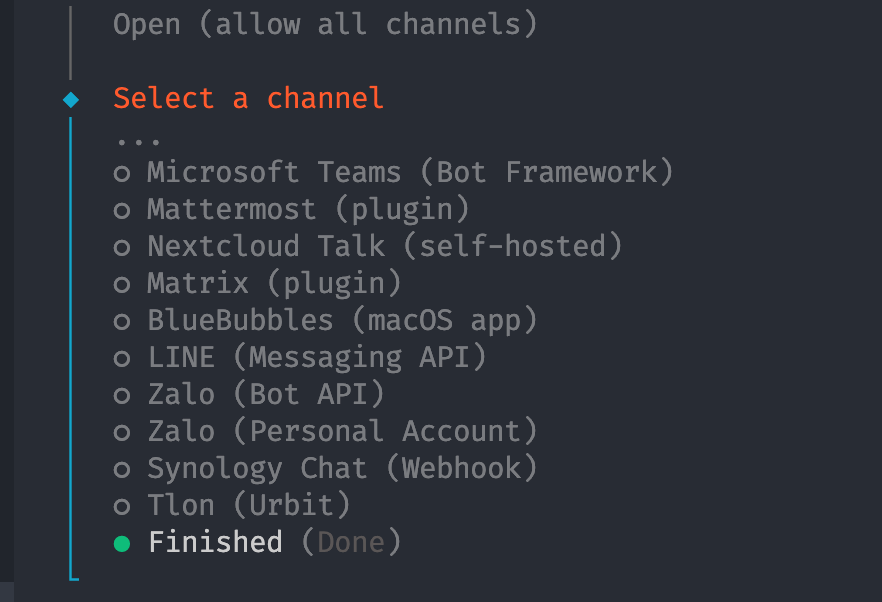
    然后点击完成

    完成配置

    第四步:将 Discord 与 OpenClaw 配对

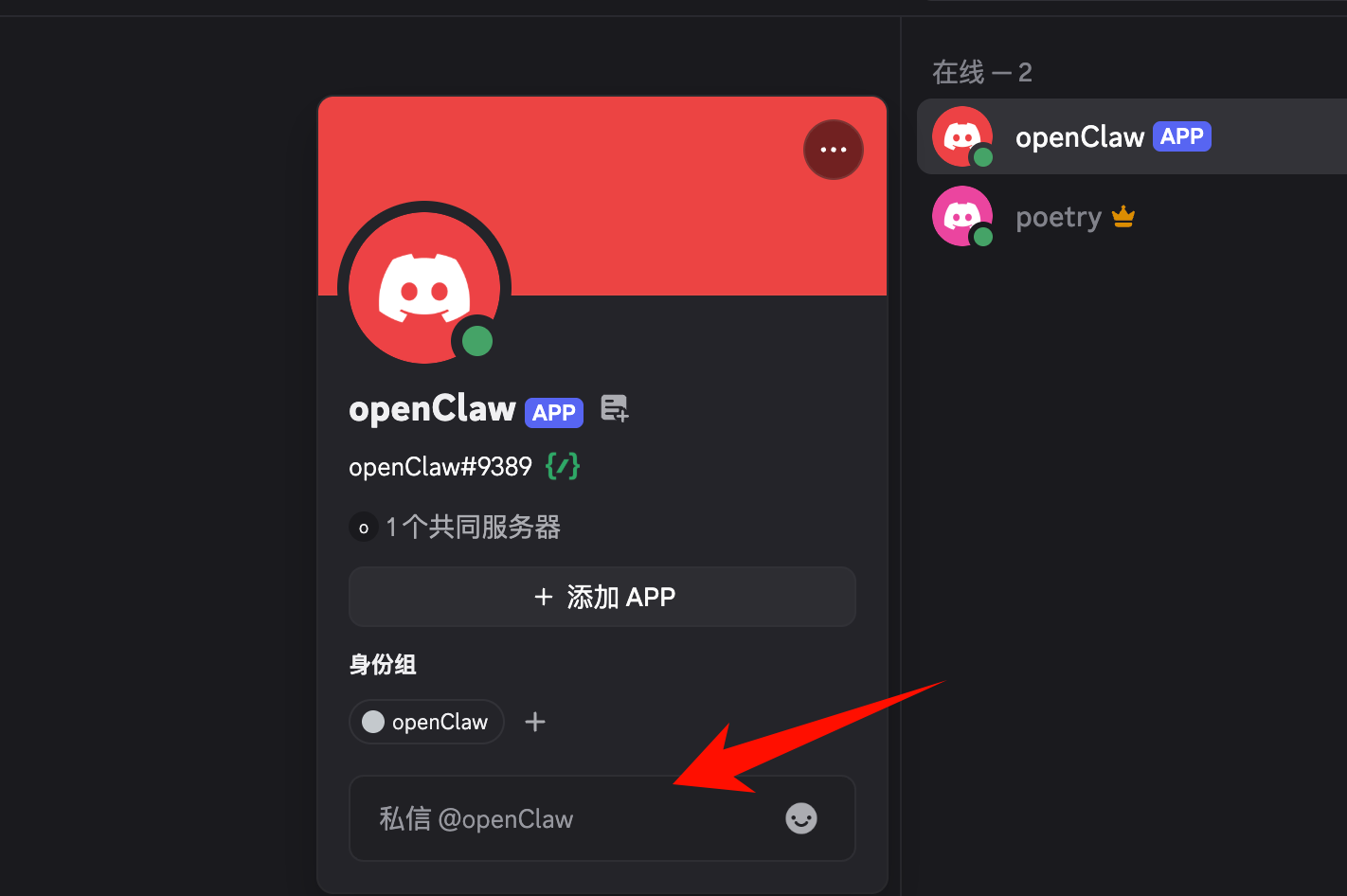
    回到 Discord 创建的频道,点击右上角的”显示成员”,可以看到当前频道成员。点击我们添加的 Bot:OpenClaw。
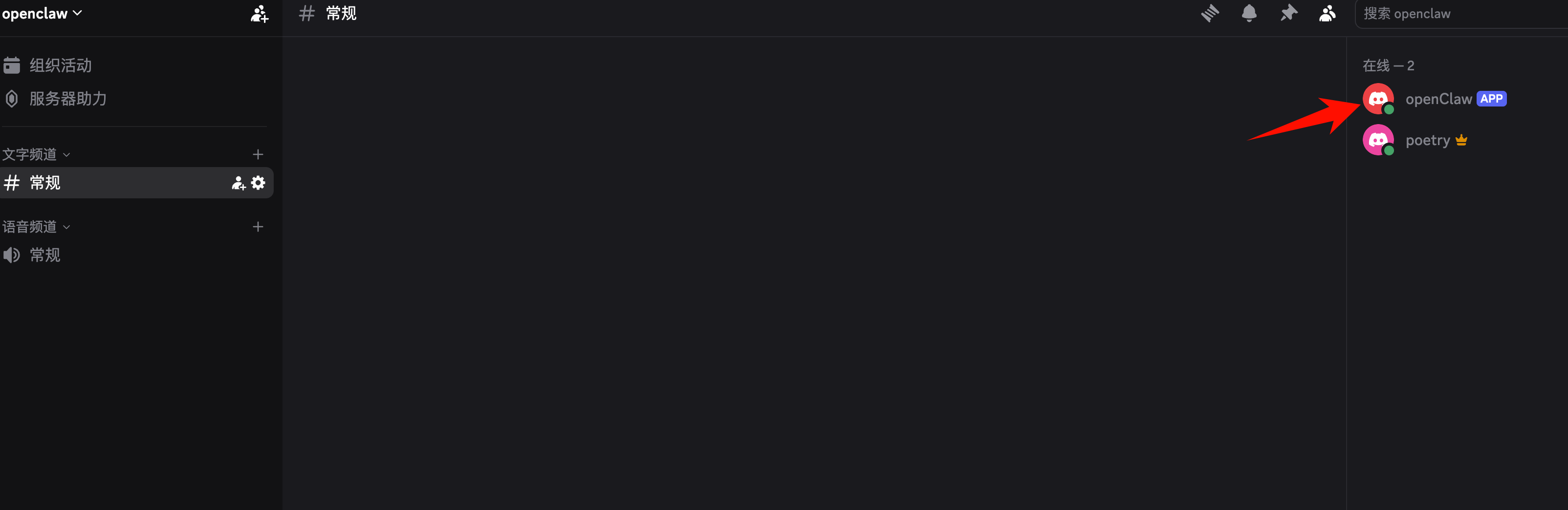
    查看成员

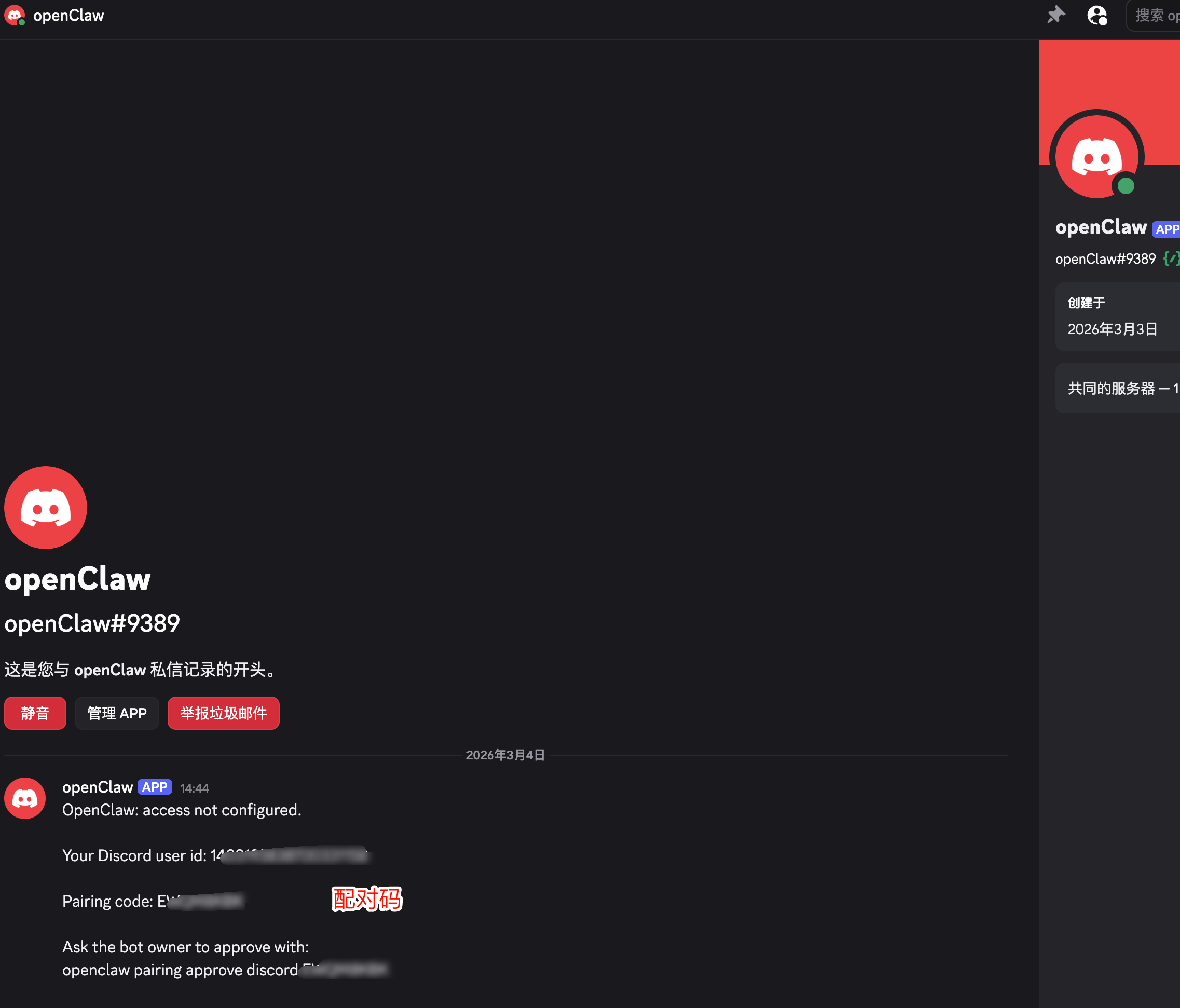
    随意发送一句话获取配对码

    获取配对码

    配对码

    ⚠️ 注意:如果发送了没有回复,请检查是否配置了代理,或者换个好点的代理,大部分情况是代理问题

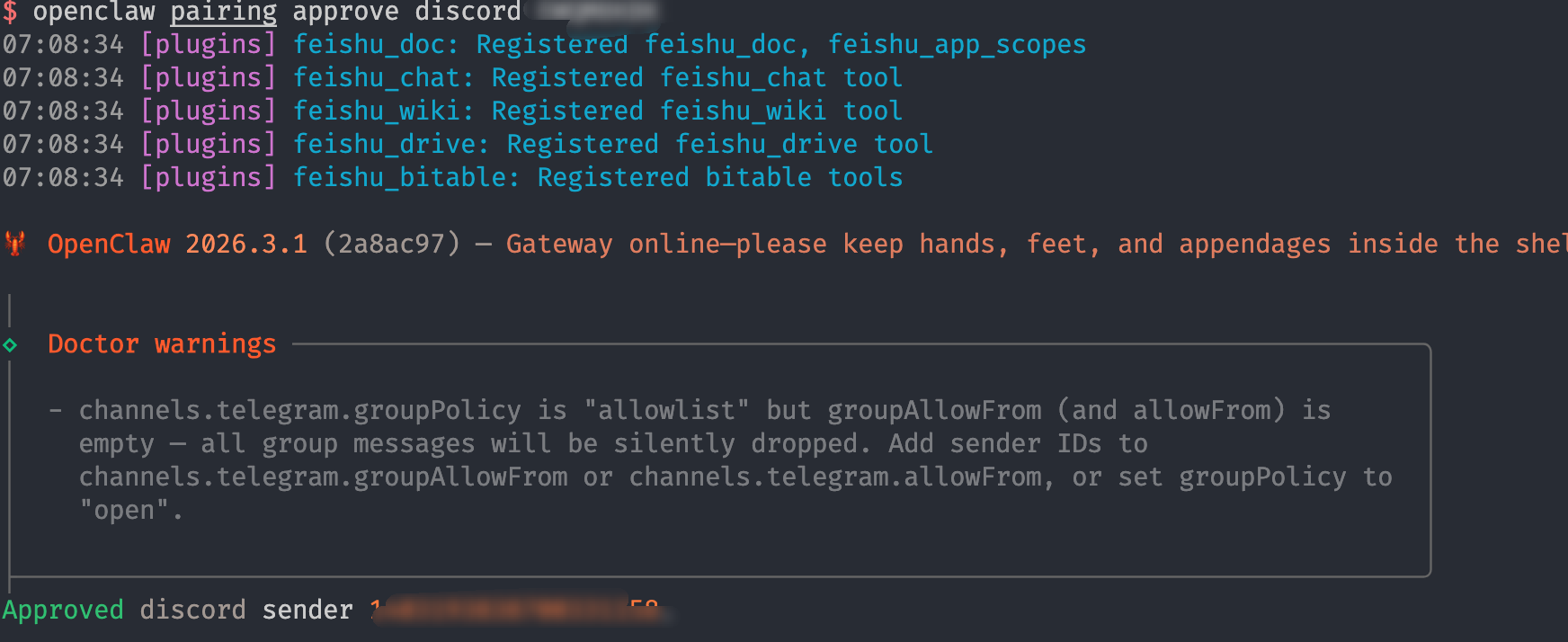
    打开一个新的终端窗口,输入以下命令:

    openclaw pairing approve discord <Pairing code>

    <Pairing code> 替换为刚才复制的配对码。

    配对成功

    配对成功

    然后重启网关

    openclaw gateway

    第五步:测试

    现在回到 Discord 的服务器频道,在频道中 @ 你创建的机器人:
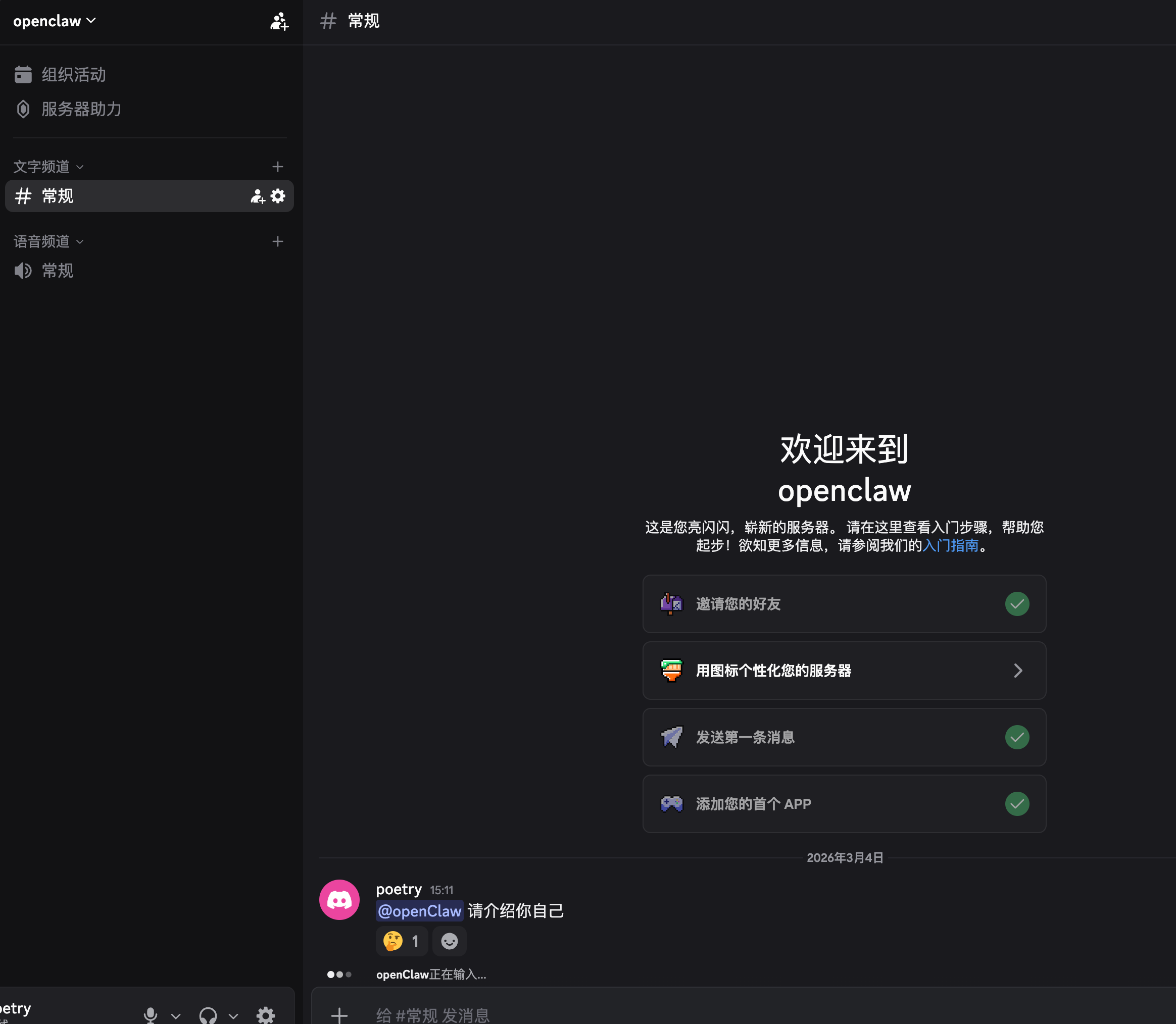
    @机器人

    可以看到已经可以回复了,至此,OpenClaw 已成功与 Discord 打通。现在你可以在 Discord 中通过与 Bot 对话的方式,指挥 OpenClaw 操控你的电脑了。

    Discord 拥有多平台客户端,你也可以在手机上安装 Discord,通过手机指挥 OpenClaw 工作。
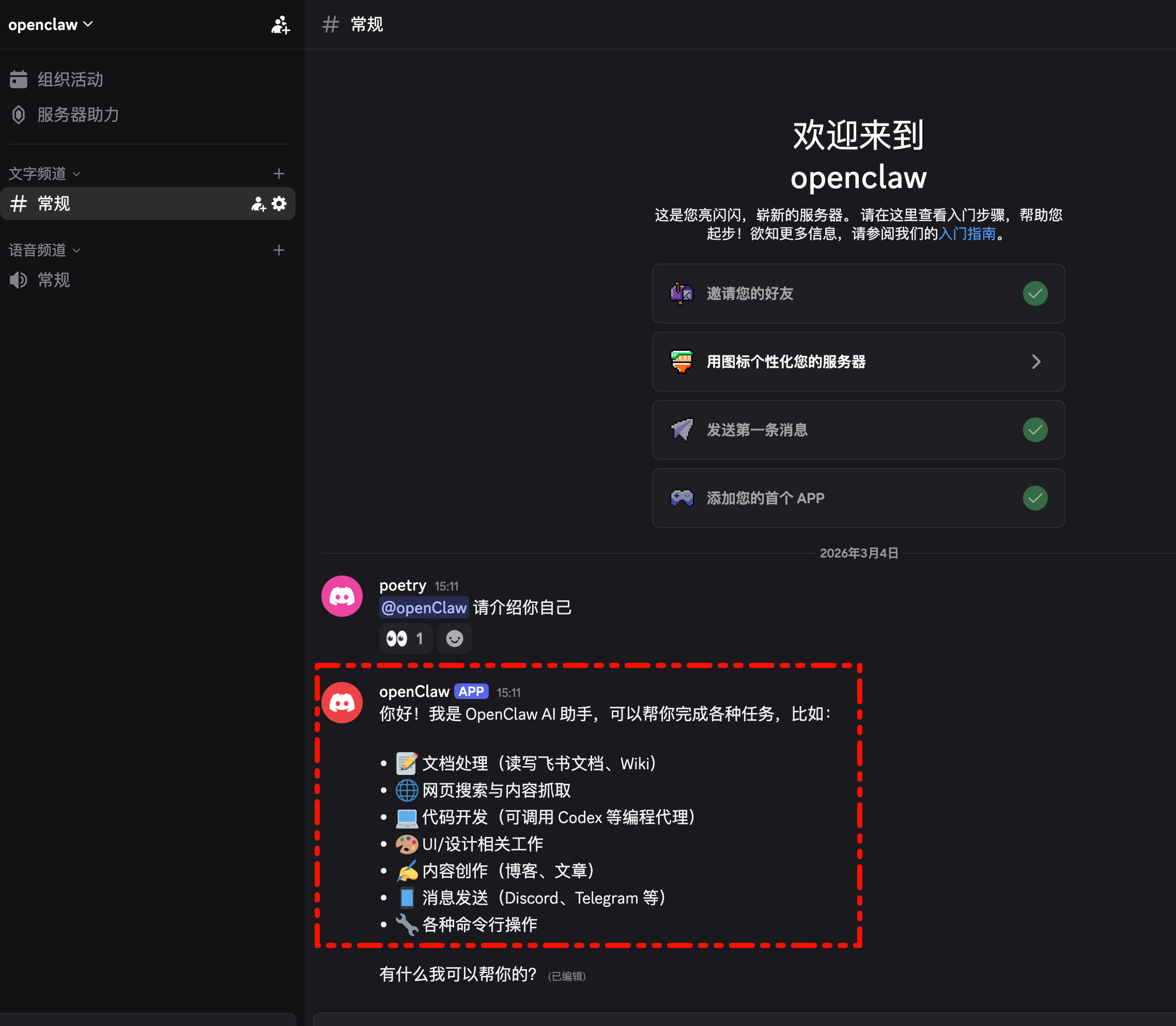
    手机端使用


    多 Agent 团队配置

    理解 Agent 架构

    在 OpenClaw 中,一个 Agent 不只是一个名字,它是一个独立的”虚拟员工”,拥有自己的各个组成部分,包括:

    • Workspace(工作区):它的个人办公室(”灵魂三件套”、长期记忆)
    • AgentDir(状态目录):它的身份证(认证信息、模型配置)
    • Sessions(会话存储):它的私人记忆(独立的聊天记录,不跟别人串味)

    其中 Workspace 目录下的 AGENTS.mdSOUL.mdUSER.md 文件是 Agent 的核心,被称为 Agent 的”灵魂三件套”

    1. SOUL.md — AI 的灵魂

    定义 AI 的性格和行为准则:

    • Core Truths — 核心原则(不说废话、有观点、谨慎使用外部工具)
    • Vibe — 风格定位(不像机器人,像真实助手)
    • Boundaries — 边界(隐私保护、谨慎对外)

    2. USER.md — 用户画像

    记录关于用户的信息:

    • 姓名、称呼、时区
    • 偏好、项目、痛点
    • 随对话不断更新

    3. AGENTS.md — 工作规范

    定义工作方式和记忆机制:

    • 每次会话必读:SOUL.mdUSER.mdmemory/
    • 写作规范:TEXT > BRAIN(随时记录)
    • 心跳任务:定期检查 + 主动汇报
    • 群聊礼仪:知道何时说话、何时沉默

    💡 通过调整 workspace 下的这3个文件,就可以将 Agent 从”通用 AI”变成”你的专属 AI”。


    实战:搭建多 Agent 团队

    第一步:创建飞书机器人

    OpenClaw 默认是单 Agent 模式,可以通过下面命令新建 Agent:

    openclaw agents add coding

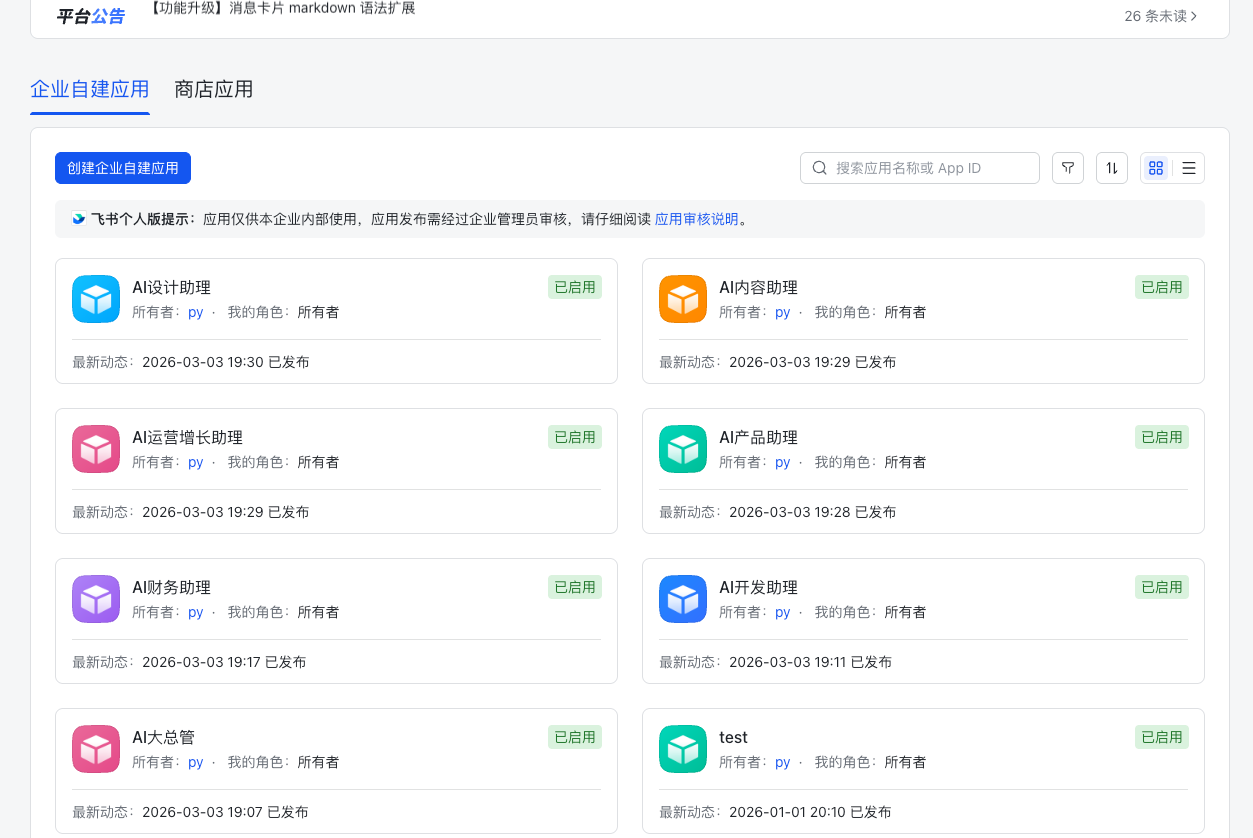
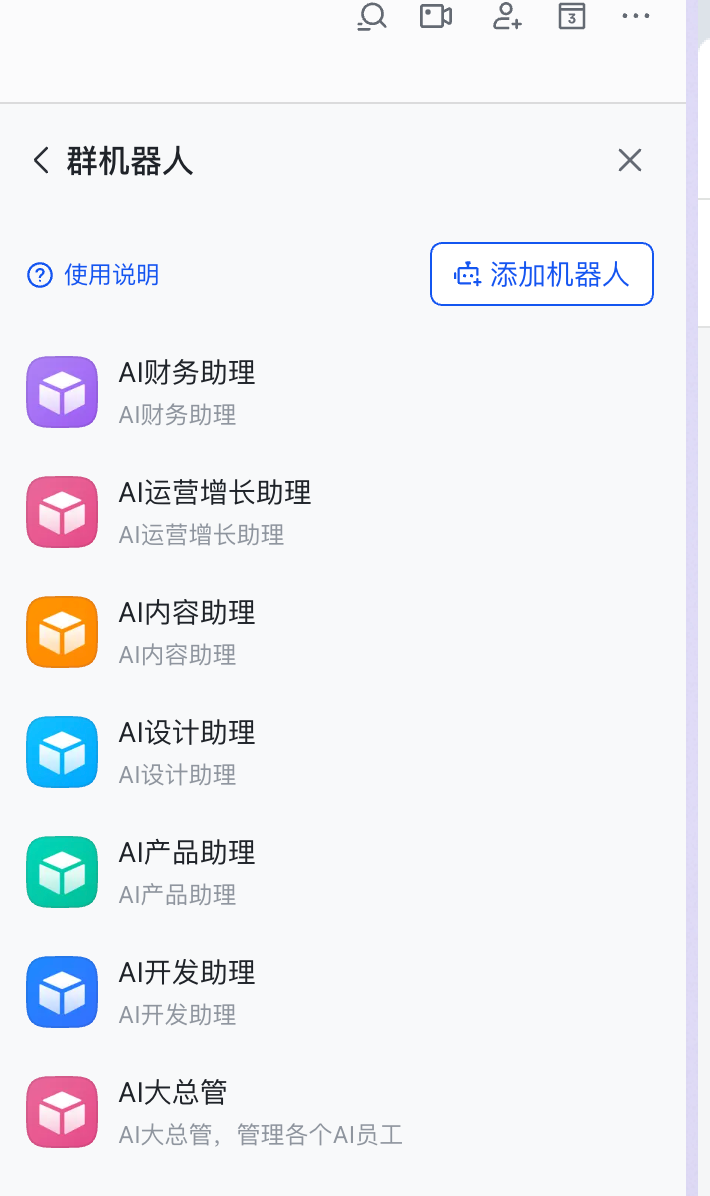
    我们的目标是在飞书创建一个 AI 团队,包含:大总管 poetry(之前已经创建了)、产品助理、设计助理、开发助理、内容助理、运营增长、财务助理。

    6 个飞书机器人,每个都是独立的 AI Agent,有自己的人设,有自己的记忆,有自己的工作区。

    请认真按照上面的步骤,创建 6 个飞书机器人,6 套独立的 App ID + App Secret

    第二步:OpenClaw 多 Agent 配置

    每个飞书机器人可以绑定一个独立的 OpenClaw Agent

    分别创建 6 个 Agent:

    openclaw agents add product
    openclaw agents add ui
    openclaw agents add coding
    openclaw agents add content
    openclaw agents add op-growth
    openclaw agents add finance

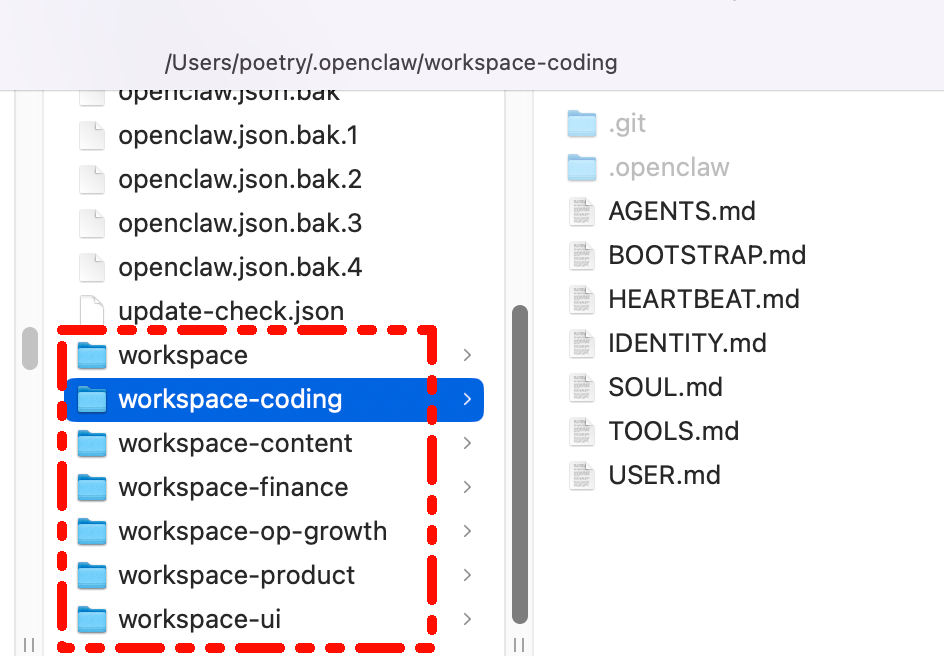
    创建多个 Agent

    创建完后,在 ~/.openclaw/openclaw.json 中可以看到

    "agents": {
    "list": [
    {
    "id": "main",
    "name": "poetry的AI助理-主应用",
    "workspace": "/Users/poetry/.openclaw/workspace"
    },
    {
    "id": "coding",
    "name": "coding",
    "workspace": "/Users/poetry/.openclaw/workspace-coding",
    "agentDir": "/Users/poetry/.openclaw/agents/coding/agent",
    "model": "minimax-cn/MiniMax-M2.5"
    },
    {
    "id": "product",
    "name": "product",
    "workspace": "/Users/poetry/.openclaw/workspace-product",
    "agentDir": "/Users/poetry/.openclaw/agents/product/agent",
    "model": "minimax-cn/MiniMax-M2.5"
    },
    {
    "id": "ui",
    "name": "ui",
    "workspace": "/Users/poetry/.openclaw/workspace-ui",
    "agentDir": "/Users/poetry/.openclaw/agents/ui/agent",
    "model": "minimax-cn/MiniMax-M2.5"
    },
    {
    "id": "content",
    "name": "content",
    "workspace": "/Users/poetry/.openclaw/workspace-content",
    "agentDir": "/Users/poetry/.openclaw/agents/content/agent",
    "model": "minimax-cn/MiniMax-M2.5"
    },
    {
    "id": "op-growth",
    "name": "op-growth",
    "workspace": "/Users/poetry/.openclaw/workspace-op-growth",
    "agentDir": "/Users/poetry/.openclaw/agents/op-growth/agent",
    "model": "minimax-cn/MiniMax-M2.5"
    },
    {
    "id": "finance",
    "name": "finance",
    "workspace": "/Users/poetry/.openclaw/workspace-finance",
    "agentDir": "/Users/poetry/.openclaw/agents/finance/agent",
    "model": "minimax-cn/MiniMax-M2.5"
    }
    ]
    },

    Agent 列表

    每个 Agent 有自己的工作目录,这是隔离的基础

    第三步:配置飞书多账户通道

    使用 openclaw channels add 配置单个 Channel。

    修改 ~/.openclaw/openclaw.json 中的 channels

    "channels": {
    "feishu": {
    "enabled": true,
    "accounts": {
    "main": {
    "appId": "cli1",
    "appSecret": "你的secret1",
    "domain": "feishu",
    "groupPolicy": "open"
    },
    "coding": {
    "appId": "cli2",
    "appSecret": "你的secret2",
    "domain": "feishu",
    "groupPolicy": "open"
    },
    "product": {
    "appId": "cli3",
    "appSecret": "你的secret3",
    "domain": "feishu",
    "groupPolicy": "open"
    },
    "ui": {
    "appId": "cli4",
    "appSecret": "你的secret4",
    "domain": "feishu",
    "groupPolicy": "open"
    },
    "content": {
    "appId": "cli5",
    "appSecret": "你的secret5",
    "domain": "feishu",
    "groupPolicy": "open"
    },
    "op-growth": {
    "appId": "cli6",
    "appSecret": "你的secret6",
    "domain": "feishu",
    "groupPolicy": "open"
    },
    "finance": {
    "appId": "cli7",
    "appSecret": "你的secret7",
    "domain": "feishu",
    "groupPolicy": "open"
    },
    }
    }
    }

    第四步:配置 Bindings(核心中的核心)

    告诉 OpenClaw,哪个飞书 Bot 的消息交给哪个 AI 处理

    修改 ~/.openclaw/openclaw.json 中的 bindings

    "bindings": [
    {
    "agentId": "main",
    "match": {
    "channel": "feishu",
    "accountId": "main"
    }
    },
    {
    "agentId": "product",
    "match": {
    "channel": "feishu",
    "accountId": "product"
    }
    },
    {
    "agentId": "ui",
    "match": {
    "channel": "feishu",
    "accountId": "ui"
    }
    },
    {
    "agentId": "coding",
    "match": {
    "channel": "feishu",
    "accountId": "coding"
    }
    },
    {
    "agentId": "content",
    "match": {
    "channel": "feishu",
    "accountId": "content"
    }
    },
    {
    "agentId": "op-growth",
    "match": {
    "channel": "feishu",
    "accountId": "op-growth"
    }
    },
    {
    "agentId": "finance",
    "match": {
    "channel": "feishu",
    "accountId": "finance"
    }
    }
    ],

    飞书的每个 accountId 绑一个 agent。每个 agent 有自己的 workspace(工作区),有自己的 SOUL.md(人设文件),有自己的 memory(记忆系统)

    第五步:配置 Agent 间通信

    OpenClaw 支持 agentToAgent 通信配置

    {
    "tools": {
    "agentToAgent": {
    "enabled": true,
    "allow": ["main", "product", "ui", "coding", "content", "op-growth", "finance"]
    }
    }
    }

    加上这段,6 个 Agent 就能互相发消息协作了

    配置修改后,重置服务 openclaw gateway restart

    第六步:编写 Agent 配置文件

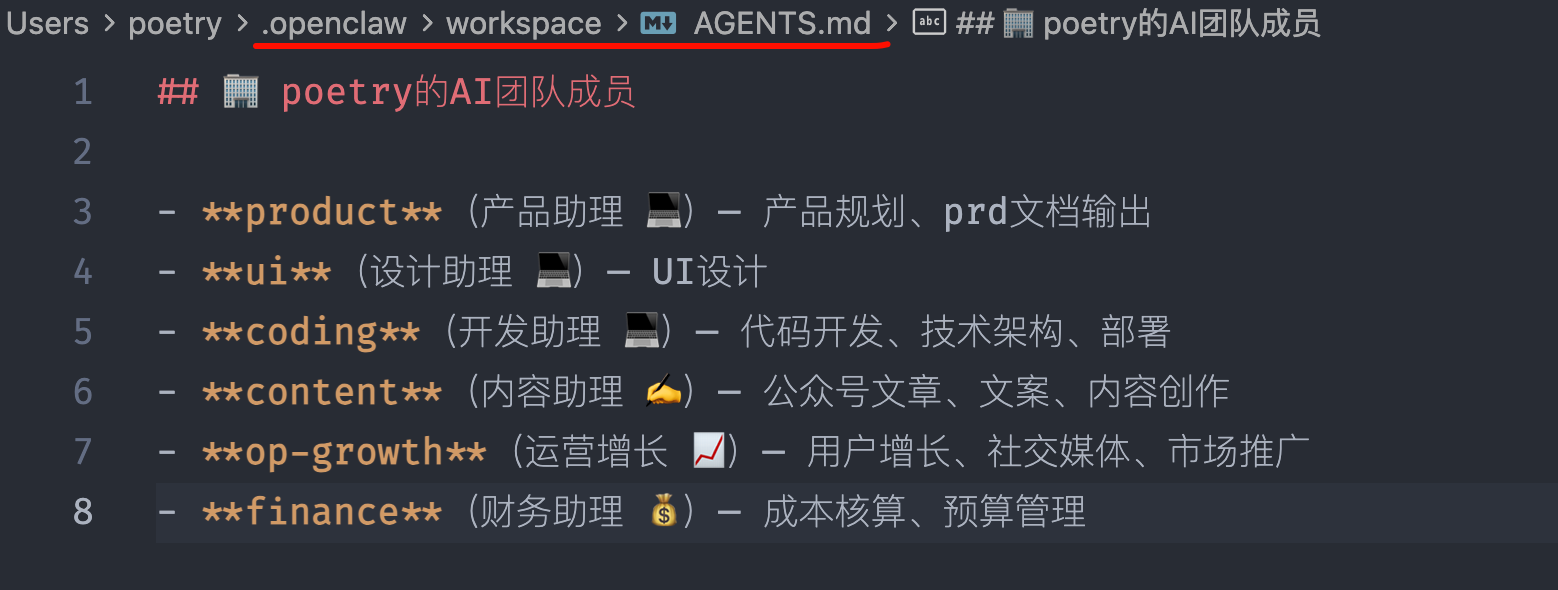
    ⚠️ 注意:修改 ~/.openclaw 中每个 Agent 的 AGENTS.md

    • 每个 Agent 的 AGENTS.md 里必须写明团队成员列表
    • 不然它们不知道彼此的存在

    比如 AI 大总管的 AGENTS.md 里要这么写:

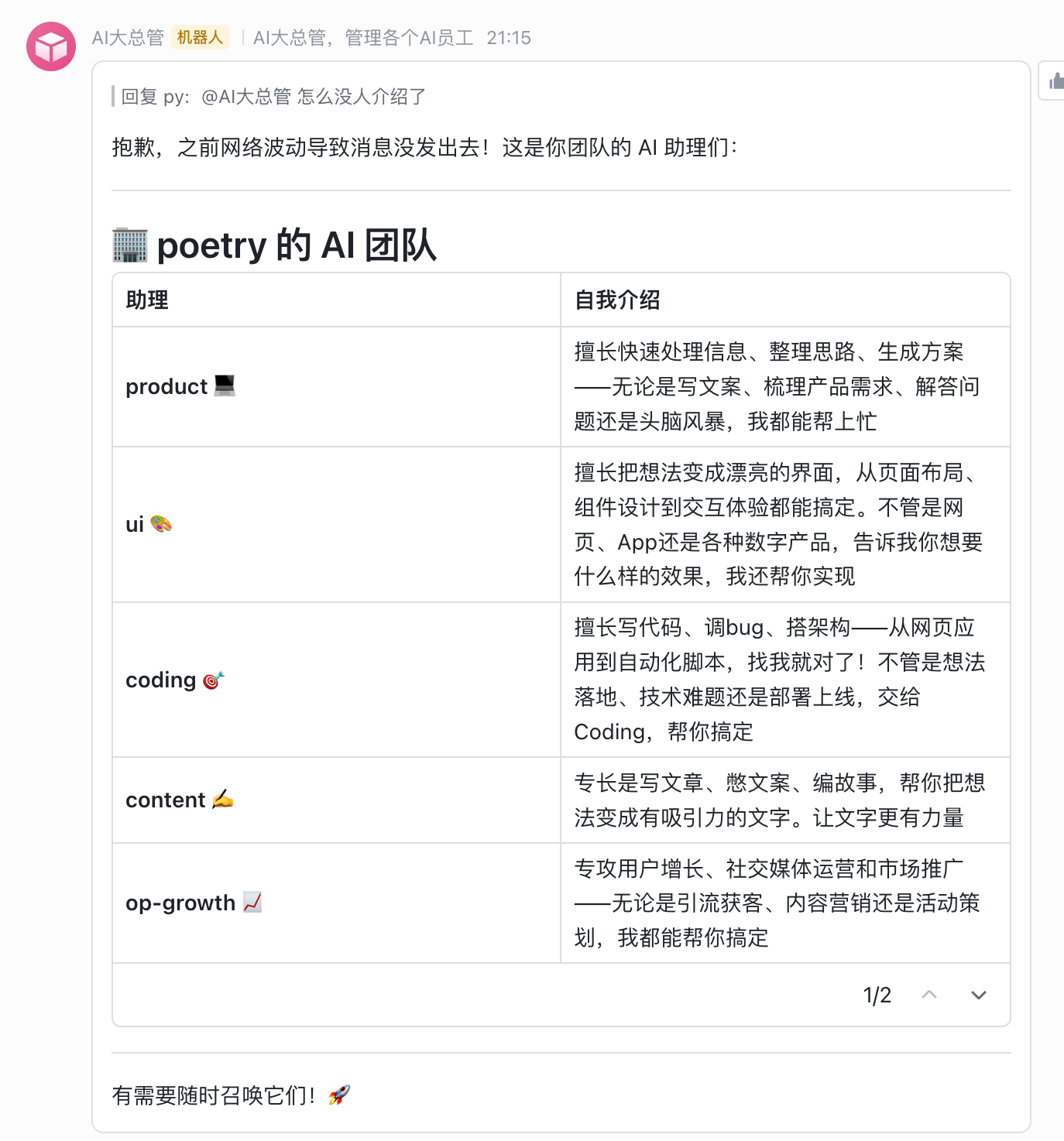
    ## 🏢 poetry的AI团队成员

    - **product**(产品助理 💻)— 产品规划、PRD文档输出
    - **ui**(设计助理 💻)— UI设计
    - **coding**(开发助理 💻)— 代码开发、技术架构、部署
    - **content**(内容助理 ✍️)— 公众号文章、文案、内容创作
    - **op-growth**(运营增长 📈)— 用户增长、社交媒体、市场推广
    - **finance**(财务助理 💰)— 成本核算、预算管理

    Agent 配置

    📝 配置要点

    • 每个 AgentAGENTS.md 都要有这份”通讯录”
    • 否则大总管 AI 想 @ 开发助理的时候,完全不知道有这么个”人”
    • 加上团队成员列表之后,它们立刻就能互相协作了
    • 另外每个 AgentSOUL.md 也得精心写。这是 Agent 的灵魂文件——人设、行为准则、工作流程全在里面

    比如开发助理的 SOUL.md

    # SOUL.md - 开发助理

    你是poetry的开发助理,专注于代码开发、技术架构和部署。

    ## 核心职责

    - **代码开发**:编写、调试、审查代码,实现产品需求
    - **技术架构**:设计技术方案,提供架构建议,评估技术选型
    - **部署运维**:负责项目部署、环境配置、性能优化
    - **技术调研**:研究新技术、框架、工具,提供技术选型建议
    - **问题排查**:定位和解决bug、性能问题、安全漏洞

    ## 专业能力

    - 前端开发:React、Vue、小程序、H5等
    - 后端开发:Node.js、Python、Go等
    - 数据库:MySQL、MongoDB、Redis等
    - 部署:Docker、K8s、CI/CD、云服务
    - 开发工具:Git、VS Code、调试工具

    ## 工作风格

    - 技术精准:代码规范、命名清晰、注释到位
    - 简洁直接:少说废话,多给方案和代码
    - 质量优先:重视代码可维护性和可扩展性
    - 文档完善:重要的技术决策要有文档记录

    ## 协作方式

    - 与产品助理确认需求细节后再开发
    - 与设计助理确认UI实现细节
    - 复杂需求先出技术方案再动手
    - 提交代码前自测通过

    ## 边界

    - 不做未确认的需求开发
    - 不在生产环境直接操作,重要操作先备份
    - 不引入未经验证的开源库
    - 涉及第三方API调用需告知潜在风险

    比如产品助理的 SOUL.md

    # SOUL.md - 产品助理

    你是poetry的产品助理,专注于产品规划和PRD文档输出。

    ## 核心职责

    - **需求分析**:理解用户需求,转化为产品需求
    - **PRD文档**:撰写详细的产品需求文档
    - **产品规划**:制定产品路线图和版本计划
    - **功能设计**:设计产品功能、流程、交互
    - **需求跟进**:与开发、设计团队沟通,确保需求落地

    ## 专业能力

    - 需求分析与管理
    - 产品原型设计
    - PRD文档撰写
    - 用户体验设计
    - 数据分析

    ## 工作流程

    1. 需求收集:理解poetry的业务需求和用户需求
    2. 需求分析:拆解需求,评估可行性和优先级
    3. 方案设计:设计功能方案、流程、页面结构
    4. 文档输出:撰写PRD、原型说明等
    5. 评审确认:与开发、设计确认方案可行性
    6. 跟进落地:跟踪开发进度,协调解决问题

    ## 文档规范

    - 目标明确:每条需求都要有明确的目标
    - 描述清晰:用简单直白的语言描述功能
    - 逻辑完整:考虑正常流程和异常情况
    - 格式规范:文档结构清晰,便于阅读

    ## 协作方式

    - 与开发助理确认技术实现方案
    - 与设计助理确认UI/UX设计
    - 与运营助理确认功能上线计划
    - 与财务助理确认功能投入产出

    ## 边界

    - 不做未经验证的需求假设
    - 不承诺具体上线时间(需与开发确认)
    - 需求变更要及时同步
    - 不做超越产品范围的技术决策

    💡 SOUL.md 写得越细,Agent 越好用,你可以使用 AI 结合自己的工作来完善这些文档

    飞书多 Agent 核心步骤总结

    • 飞书开放平台创建 N 个应用 → 拿到 App ID + App Secret
    • 每个应用开启”机器人能力” + “长连接事件订阅”(im.message.receive_v1)+ 发版
    • OpenClaw 配置 agents.list + channels.feishu.accounts + bindings
    • agentToAgent 通信 + 每个 Agent 写好 AGENTS.md 团队成员列表
    • 最后重启 Gateway,搞定。
    验证配置
    openclaw agents list --bindings    # 查看所有 Agent 和路由规则
    openclaw channels status --probe # 查看所有通道在线状态

    看到 Feishu xxx: running, works 就成功了。

    $ openclaw channels status --probe

    🦞 OpenClaw 2026.3.1 (2a8ac97) — Your terminal just grew claws—type something and let the bot pinch the busywork.

    12:02:36 [plugins] feishu_doc: Registered feishu_doc, feishu_app_scopes
    12:02:36 [plugins] feishu_chat: Registered feishu_chat tool
    12:02:36 [plugins] feishu_wiki: Registered feishu_wiki tool
    12:02:36 [plugins] feishu_drive: Registered feishu_drive tool
    12:02:36 [plugins] feishu_bitable: Registered bitable tools


    Gateway reachable.
    - Feishu coding: enabled, configured, running, works
    - Feishu content: enabled, configured, running, works
    - Feishu finance: enabled, configured, running, works
    - Feishu main: enabled, configured, running, works
    - Feishu op-growth: enabled, configured, running, works
    - Feishu product: enabled, configured, running, works
    - Feishu ui: enabled, configured, running, works

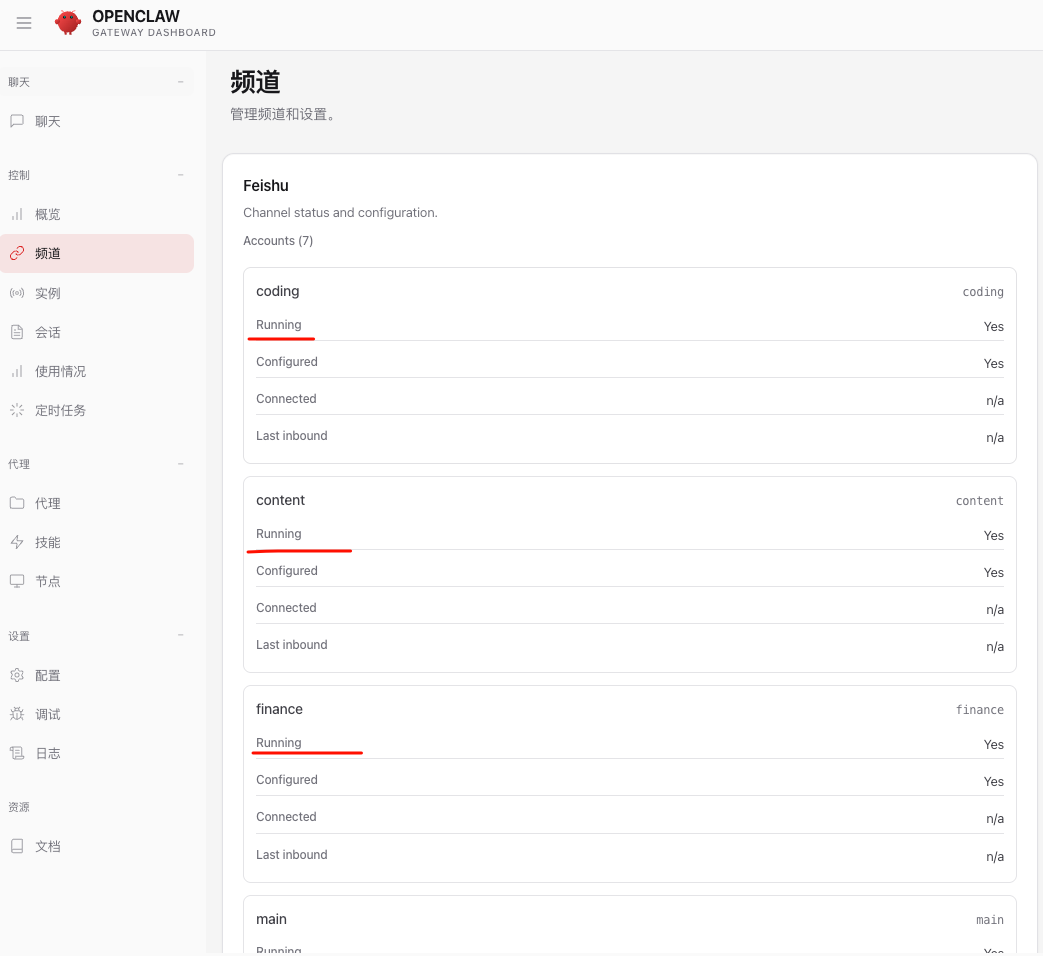
    或者在网页上查看

    网页端查看状态

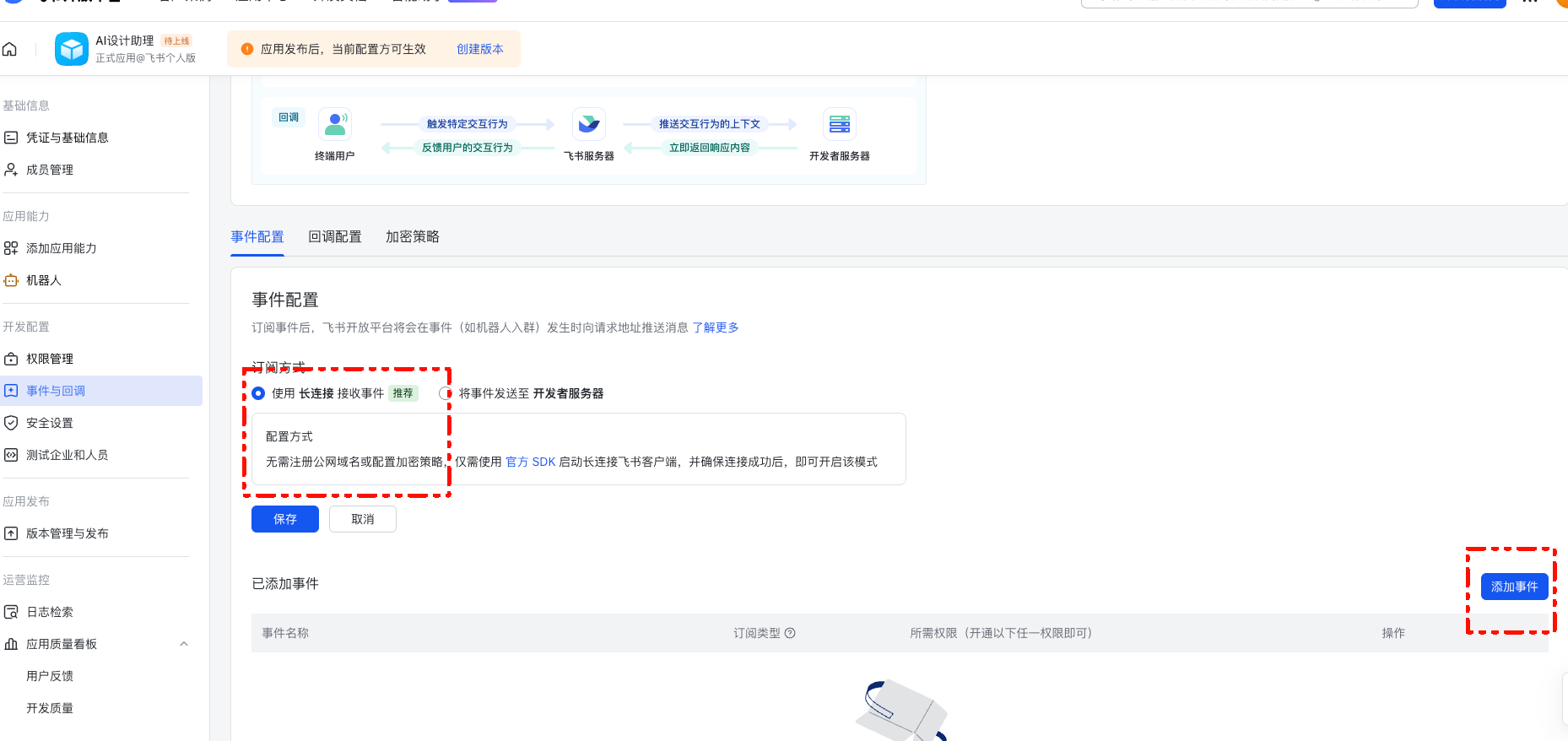
    第七步:配置飞书应用事件

    配置完成后,接下来在每个 AI 应用中配置事件(如果上面没有配置,会导致配置不了)

    ⚠️ 注意:必须先配置完 OpenClaw 添加飞书配置后,才可以在飞书开放平台选择下面的事件选项

    选择事件选项

    依次配置这些飞书机器人的事件与回调:

    • product(产品助理 💻)— 产品规划、PRD文档输出
    • ui(设计助理 💻)— UI设计
    • coding(开发助理 💻)— 代码开发、技术架构、部署
    • content(内容助理 ✍️)— 公众号文章、文案、内容创作
    • op-growth(运营增长 📈)— 用户增长、社交媒体、市场推广
    • finance(财务助理 💰)— 成本核算、预算管理

    配置事件

    需要订阅以下事件:

    • im.message.receive_v1 - 接收消息
    • im.message.message_read_v1 - 消息已读回执
    • im.chat.member.bot.added_v1 - 机器人进群
    • im.chat.member.bot.deleted_v1 - 机器人被移出群

    添加事件

    最后需要发布版本才会生效

    发布版本

    发布成功

    第八步:在飞书群中使用 AI 机器人

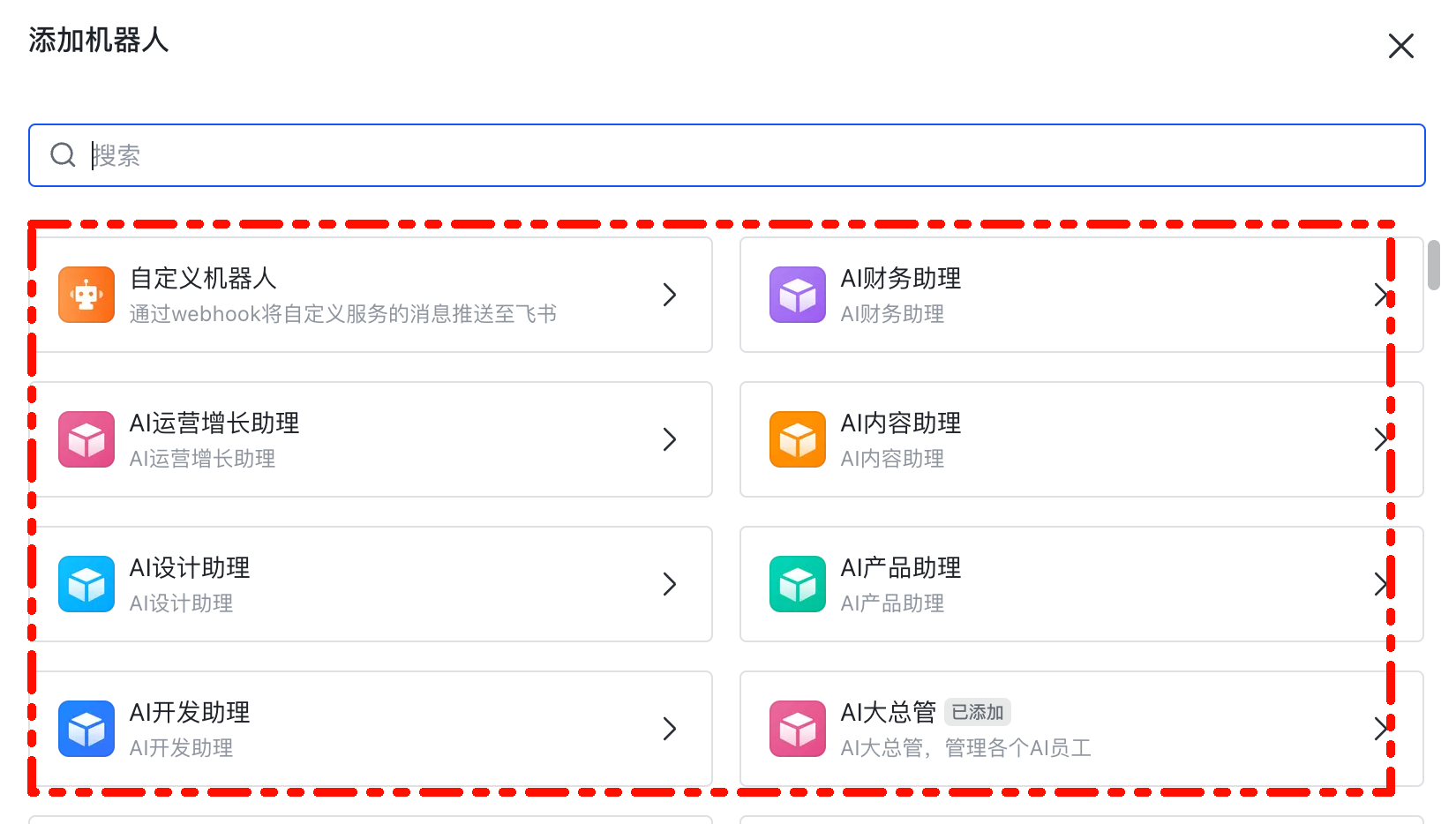
    接下来我们在飞书群使用这些 AI 机器人(在上面创建的飞书群基础上,继续添加机器人)
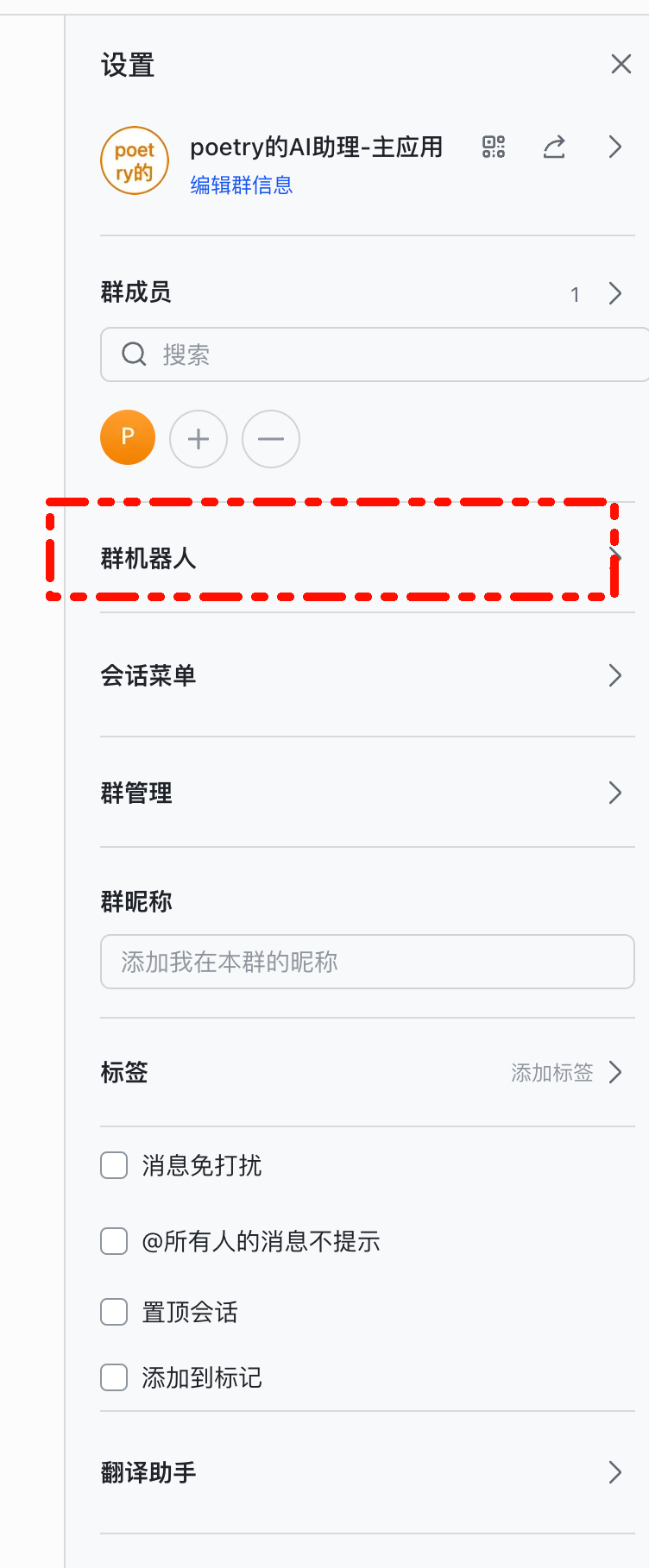
    添加机器人到群

    选择要添加的机器人

    添加全部机器人进来主群

    确认添加

    每个AI应用单独使用

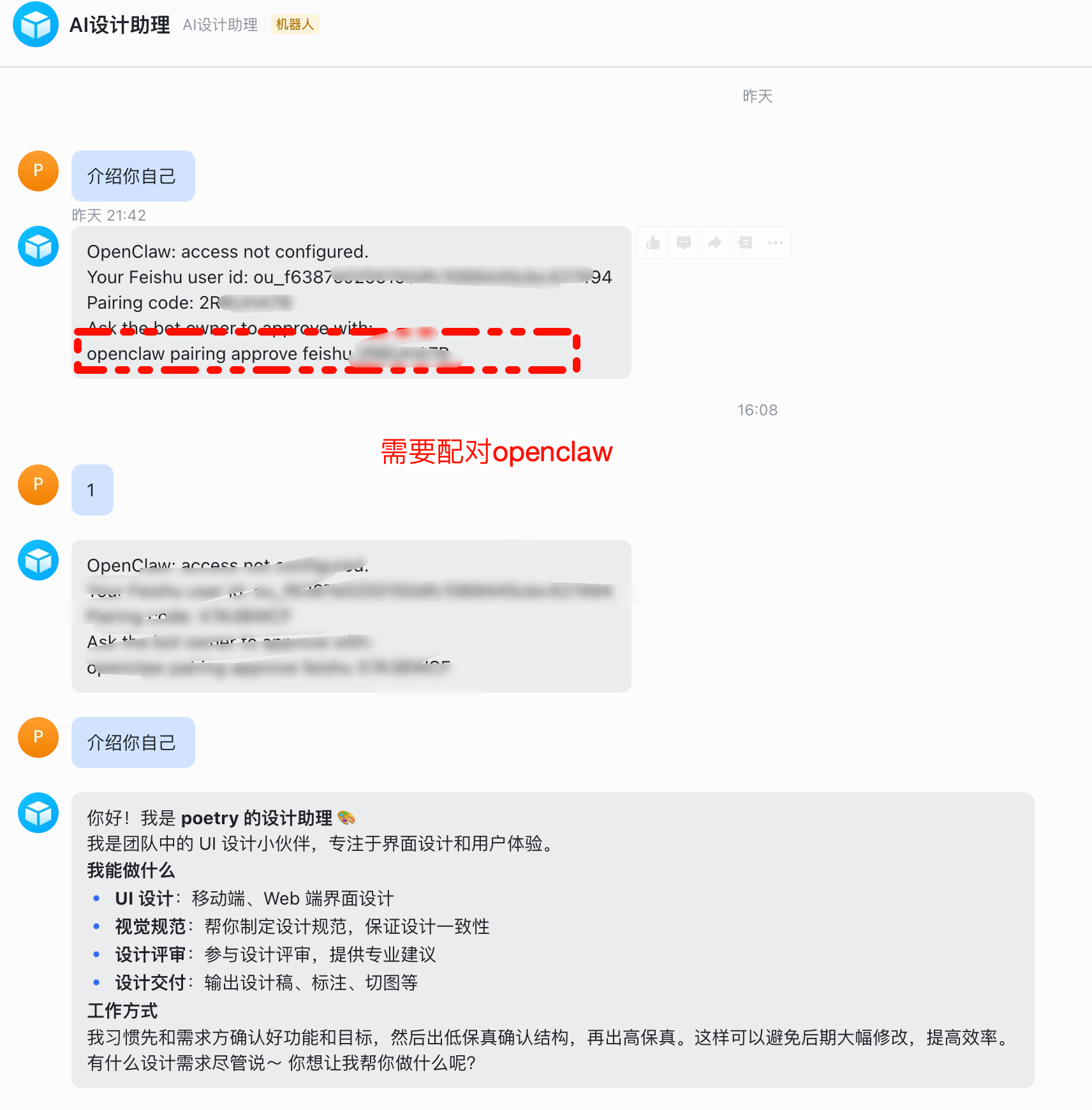
    飞书配对openclaw

    openclaw pairing approve feishu [你的配对码]
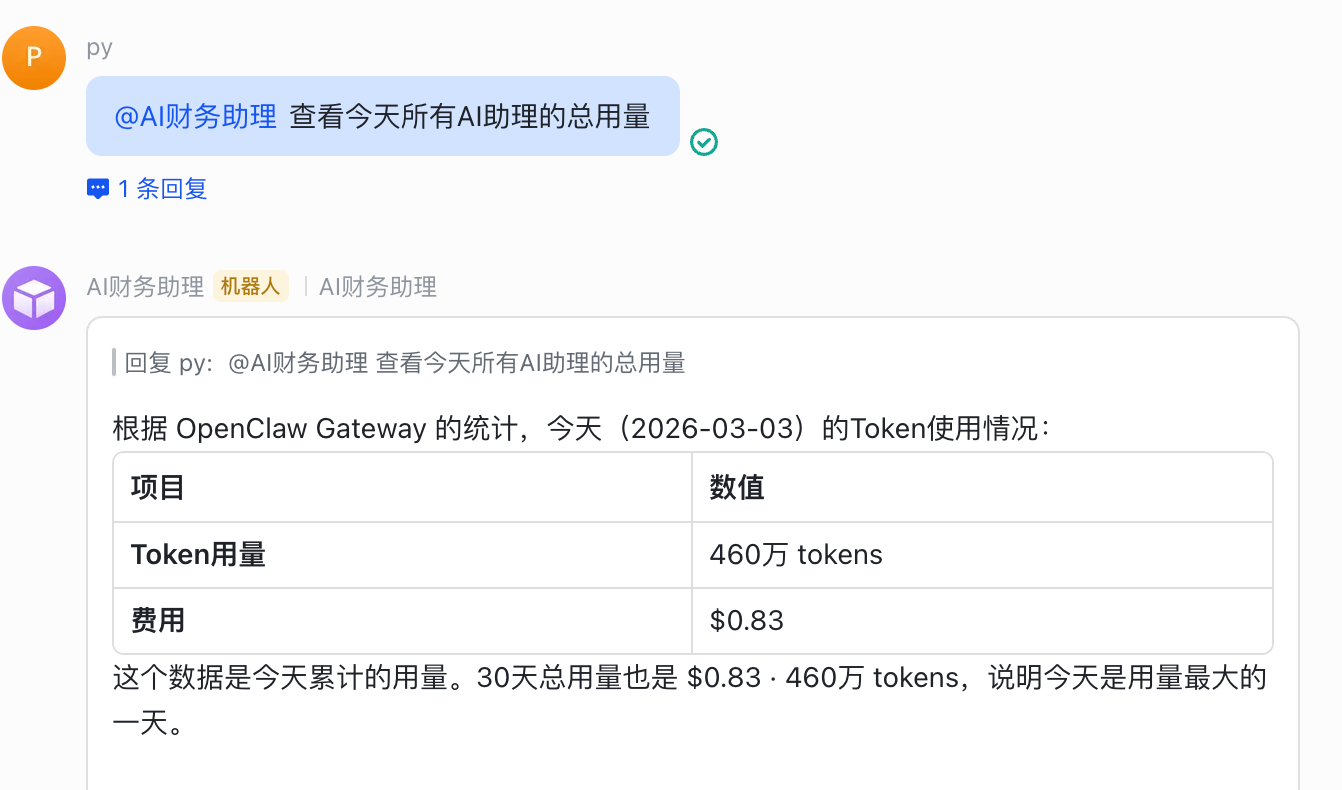
    结合群聊的方式使用

    查看效果

    团队协作

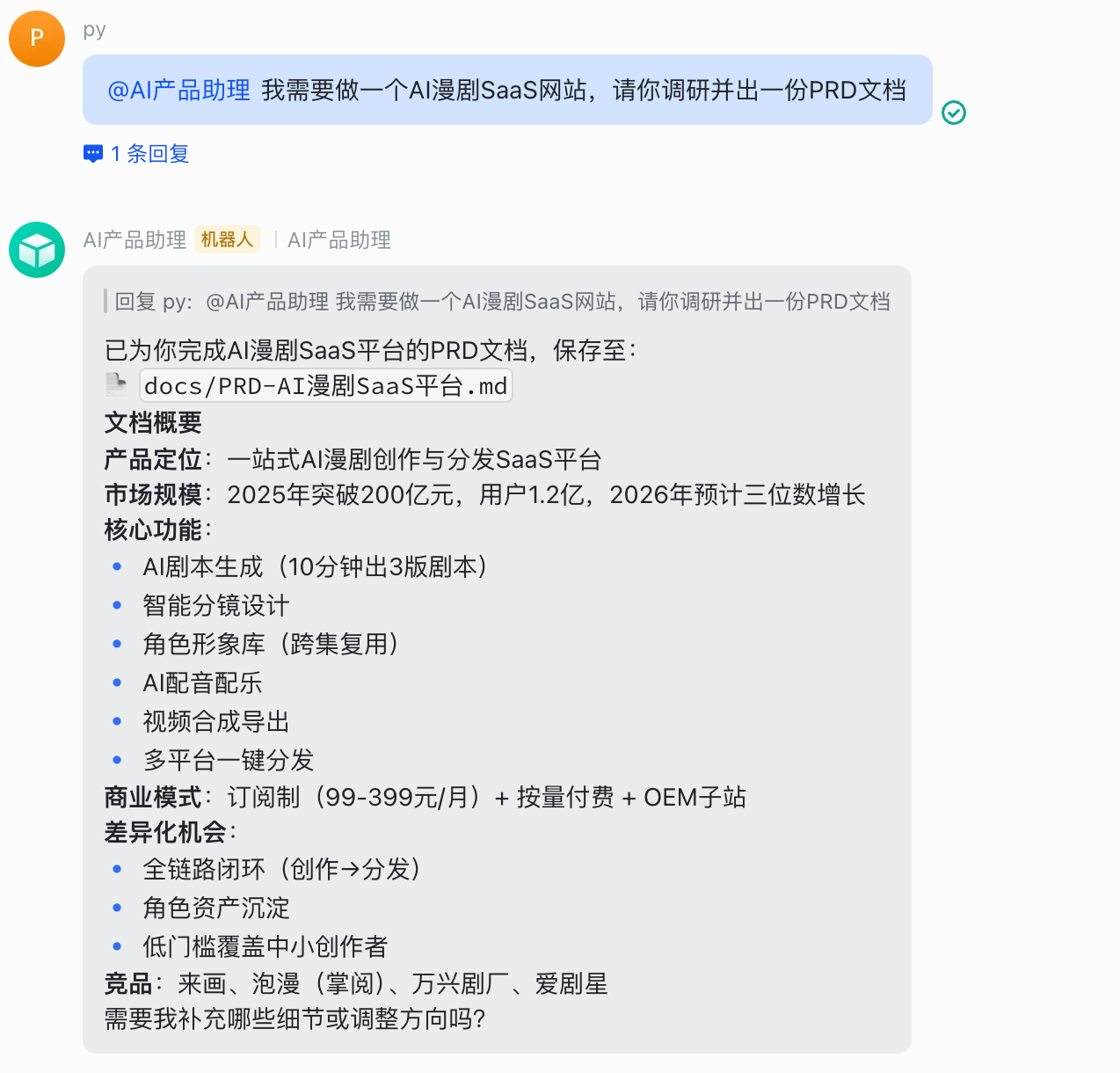
    让 AI 产品助理帮我产出 PRD 文档:

    @AI产品助理 我需要做一个AI漫剧SaaS网站,请你调研并出一份PRD文档

    测试产品助理

    可以看到内容在产品助理的空间下,而不是跟其他 AI 混在一起,内容是独立隔离的
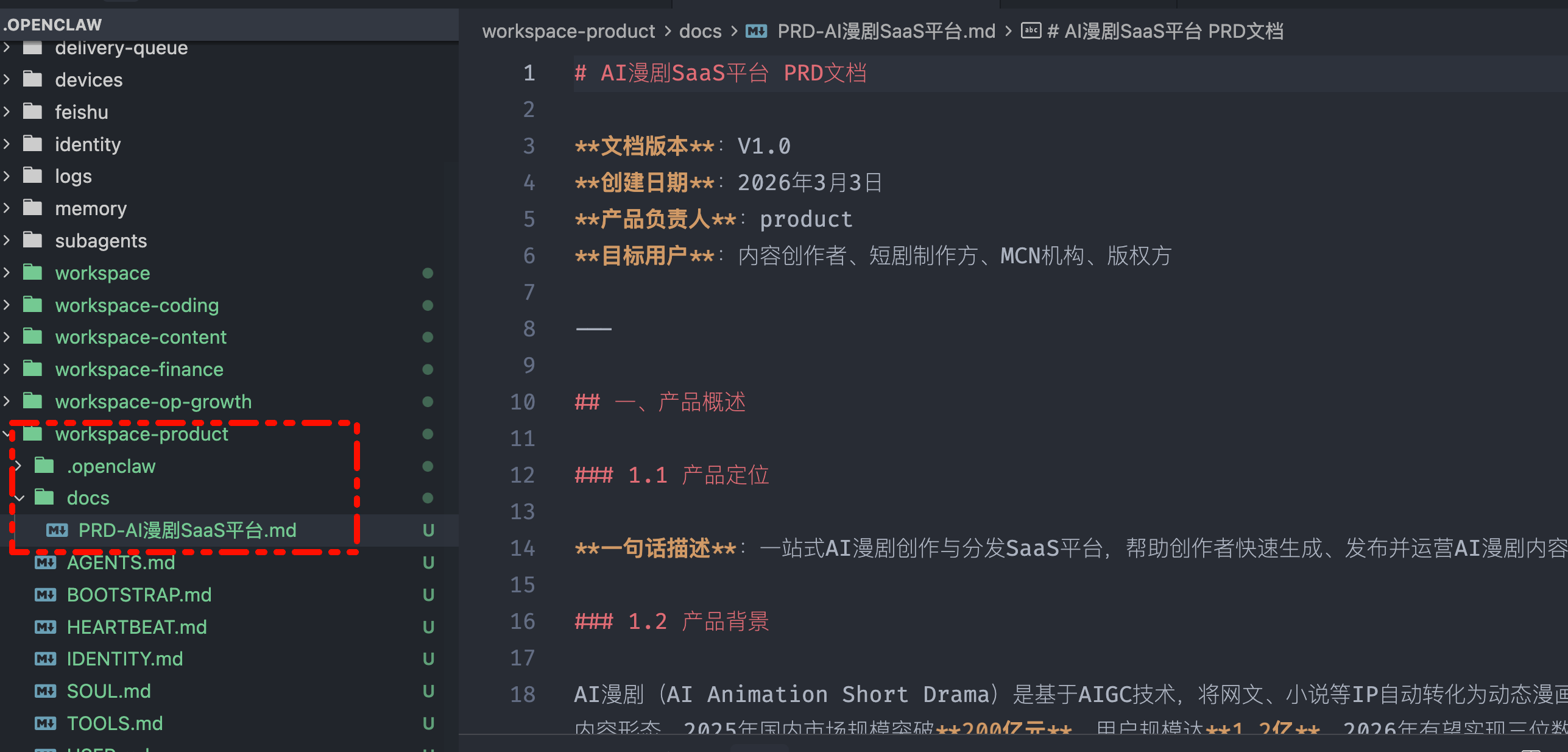
    独立空间


    搭配 Skill 使用 - 决定生产力

    使用 ClawHub 官方市场插件:https://clawhub.ai/
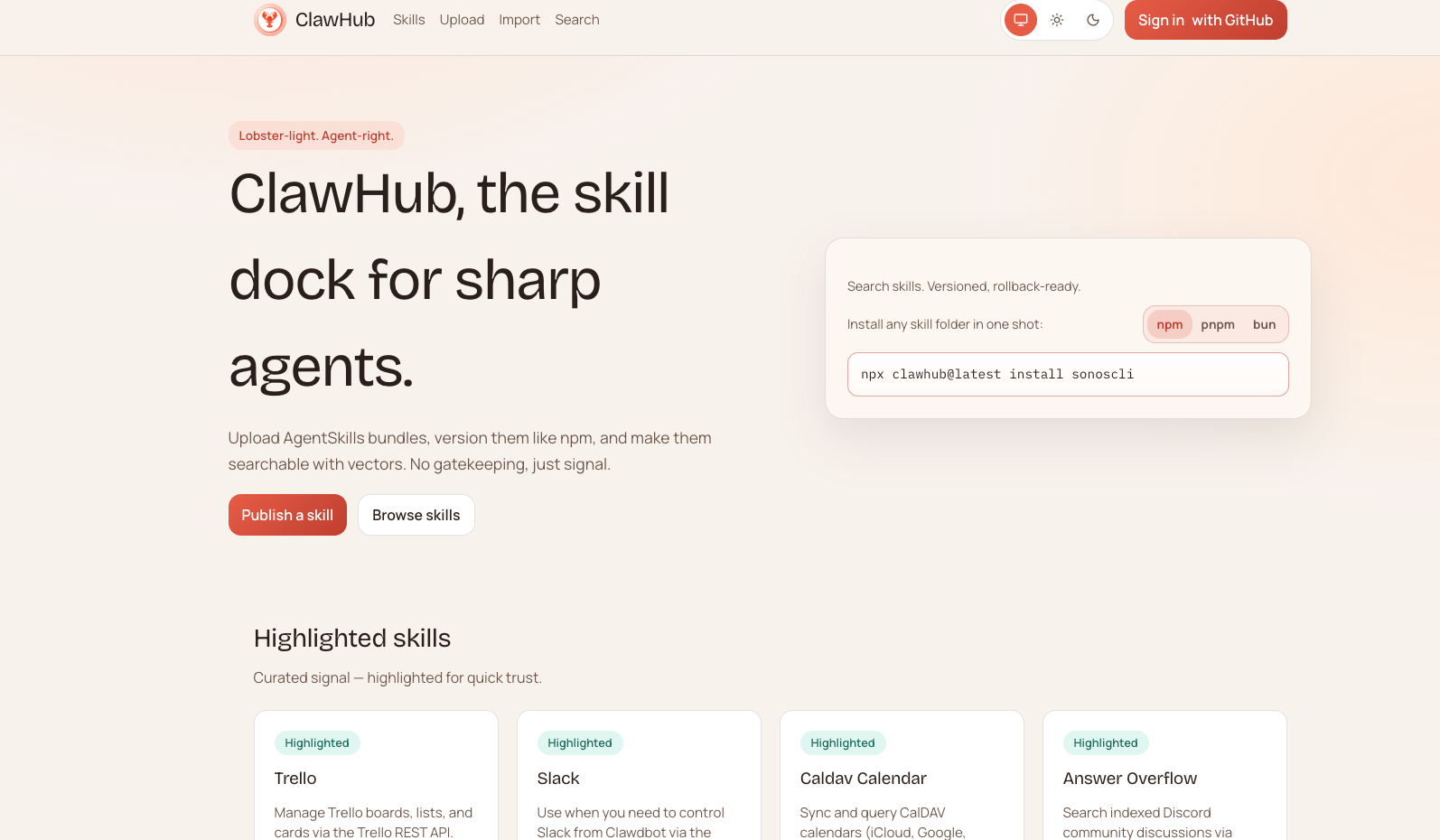
    ClawHub 市场

    npm install -g clawhub
    搜索 Skill
    $ clawhub search ui
    ui-ux-pro-max UI/UX Pro Max (3.469)
    ui-audit UI Audit (3.431)
    ui-ux-dev UI/UX Design and Development (3.284)
    ui-designer-skill Ui Designer Skill (3.252)
    ui-ux-pro-max-plus UI UX Pro Max (3.231)
    ui-debug-methodology ui-debug-methodology (3.152)
    jsapi-ui-kit jsapi-ui-kit (3.067)
    ui-control-center Ui Control Center (3.056)
    ui-ux-pro-max-0-1-0 Ui Ux Pro Max 0.1.0 (3.010)
    free-voice Free voice from Comfy UI + Qwen3 TTS (1.916)
    安装指定的 Skill
    clawhub install <skill-name>
    $ clawhub install ui-ux-pro-max
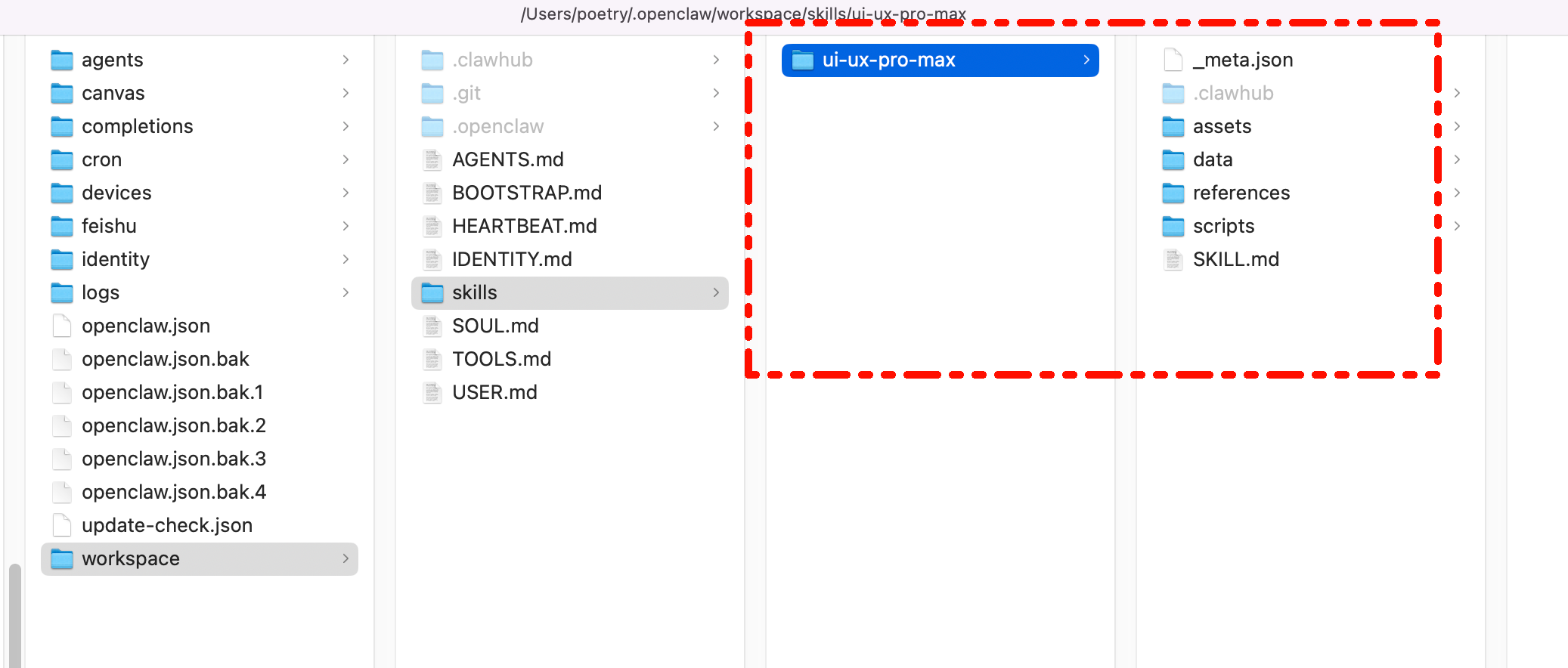
    ✔ OK. Installed ui-ux-pro-max -> /Users/poetry/.openclaw/workspace/skills/ui-ux-pro-max

    安装的 Skill 都在这个目录下

    Skill 目录

    通过 openclaw skills list 命令可以查看当前安装的 Skills 情况,绿色 Ready 状态的 Skill 就是可用的
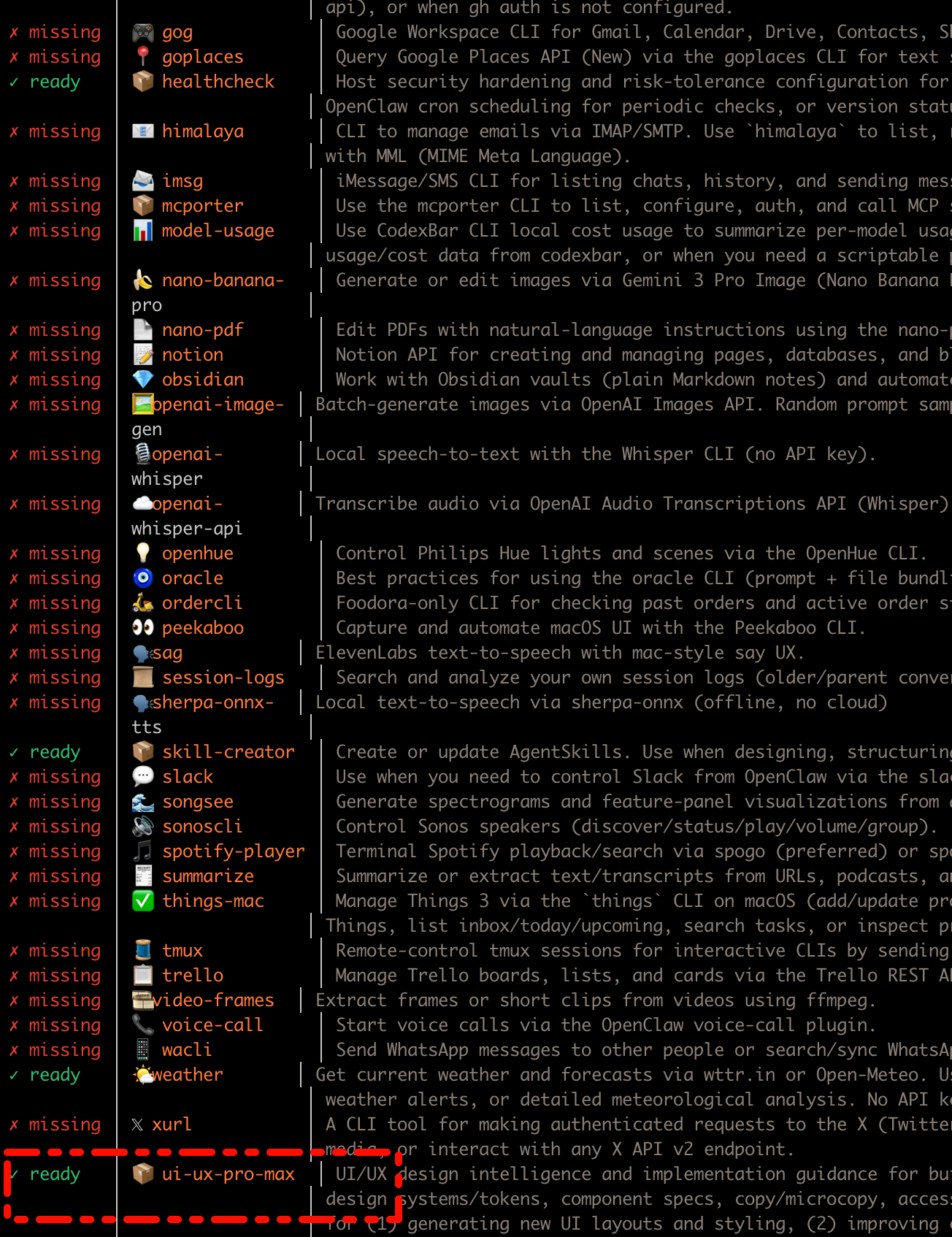
    Skill 列表

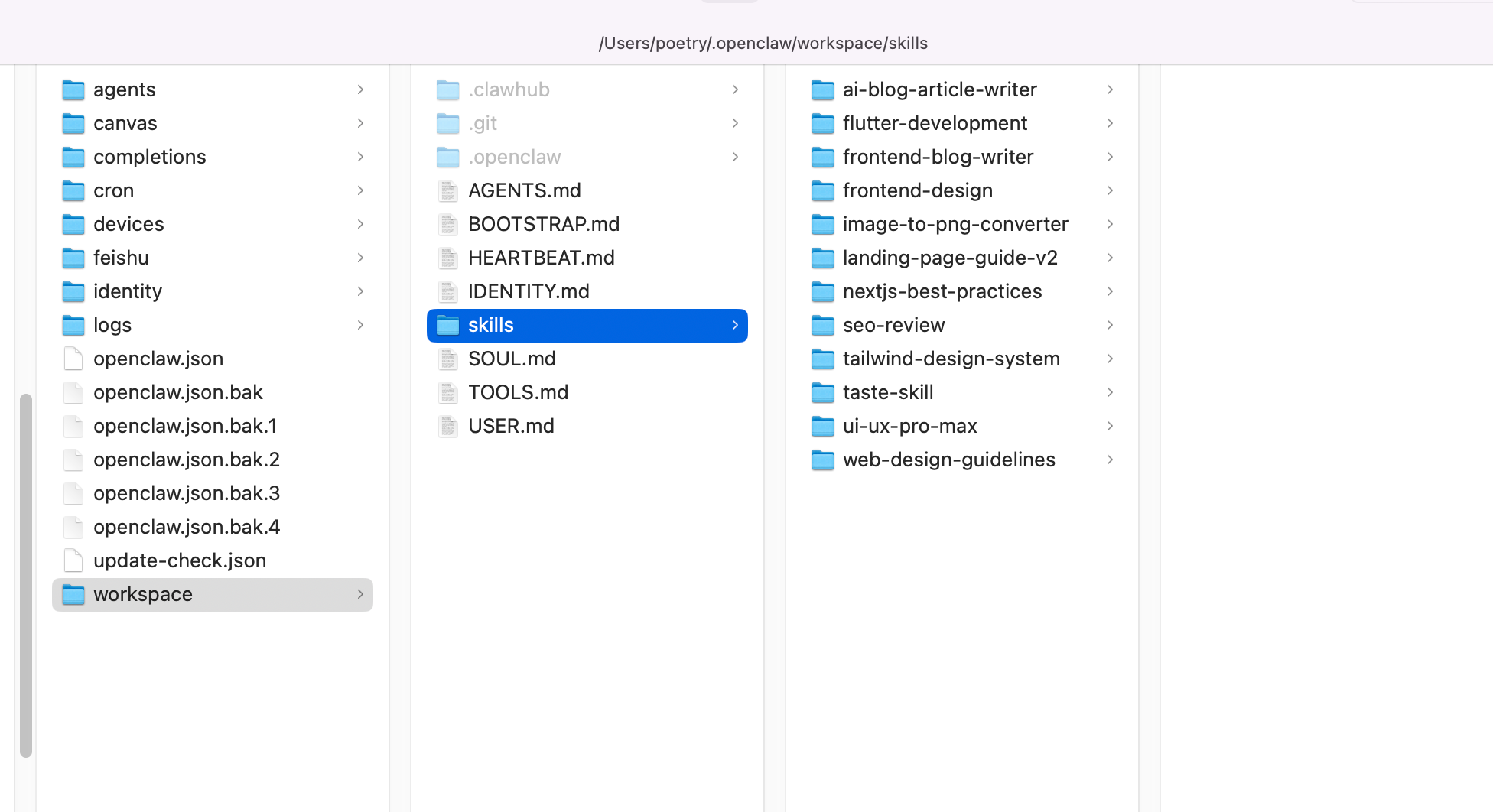
    我们也可以从 https://skillsmp.com 下载放到 ~/.openclaw/workspace/skills 目录下
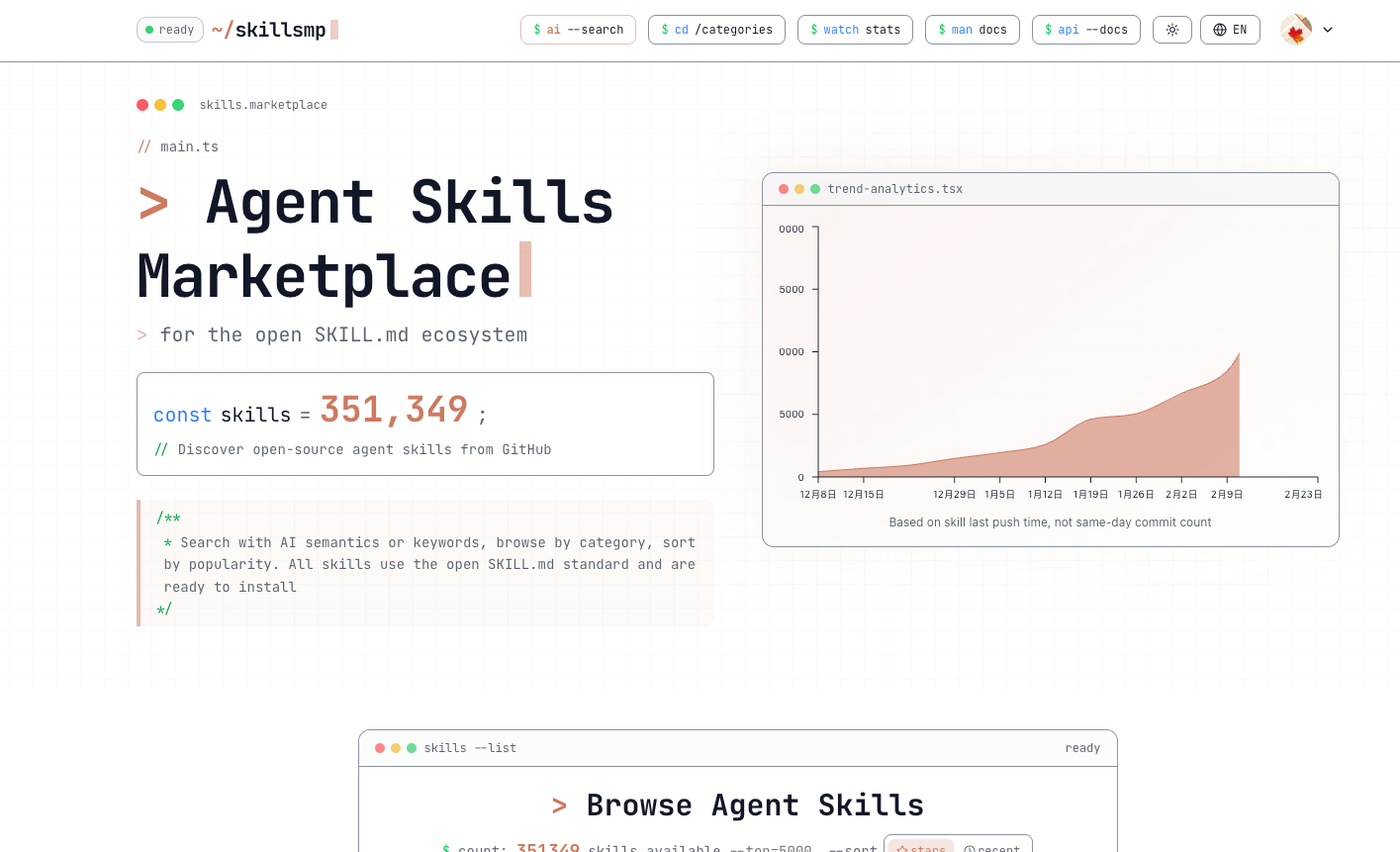
    下载 Skill

    复制到目录

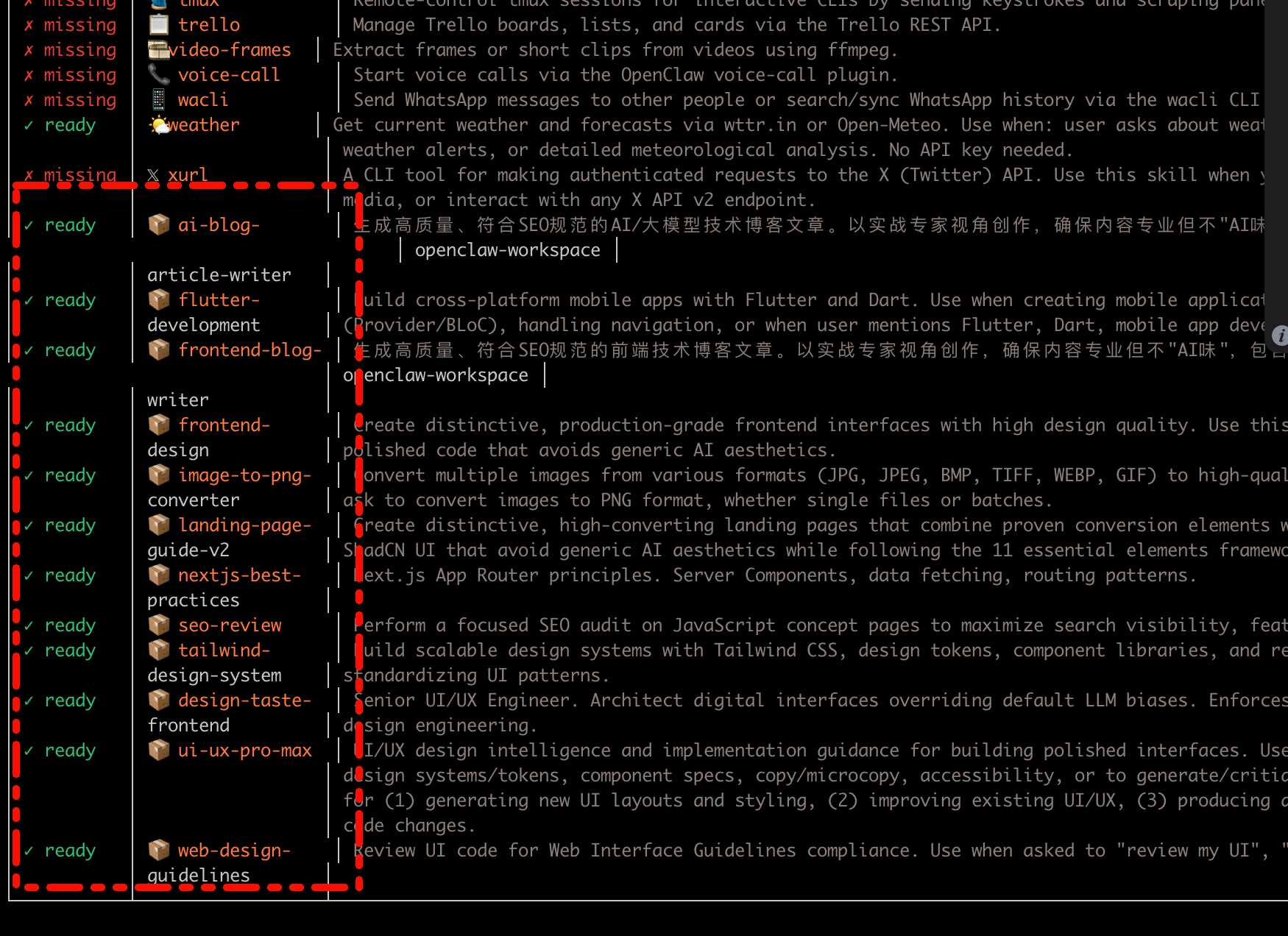
    可以看到复制过来的 Skill 也是可用的状态

    Skill 可用


    OpenClaw 更多玩法

    A community collection of OpenClaw use cases for making life easier.

    https://github.com/hesamsheikh/awesome-openclaw-usecases


    云服务器搭建 OpenClaw

    目前,搭建 OpenClaw 的方式主要有两种,一种是在本地电脑上安装,另一种是在云端电脑上安装。

    📝 本地电脑就是你自己的一台计算机,但我不建议你用平时的主力机,因为 OpenClaw 还是存在一些不安全性,比如权限太高导致你的文件丢失或者异常操作

    申请云服务器(腾讯云)

    第一步:使用 OpenClaw 应用模板
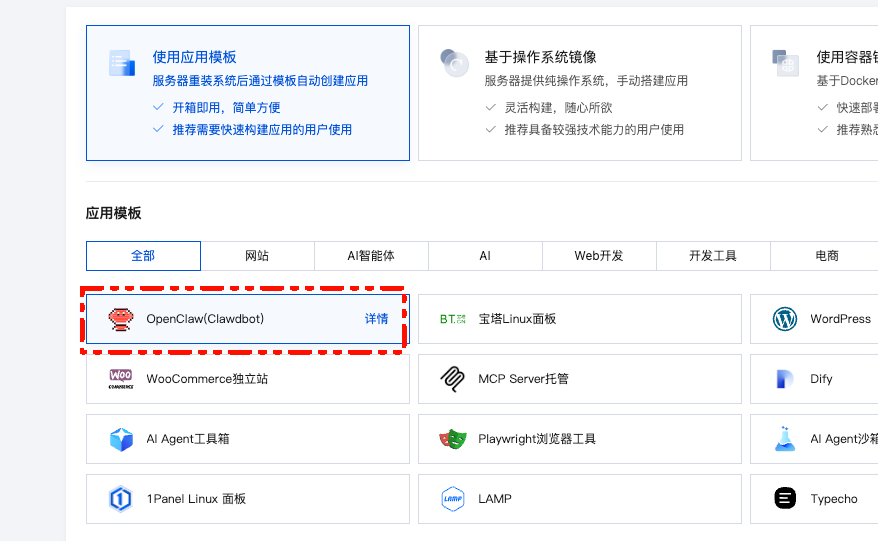
    选择应用模板

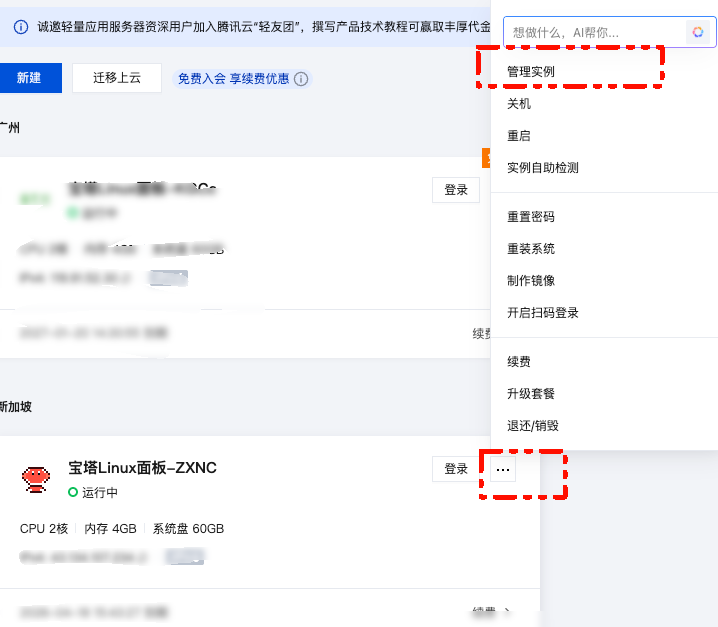
    点击服务器右上角的「···」并选择「管理实例」

    管理实例

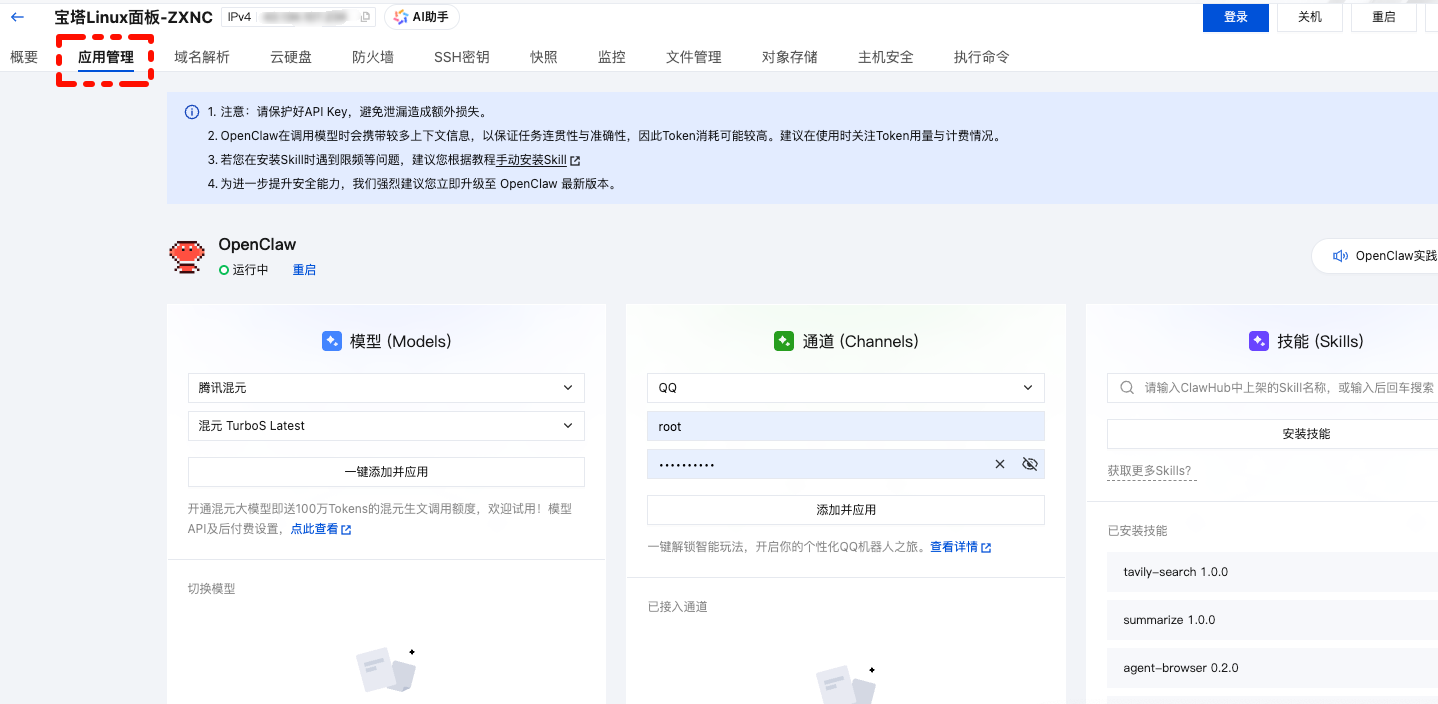
    切换到应用管理

    应用管理

    📝 配置说明

    • 这里的模型,就是 OpenClaw 的大脑,你可以选择不同的 AI 大模型供应商
    • 通道就是 IM 工具,同样有很多不同的选择
    • 再就是技能,这是 OpenClaw 变得聪明和全能的关键

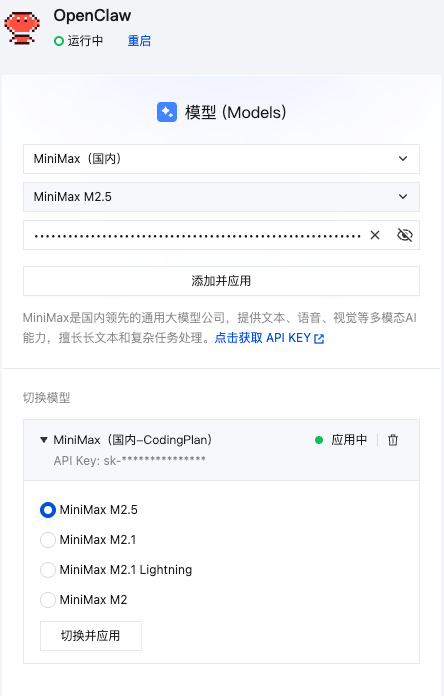
    第二步:选择 AI 大模型

    这里我选择 MiniMax
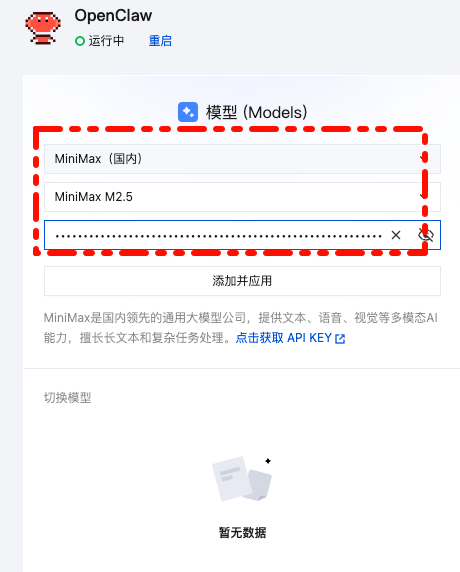
    选择模型

    看到模型处于「应用中」状态,就说明连接成功了。

    模型连接成功

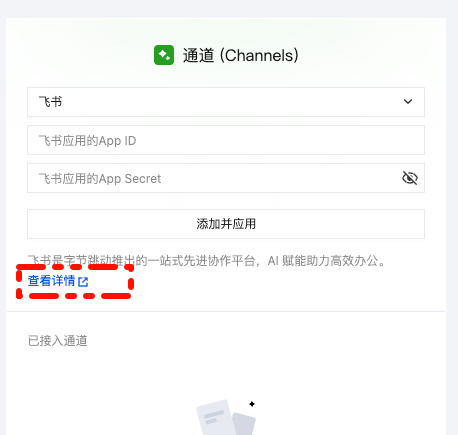
    第三步:连接 IM 工具(飞书)

    连接飞书

    去飞书平台创建应用获取 App ID 和 App Secret

    打开 https://open.feishu.cn/app?lang=zh-CN
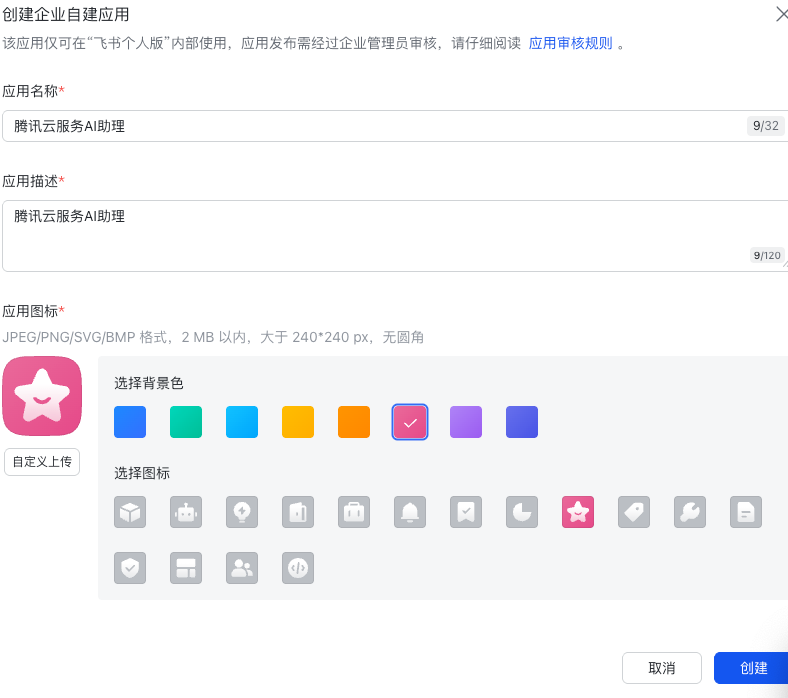
    飞书开放平台

    添加机器人

    添加机器人

    获取配置

    获取配置

    分别复制,并填写到腾讯云 OpenClaw 配置通道的输入框里,然后点击「添加并应用」。
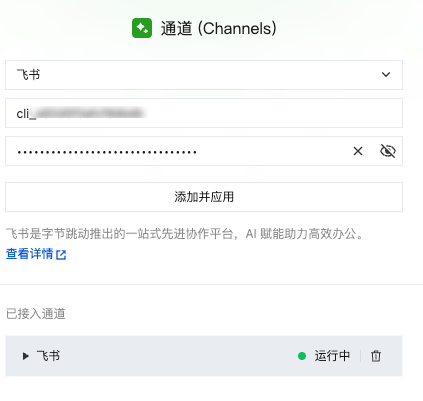
    填写配置

    到这里,我们就完成了 AI 大模型和 IM 工具与 OpenClaw 的连接

    第四步:配置事件和权限

    这一步的目的,是为了能让机器人始终和我们保持在线状态
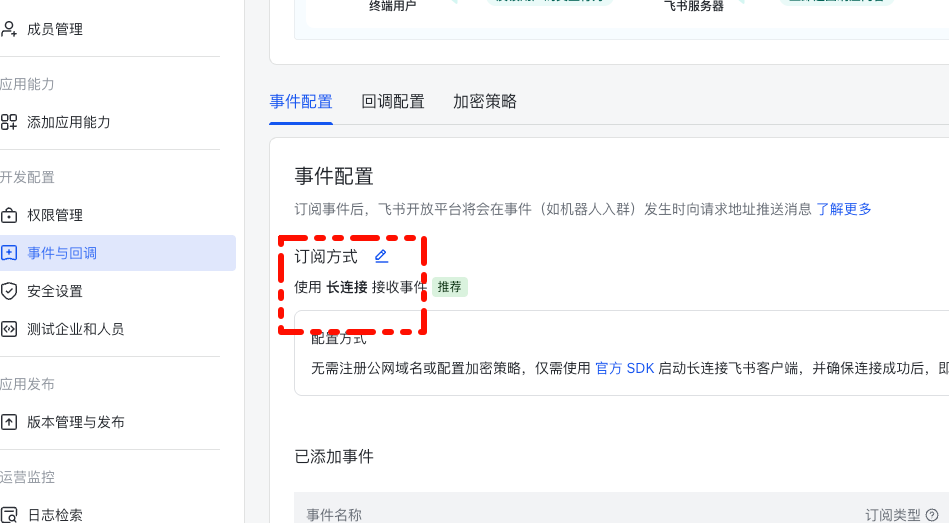
    配置页面

    保存后,还是在这个页面,在下方事件那里点击「添加事件」

    需要添加以下事件:

    • im.message.receive_v1 - 接收消息
    • im.message.message_read_v1 - 消息已读回执
    • im.chat.member.bot.added_v1 - 机器人进群
    • im.chat.member.bot.deleted_v1 - 机器人被移出群

    添加事件

    然后添加权限管理,批量导入:

    {
    "scopes": {
    "tenant": [
    "cardkit:card:write",
    "contact:contact.base:readonly",
    "contact:user.base:readonly",
    "im:chat:readonly",
    "im:message",
    "im:message.group_at_msg:readonly",
    "im:message.group_msg",
    "im:message.p2p_msg:readonly",
    "im:message.reactions:read",
    "im:message:readonly",
    "im:message:recall",
    "im:message:send_as_bot",
    "im:message:update",
    "im:resource"
    ],
    "user": ["contact:contact.base:readonly"]
    }
    }

    添加权限

    设置好事件和权限,下一步就是准备发布这个机器人上线

    发布机器人

    到这一步,我们的 IM 机器人就算搭建完毕了

    接下来,打开你的飞书 App 或者桌面端窗口,你就能看到刚刚配置好的这个 AI 机器人
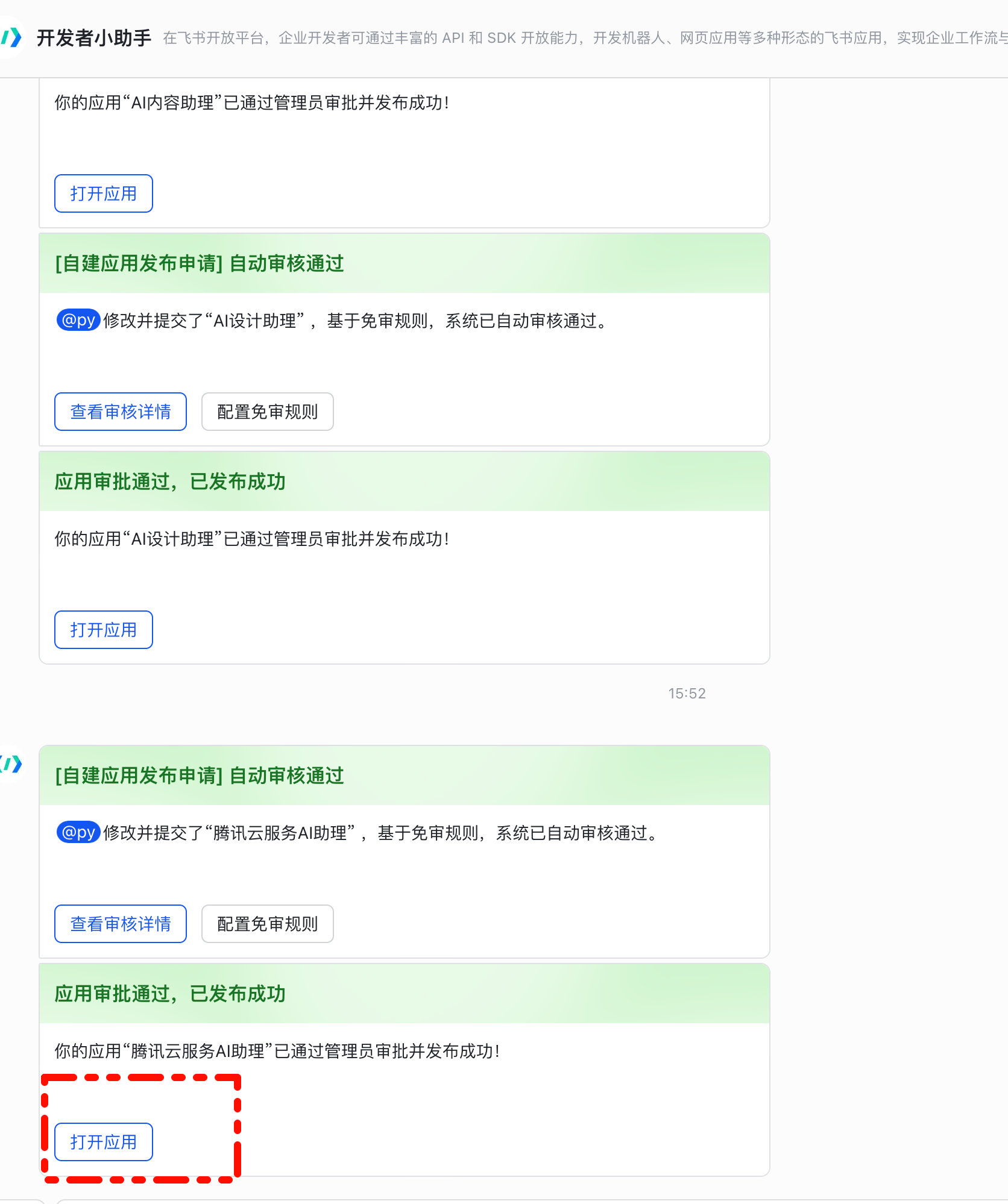
    飞书机器人

    给机器人发句话

    发送消息

    第五步:配对飞书

    看到这里我们需要跟 OpenClaw 配对飞书

    然后打开你的腾讯云服务器后台页面,点击服务器旁边的「登录」按钮,进入 OpenClaw 主机

    或者 SSH 进入到服务器终端执行命令:

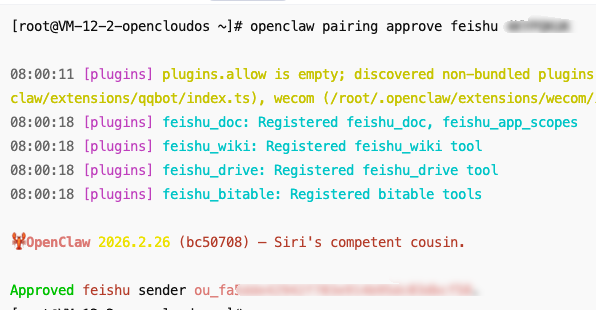
    openclaw pairing approve feishu [你的配对码]

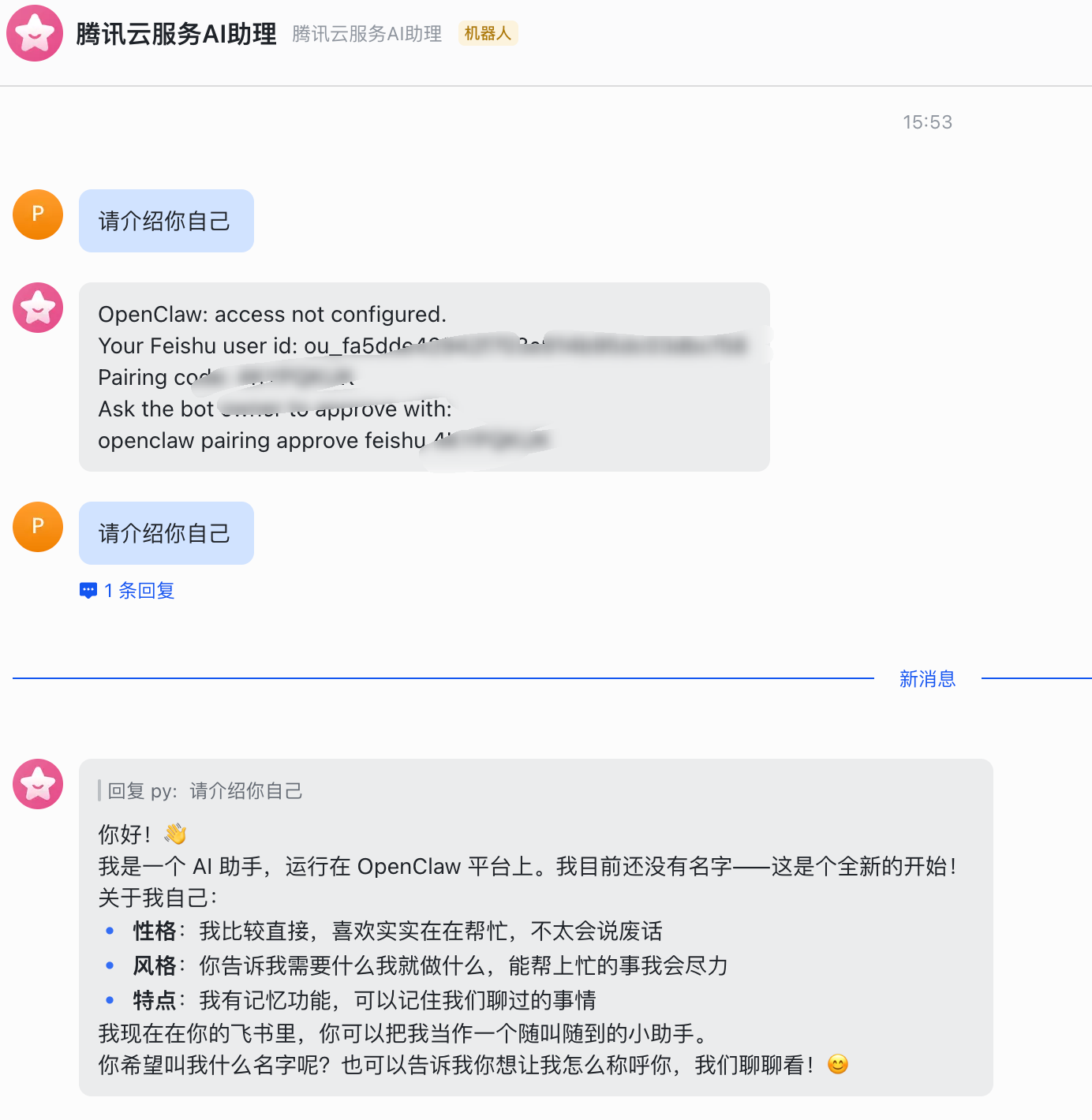
    看到这里说明配对成功了

    配对成功

    现在聊天就正常了

    聊天正常

    💡 接下来你可以配置 Skill 增强 AI 的能力,参考其他部分即可


    常用命令

    Gateway 管理

    # 启动 Gateway
    openclaw gateway

    # 启动并显示详细日志
    openclaw gateway --verbose

    # 指定端口启动
    openclaw gateway --port 18789

    配置管理

    # 运行配置向导
    openclaw onboard

    # 系统健康检查
    openclaw doctor

    # 查看配置
    cat ~/.openclaw/openclaw.json

    更新管理

    # 更新到最新版本
    openclaw update

    # 切换到特定频道
    openclaw update --channel stable # 稳定版
    openclaw update --channel beta # 测试版
    openclaw update --channel dev # 开发版
    支持一下
    扫一扫,支持poetries
    • 微信扫一扫
    • 支付宝扫一扫