
RN 项目在模拟器上跑得好好的,一到打包就开始出状况:包打出来了,装到手机上一打开是红屏,提示连不上 Metro;或者 Archive 那一步在 Xcode 里是灰的,根本点不动。这两个问题的成因完全不同,一个是 JS 资源没打进包里,一个是设备目标选错了,但初次打包的人往往分不清,只能一遍遍重试。
这篇是把 RN 打 iOS 包这条路完整走一遍留下的记录,重点在打包和分发这一段:怎么把 JS 打成离线 bundle、怎么正确加进 Xcode 工程、AppDelegate 里那个 #ifdef DEBUG 在切什么、Archive 导出 ipa 的每一屏怎么选、最后怎么发给测试同学装上。证书那一层单独有一篇讲透了,这里只做速通。
结合这篇文章一起看 Ionic 打包 iOS 全流程
在本篇文章中,我们将从浅入深,和大家一起学习以下知识:
- 开发模式的 Debug Server 和发布包的离线 bundle 差在哪,为什么打包必须换掉
react-native bundle每个参数的含义,怎么固化成一条 npm script- 为什么加 bundle 目录必须用
Create folder references,用错了会怎样 AppDelegate.m里jsCodeLocation那段条件编译的作用- 证书和描述文件的速通路径(对照截图快速过一遍)
- Xcode 里签名配置的四个关键位置
- Archive 导出 ipa 的完整点击路径,以及分发方式那一屏怎么选
- 拿到 ipa 之后怎么装到手机、怎么发到内测分发平台
一、发布包和调试包到底差在哪
开发 React Native 应用时,js 代码和图片资源通过 Debug Server 提供,但是当我们需要发布应用时,就需要将 js 等资源和应用一起打包。
这句话是整篇的起点,值得展开讲讲。你 yarn start 起来的那个东西叫 Metro(早期叫 packager 或者 Debug Server),它本质是一个跑在 8081 端口的本地服务,App 启动时去它那里实时请求 JS bundle。这套机制让你能热更新、能改一行代码马上看到效果,但它有个前提:手机和你的电脑得在同一个网络里,而且你的电脑得开着。
所以测试同学拿到包之后连不上你的电脑,App 一启动就红屏报 Could not connect to development server。
发布包要做的事就是把这条实时链路砍掉,提前把所有 JS 和图片资源编译成一个静态文件塞进 ipa 里,App 启动时从自己的包体里读。这就是下面要打的 jsbundle。
二、打离线资源
2.1 把打包命令固化到 package.json
通过 react-native bundle 命令可以打包离线资源。为了日后打包方便,我们把打包指令填在 package.json 下。
"scripts": { |
这段的意义在于把一条又长又容易记错的命令固定下来,以后谁来打包都不会漏参数。
bundle-ios 命令参数含义:
--entry-file:入口文件。--platform:平台名称(ios 或者 android)。--dev:是否是开发模式,设置为 false 的时候将会对 JavaScript 代码进行优化处理。--bundle-output:生成的jsbundle文件的名称。--assets-dest:图片以及其他资源存放的目录
这几个里最容易出事的是 --dev。它设成 false 才会走生产优化,把开发期的警告、__DEV__ 分支、YellowBox 那套东西剔掉,包体和运行时性能都差一截。忘了写这个参数默认是 true,打出来的包会带一堆开发期代码。
--assets-dest 也别漏,它管的是图片资源。只打 JS 不打资源的话,App 里所有 require('./img/x.png') 引的图会全部变成空白,而且不报错,非常难查。
补一句时效性说明:上面这条命令里的 node_modules/react-native/local-cli/cli.js 是 RN 0.5x 那个时期的路径。后来 RN 把 CLI 拆成了独立的 @react-native-community/cli 包,现在直接写 npx react-native bundle --entry-file index.js ... 就行,参数完全一样。老项目里这条路径还能跑,新项目照着官方文档写。
这样打包只需要在根目录下输入 npm run bundle-ios 即可(切记一定要先在 项目 --> ios 下新建 bundle 文件夹,不然会报错)。
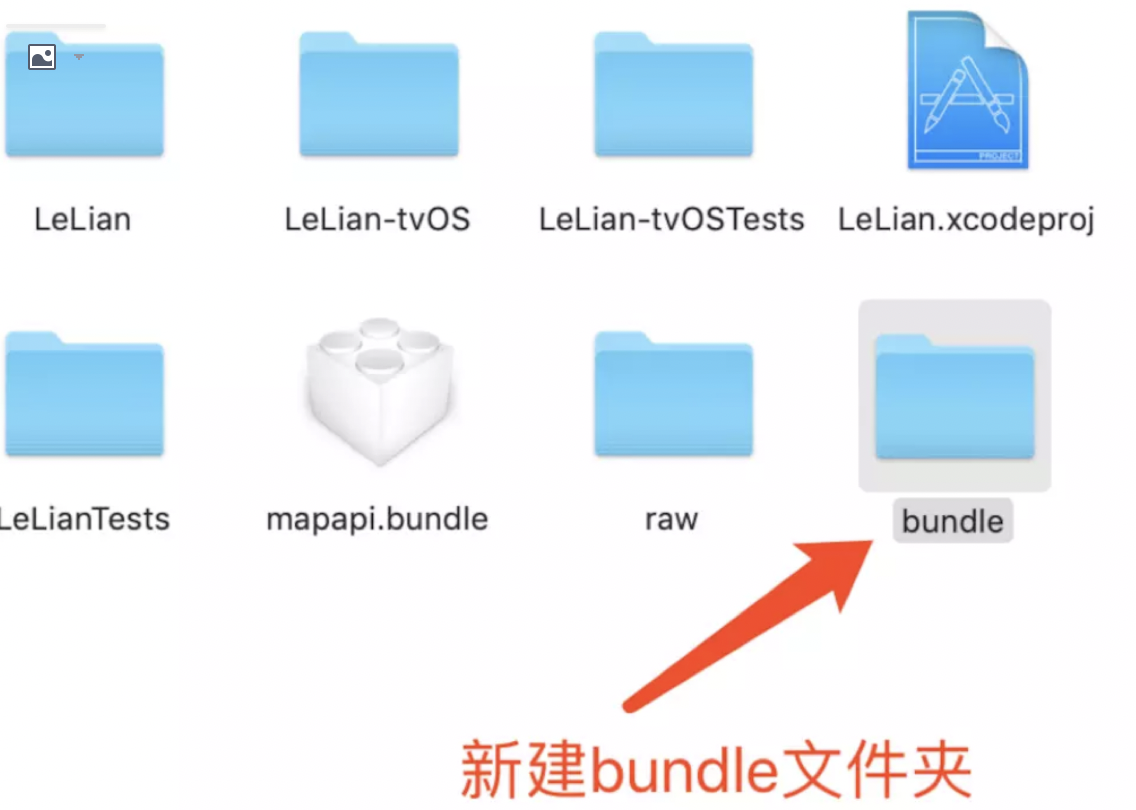
那个「先新建 bundle 文件夹」的提醒是有原因的:--bundle-output 只会创建文件,不会替你创建父目录,目录不存在就直接报 ENOENT: no such file or directory。命令跑起来之后终端会显示进度条,几十秒到一两分钟不等,看项目大小。
之后你会发现 bundle 文件下面已经有了内容(如下图)。
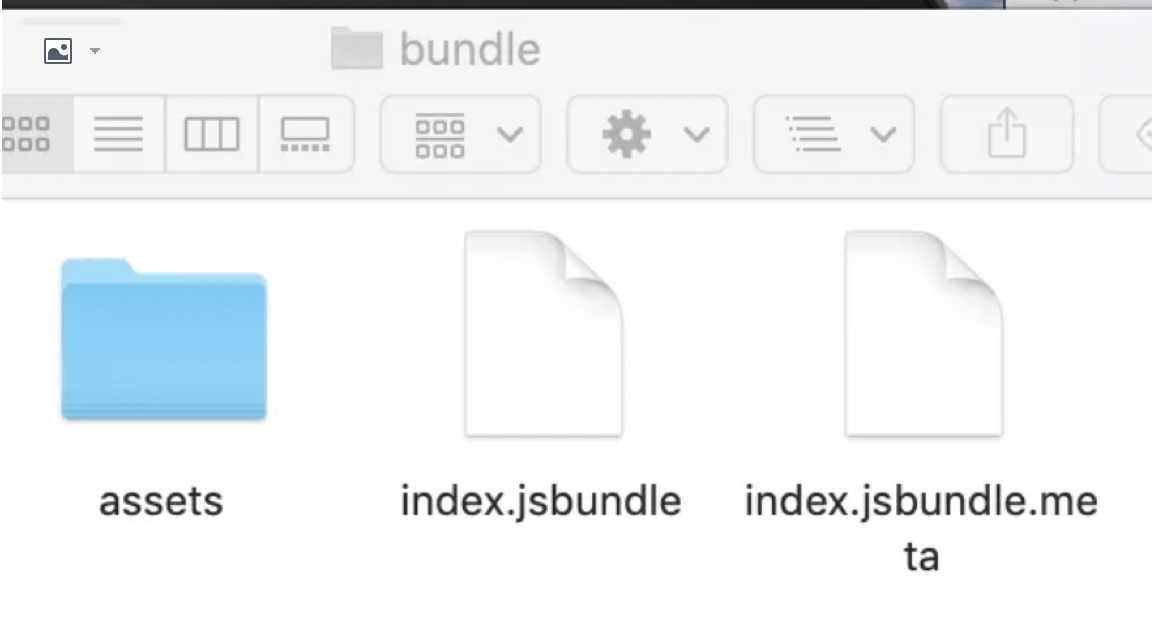
正常情况下这个目录里应该有两样东西:一个 index.jsbundle 文件(就是打包好的 JS,通常几 MB),还有一个 assets 目录(项目里所有被 require 引用过的图片)。如果 assets 是空的或者压根没生成,回去检查 --assets-dest 参数。
2.2 添加离线资源到项目中
在 Xcode 中添加资源到项目中,必须使用 Create folder references 的方式(也就是文件夹的方式)添加 bundle 文件夹。
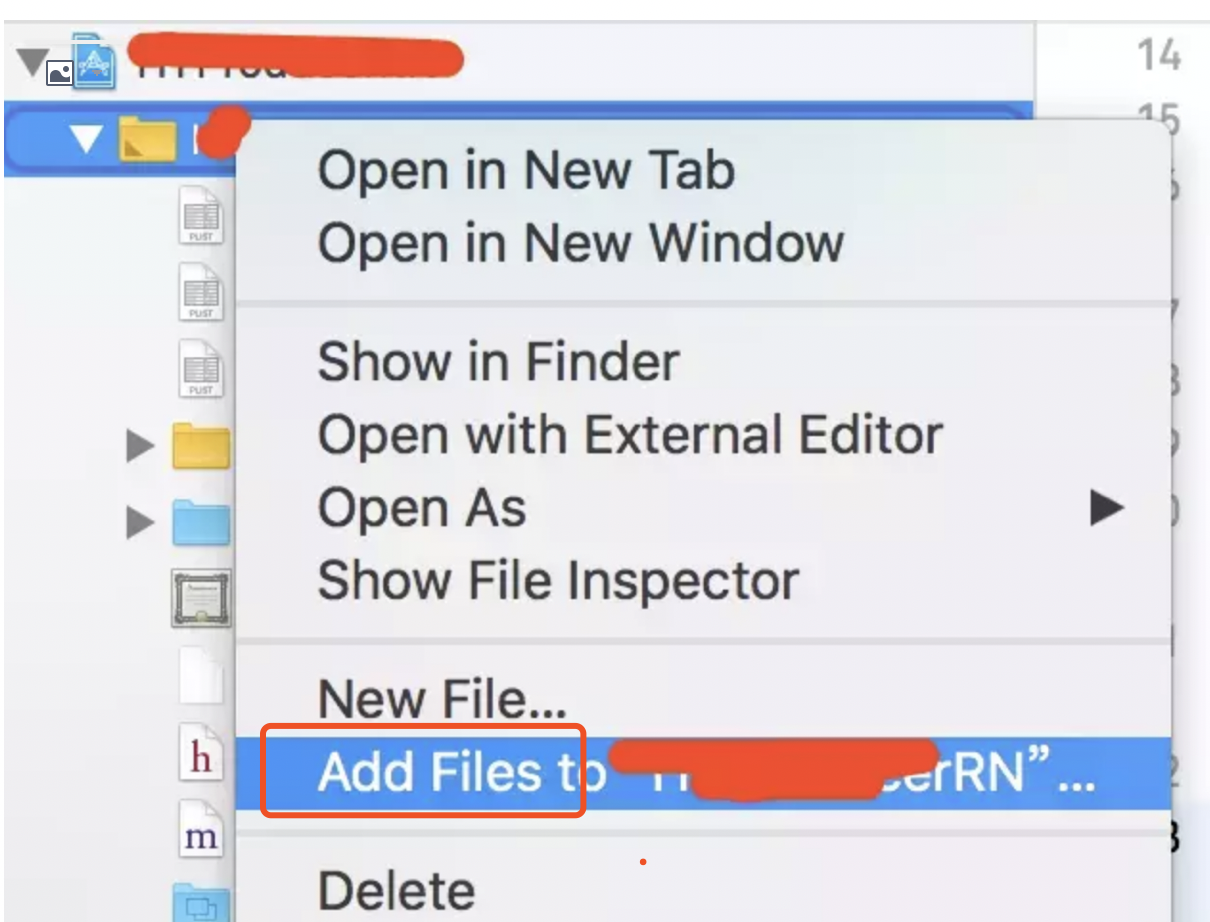
操作路径是在 Xcode 左侧工程目录上右键,选 Add Files to "项目名",然后在弹窗里选中刚生成的 bundle 文件夹。
必须使用 Create folder references 的方式添加:
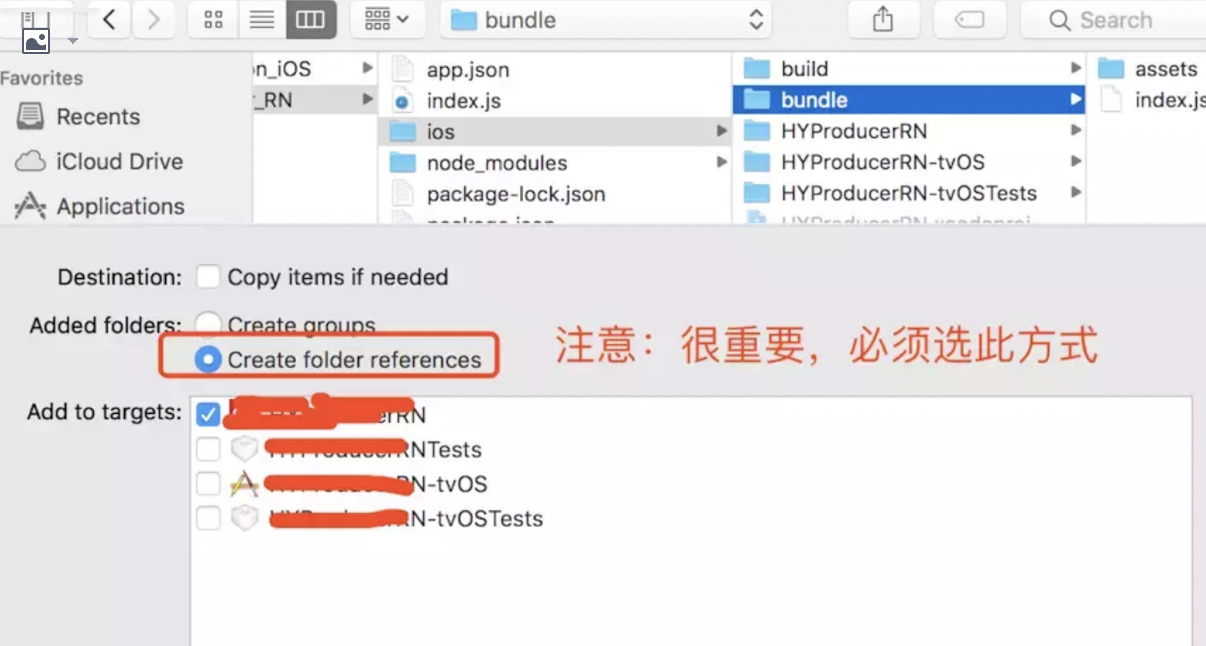
这一屏是整节的关键,弹窗底部有两个单选项,一定要选 Create folder references,不要选默认的 Create groups。
那这两个选项差在哪呢?Create groups(黄色文件夹)只是 Xcode 里的一个逻辑分组,它会把目录里的文件平铺着加进工程,目录层级在最终的 ipa 里是不存在的。Create folder references(蓝色文件夹)则是保留真实目录结构,整个文件夹原样拷进包体。
RN 的资源引用是带路径的,assets/img/logo.png 这种,层级被拍平之后运行时就找不到图了。表现是 App 能启动、能跑,但所有图片都不显示。这个坑我踩过,排查了一下午才发现是加文件时选错了单选项。
添加成功后 bundle 文件夹为蓝色(如下图)。
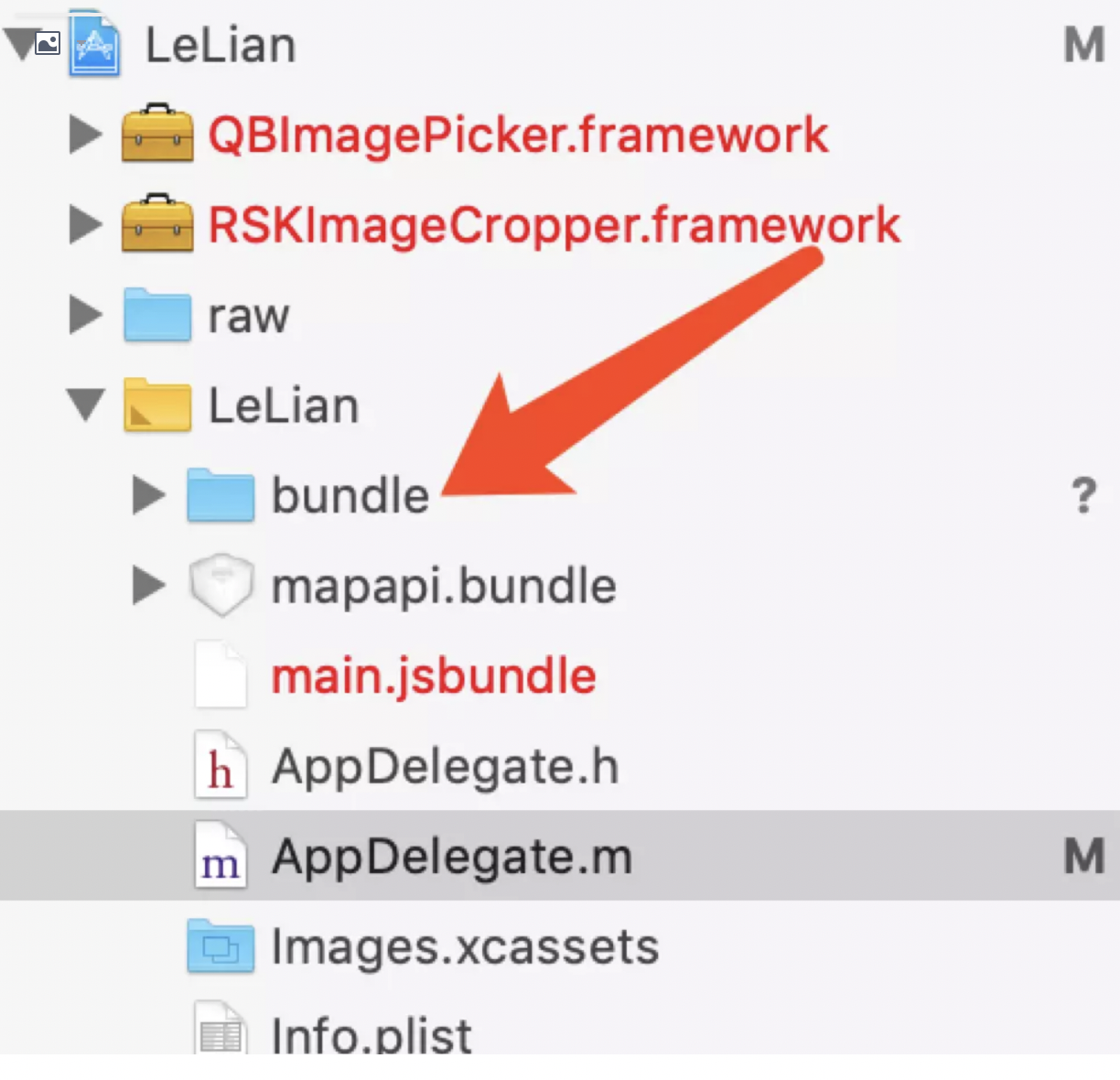
蓝色就是对的,黄色就是选错了,删掉重加一次。这是唯一一个不用运行就能确认对错的地方,加完顺手瞄一眼颜色,能省掉后面一堆无头案。
2.3 修改 AppDelegate.m 文件
在开发的过程中可以在这里配置 Debug Server 的地址,当发布上线的时候,就需要使用离线的 jsbundle 文件,因此需要设置 jsCodeLocation 为本地的离线 jsbundle。
- (BOOL)application:(UIApplication *)application didFinishLaunchingWithOptions:(NSDictionary *)launchOptions |
这段代码在做的事,是让同一份工程按构建配置自动切换 JS 的来源。
#ifdef DEBUG 这个宏在 Debug 构建时成立,走上面那行,从 RCTBundleURLProvider 拿地址,也就是连本地 Metro;Release 构建时宏不成立,走 #else 分支,从 App 包体里读 bundle/index.jsbundle。这样你不用每次打包前手动改代码,切个 Scheme 就行。
有两个细节要对齐。一是 URLForResource:@"bundle/index" 里的 bundle/ 前缀,它必须和你在上一节加进来的蓝色文件夹名一致,文件夹叫别的名字这里就得跟着改,否则运行时返回 nil,App 直接白屏闪退。二是被注释掉的那行写死 IP 的写法(http://192.0.0.0:8081/index.bundle),那是早年真机热重载的做法,把 IP 换成你电脑的局域网地址就能在真机上连 Metro。现在 RN 已经能自动发现开发机地址,一般用不上了,留着当个应急手段。
Release 构建其实还有一条更省事的路:Xcode 的 RN 模板里默认带了一个 Bundle React Native code and images 的 Build Phase 脚本,它会在每次 Release 构建时自动执行 bundle 命令并把产物打进包里。也就是说,如果你的工程里这个脚本是好的,第二节手动打 bundle、手动加文件夹这两步都可以省掉。手动这套的价值在于可控,脚本出问题(比如 nvm 装的 node 在 Xcode 环境里找不到)的时候,你有条退路。
三、iOS 证书配置速通
建议阅读这篇文章更详细。React Native 打包前奏之 iOS 证书配置
这一节按截图把证书那条路快速过一遍,概念层面的解释(CSR 和公私钥的关系、Explicit 和 Wildcard 的区别、描述文件为什么是组合体)都在上面那篇里,这里只给操作路径。如果你更想让 Xcode 自动管理签名、不手动折腾 CSR,可以看 RN 构建 iOS 包发布到 AppStore 全流程 那篇的自动签名路线。
首先你得有一个开发者账号才可以进行以下步骤。
3.1 用钥匙串生成 CSR
在 mac 上搜索钥匙串打开。

打开之后走菜单 钥匙串访问 -> 证书助理 -> 从证书颁发机构请求证书。
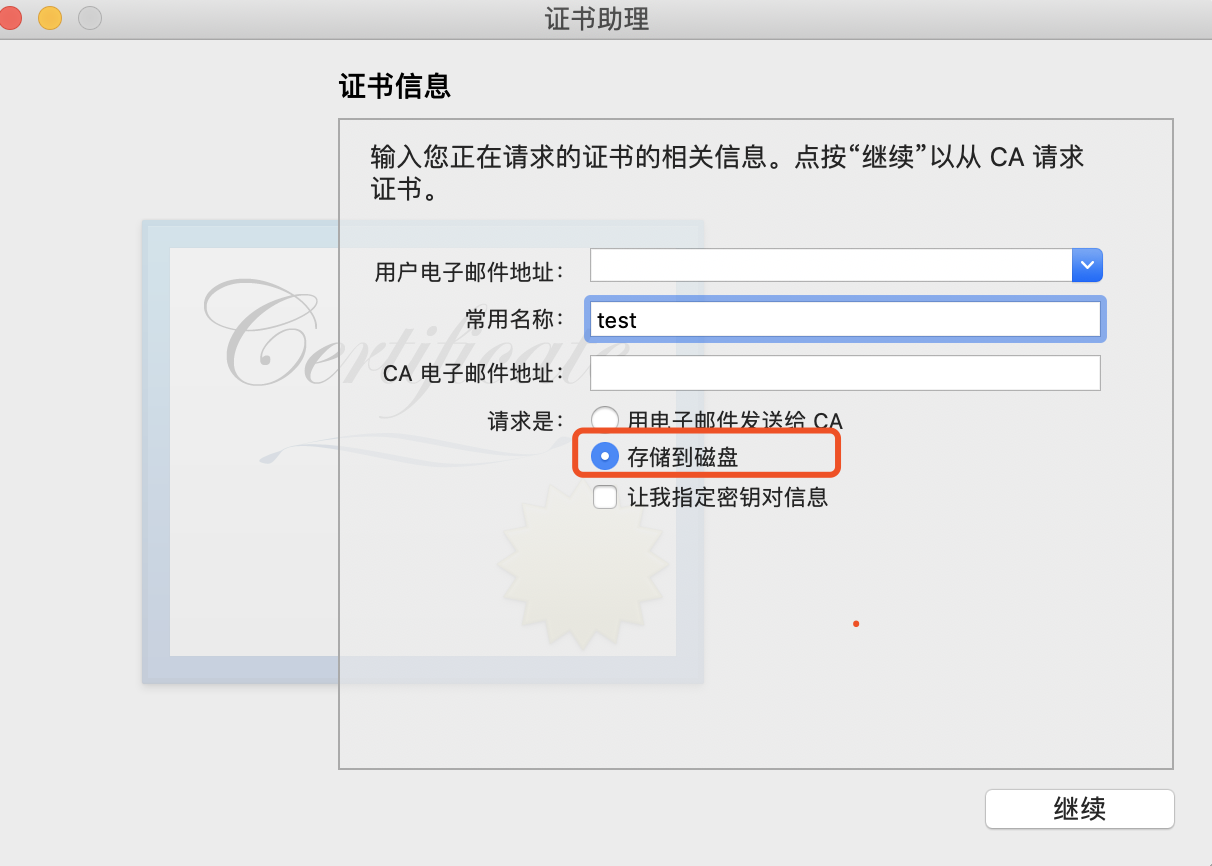
填邮箱(用开发者账号那个)、填名称,下面一定要勾「存储到磁盘」,CA 邮箱留空。点继续之后桌面上会多出一个 .certSigningRequest 文件,这就是待会儿要上传的东西。这一步同时会在钥匙串的「密钥」里生成一对公私钥,私钥别删,删了证书就废了。
3.2 在开发者后台申请证书
到 https://developer.apple.com 去申请证书。

登录后进 Certificates, Identifiers & Profiles,进来先确认右上角的团队名对不对,多账号的人在这里选错的概率很高。
新建证书。
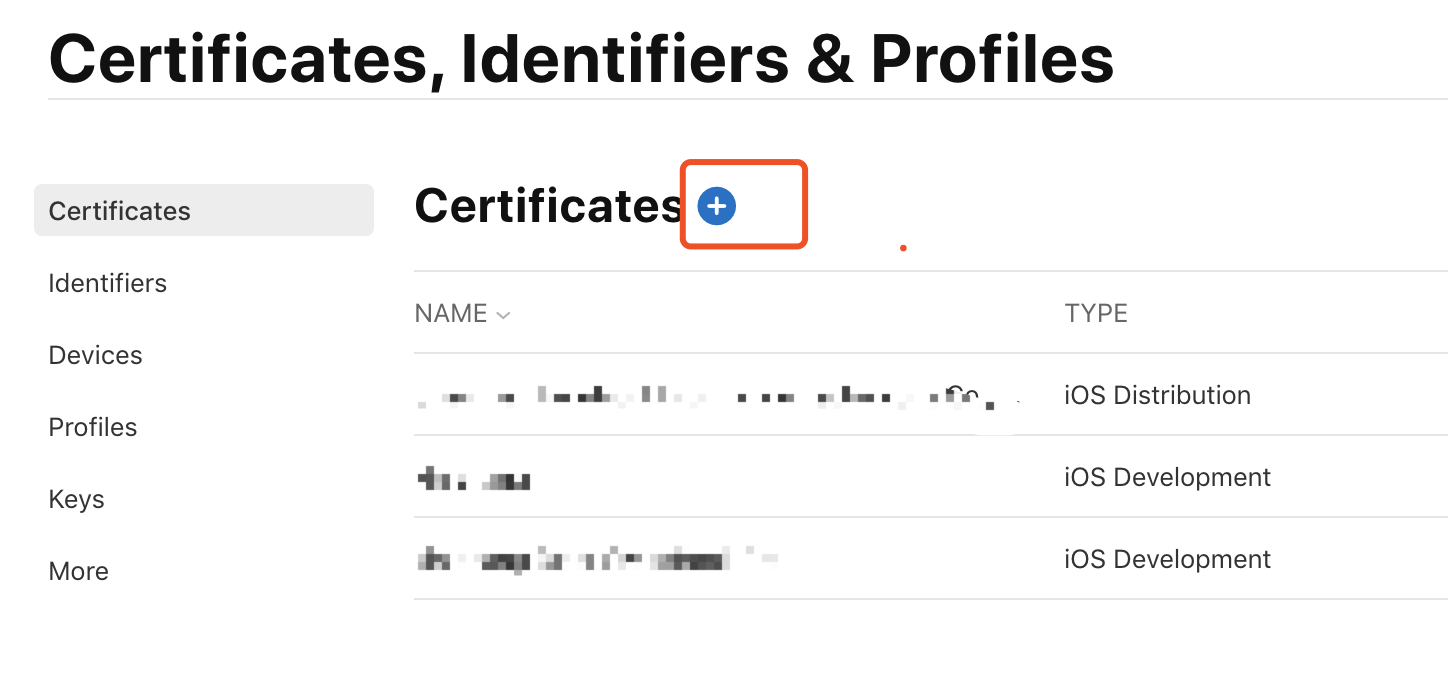

类型这一屏,真机调试选 Development 分组下的开发证书,打测试包和上架选 Production 分组下的发布证书。两者流程一样,区别只在这一次点击。
上传之前的钥匙串文件。
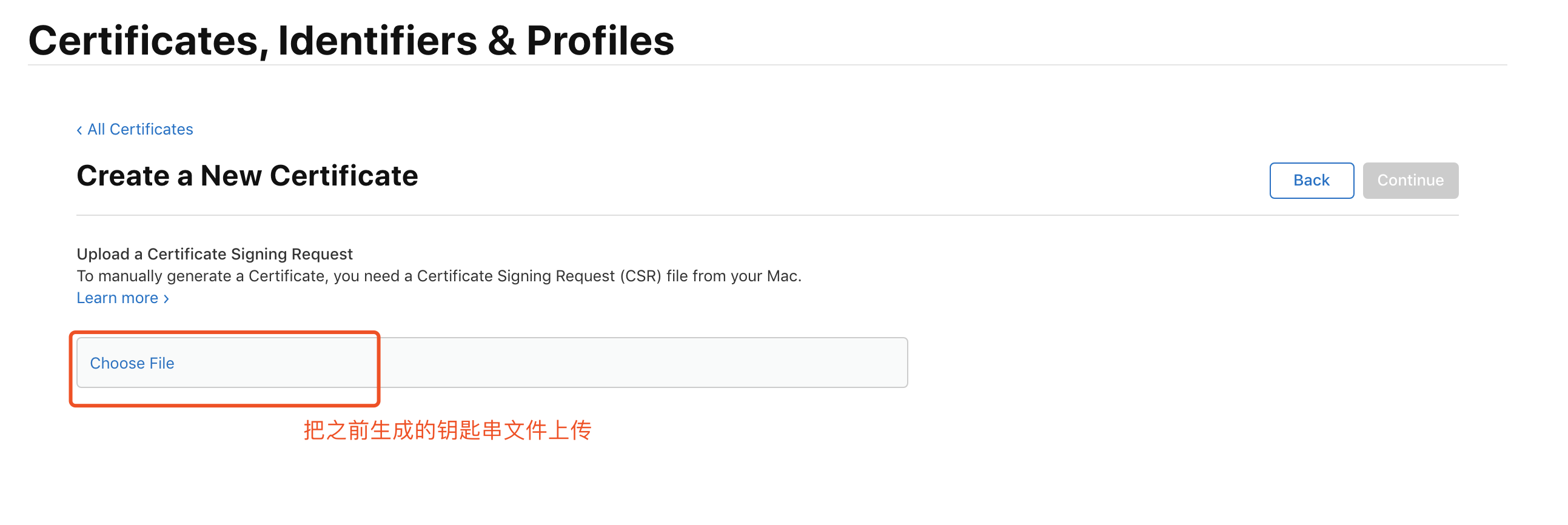
传的就是 3.1 那个 .certSigningRequest。这里报 Invalid Certificate Signing Request 的话,基本是文件传错了或者这个 CSR 已经被用过,重新生成一个即可。
下载证书。双击即可安装到钥匙串中。
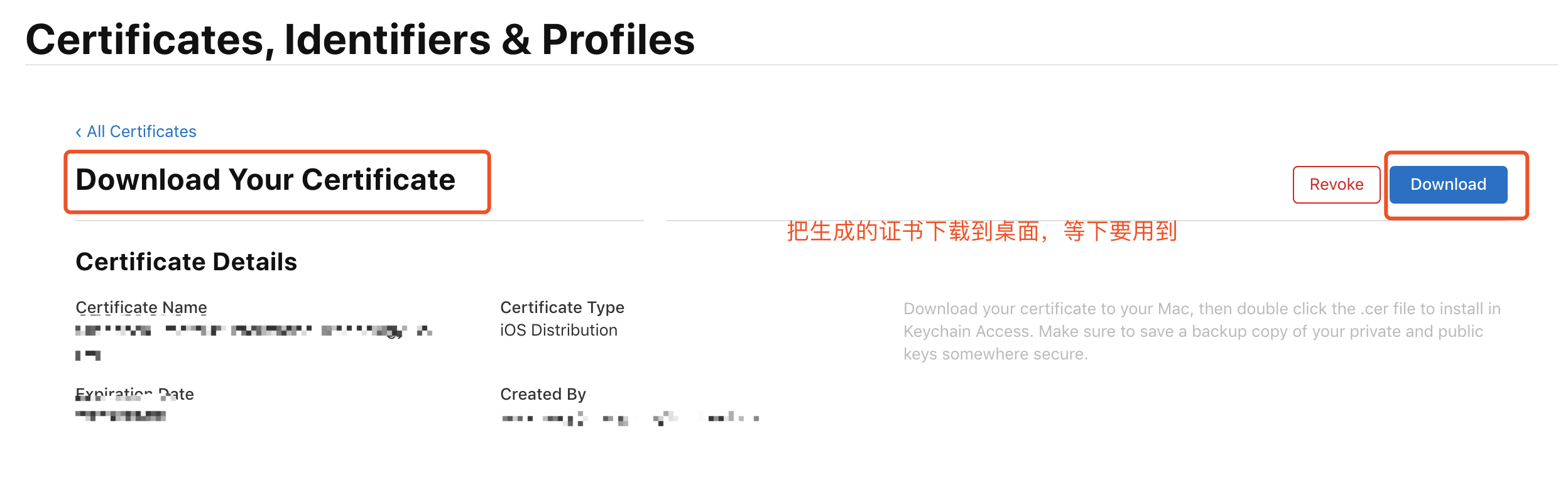
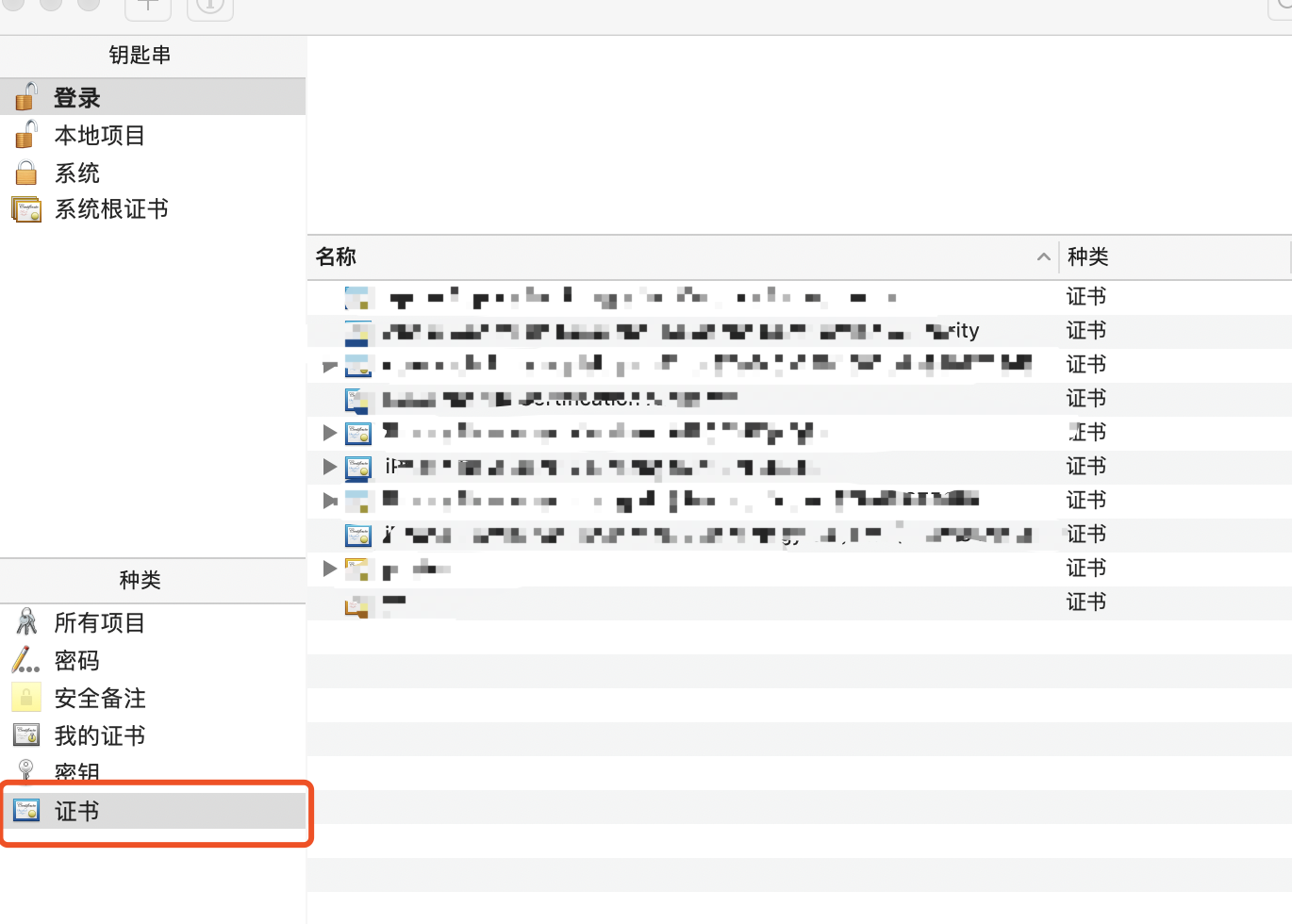
双击导入之后一定要去钥匙串的「我的证书」里确认一下:这条证书前面应该有个小三角,展开后挂着一把私钥。只有证书没有私钥的话,Xcode 打包时会提示找不到匹配的签名身份,那说明私钥不在这台机器上,得让建证书的同事导出 .p12 给你。
3.3 新建 Identifiers
新建 Identifiers。
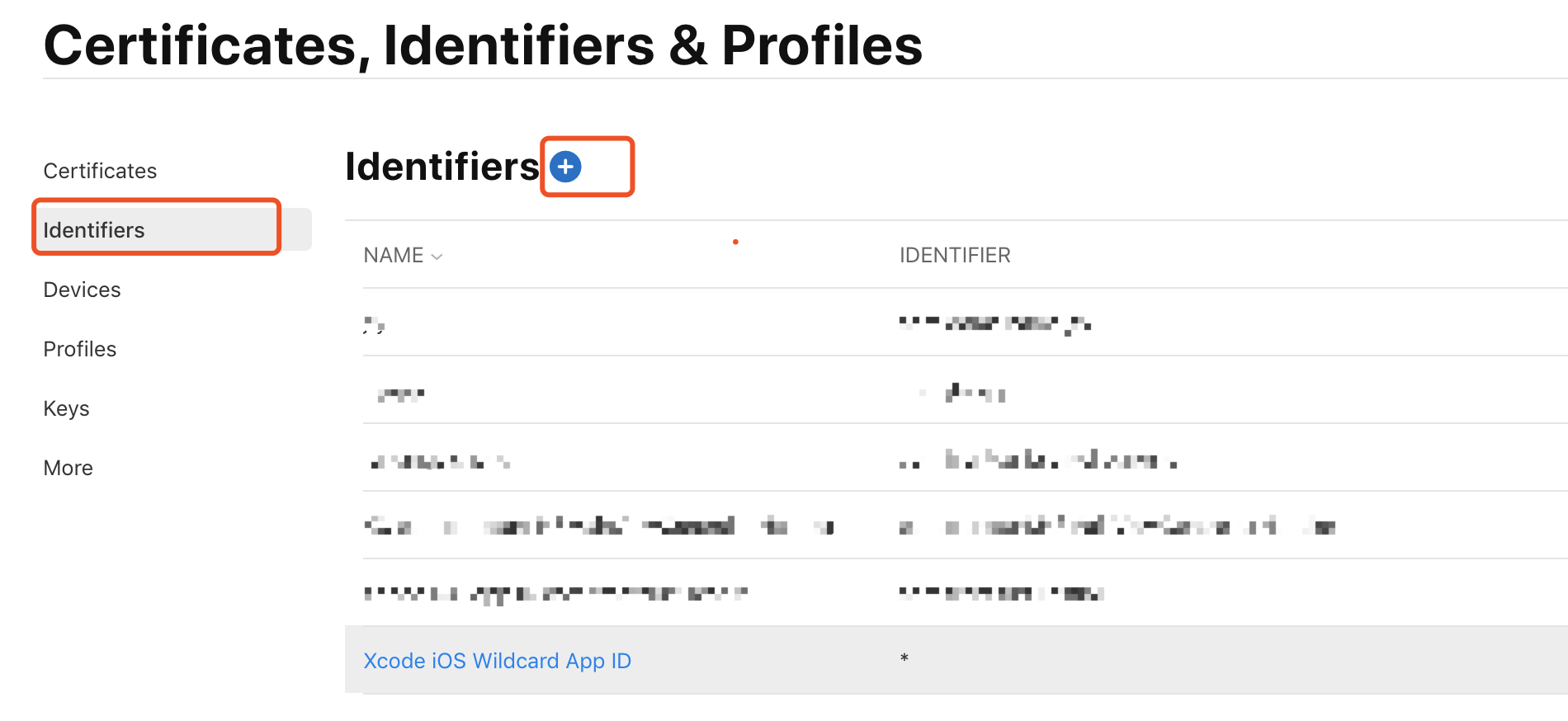
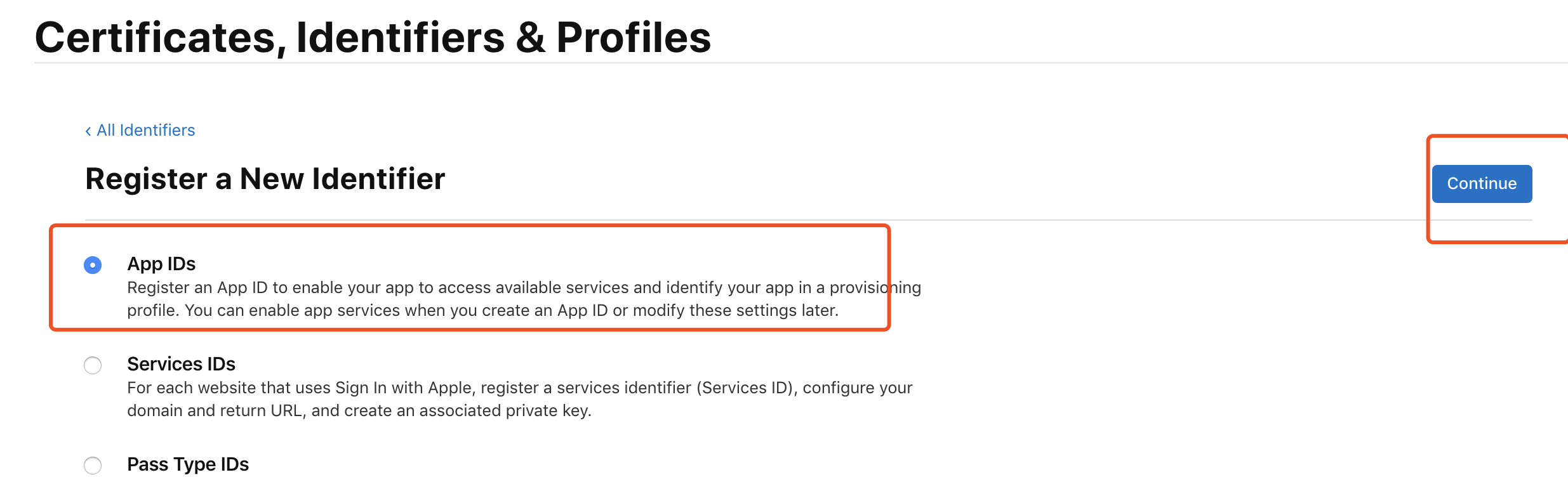
类型选 App IDs,别选到 Services IDs 之类去了,那是给网页登录用的。
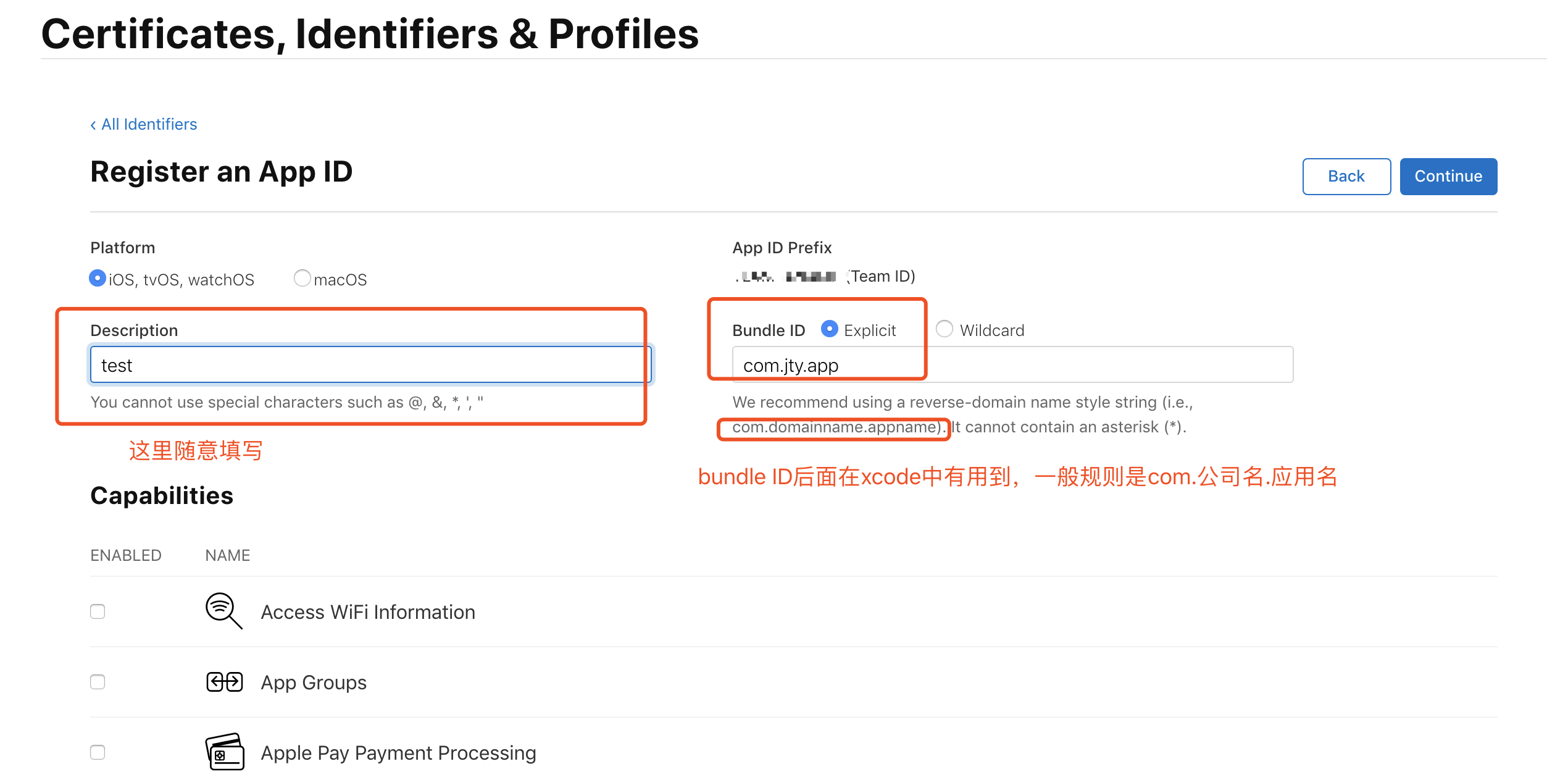
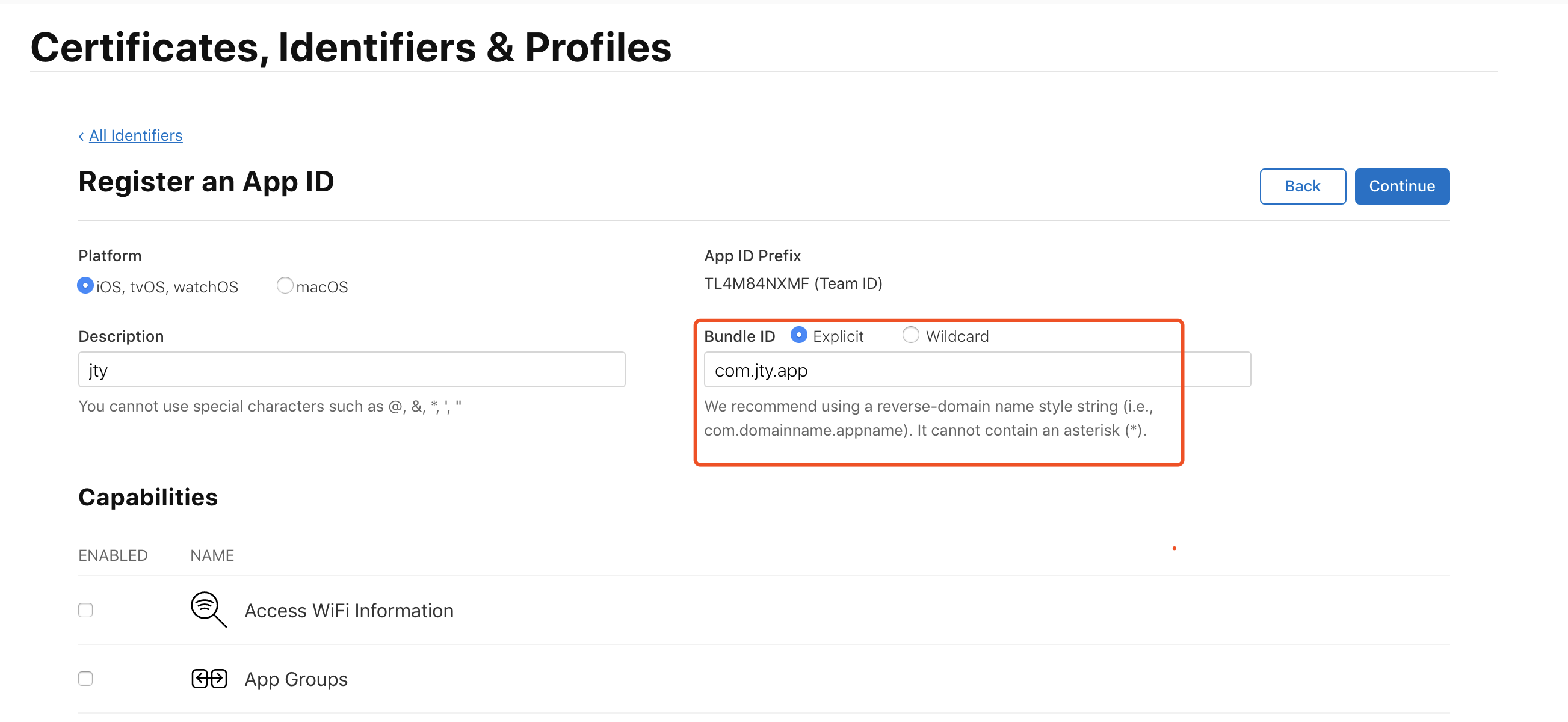
这一屏两个关键字段:Description 随便写个能认出来的名字,Bundle ID 选 Explicit(显式)并填反域名格式的包名。别图省事选 Wildcard,通配符不支持推送等大部分 Capabilities,后面想加功能就得推倒重来。
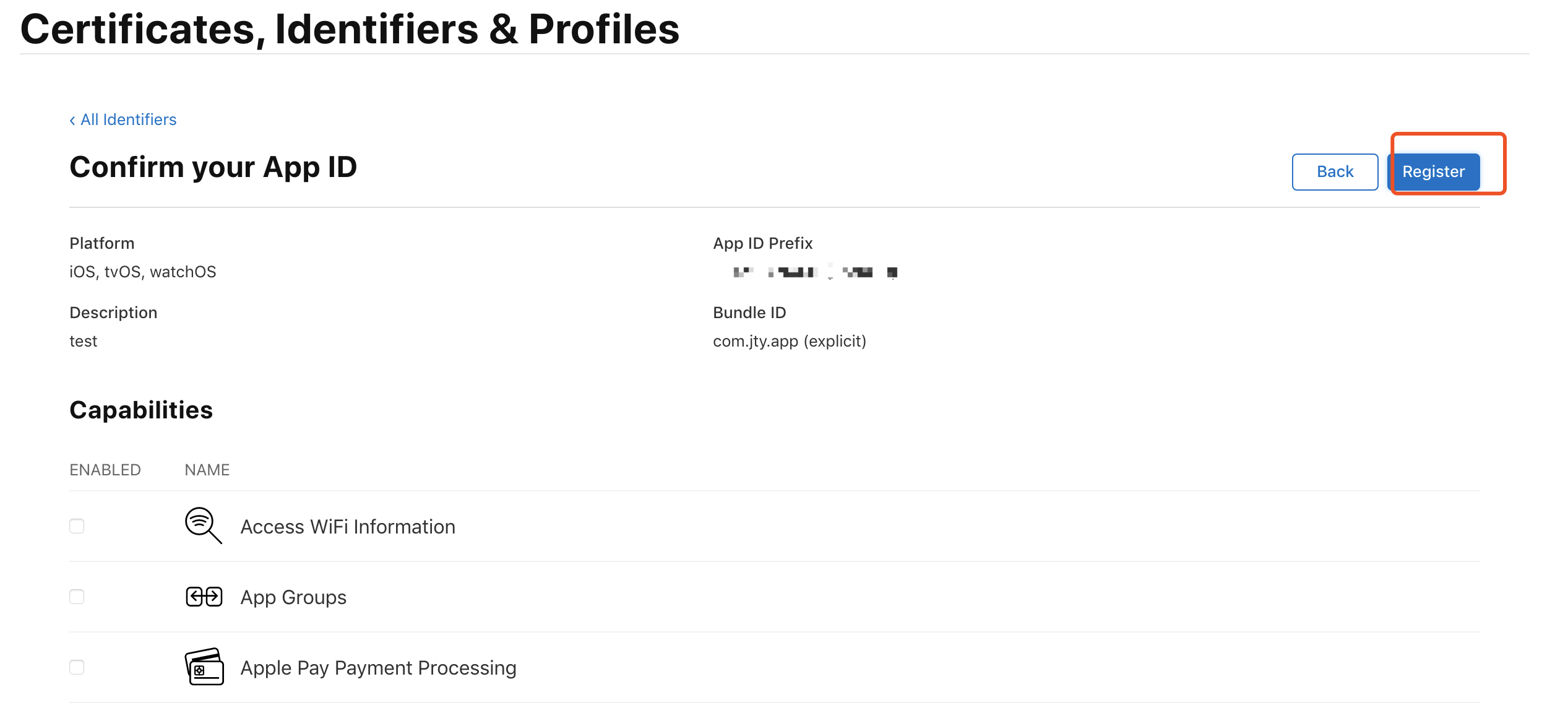
注册完回列表能看到这条新记录。这个 Bundle ID 必须和 Xcode 里 PRODUCT_BUNDLE_IDENTIFIER 一字不差,大小写也算,而且 Debug 和 Release 两份配置都要对上。
3.4 新增 Profiles 把证书、App ID、设备关联起来
新增 Profiles 把设备证书以及 id 关联起来。
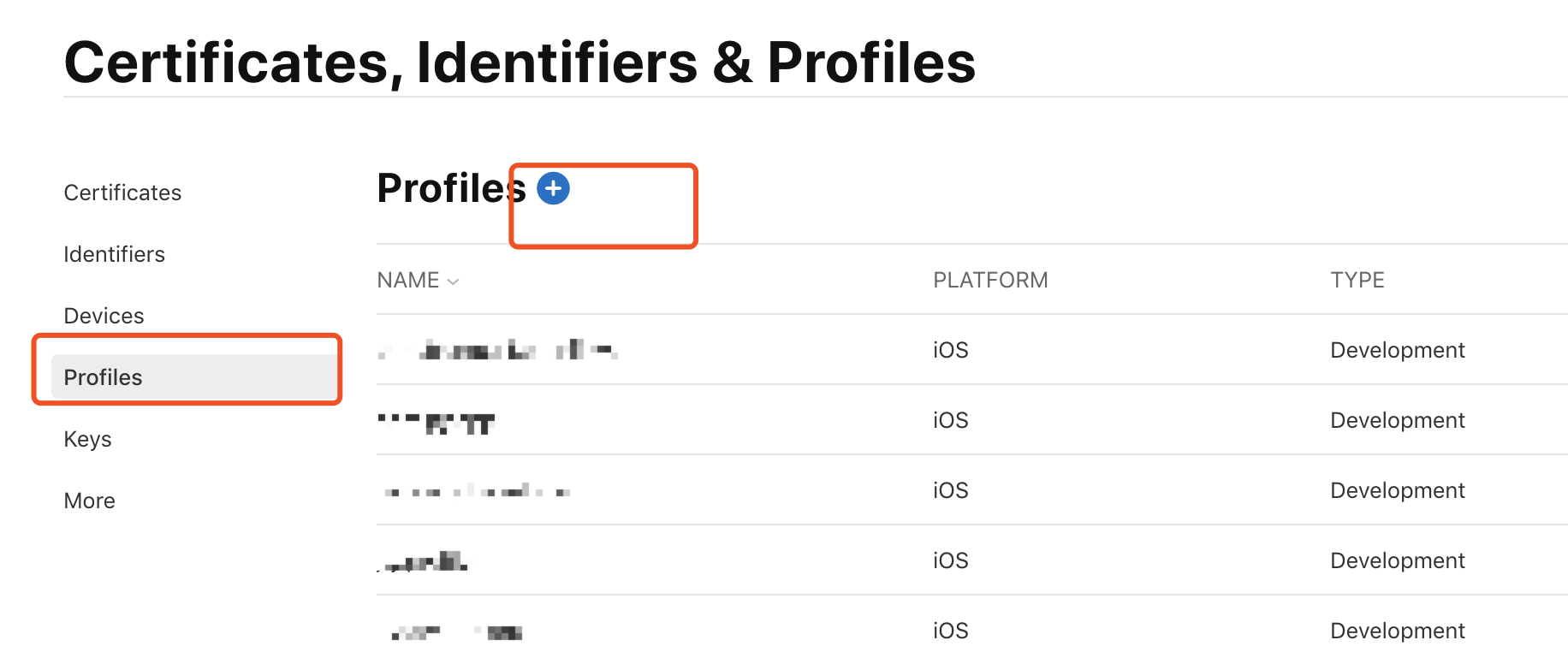
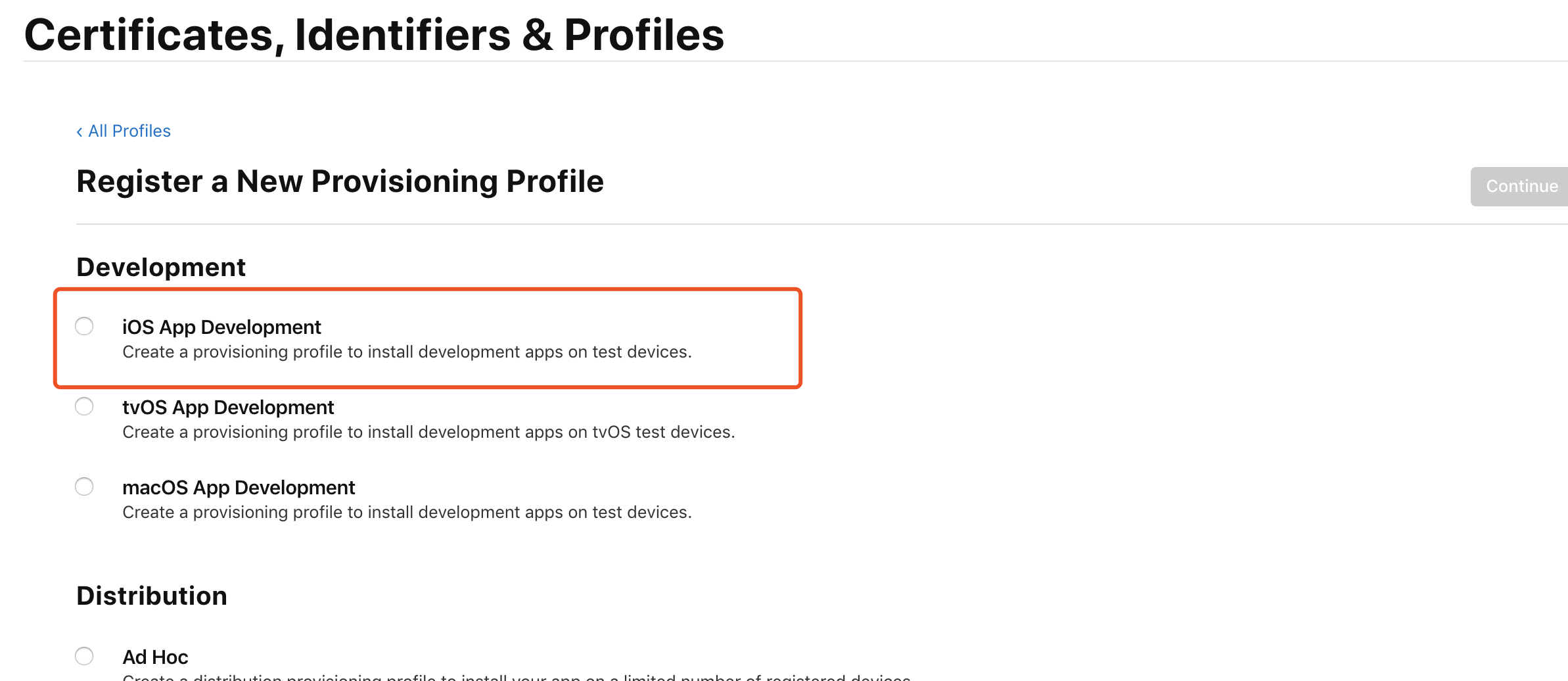
类型这一屏,真机调试选 iOS App Development,打给测试同学装的内测包选 Distribution 分组下的 Ad Hoc,上架选 App Store。选错了后面导出那一步会发现签名对不上。
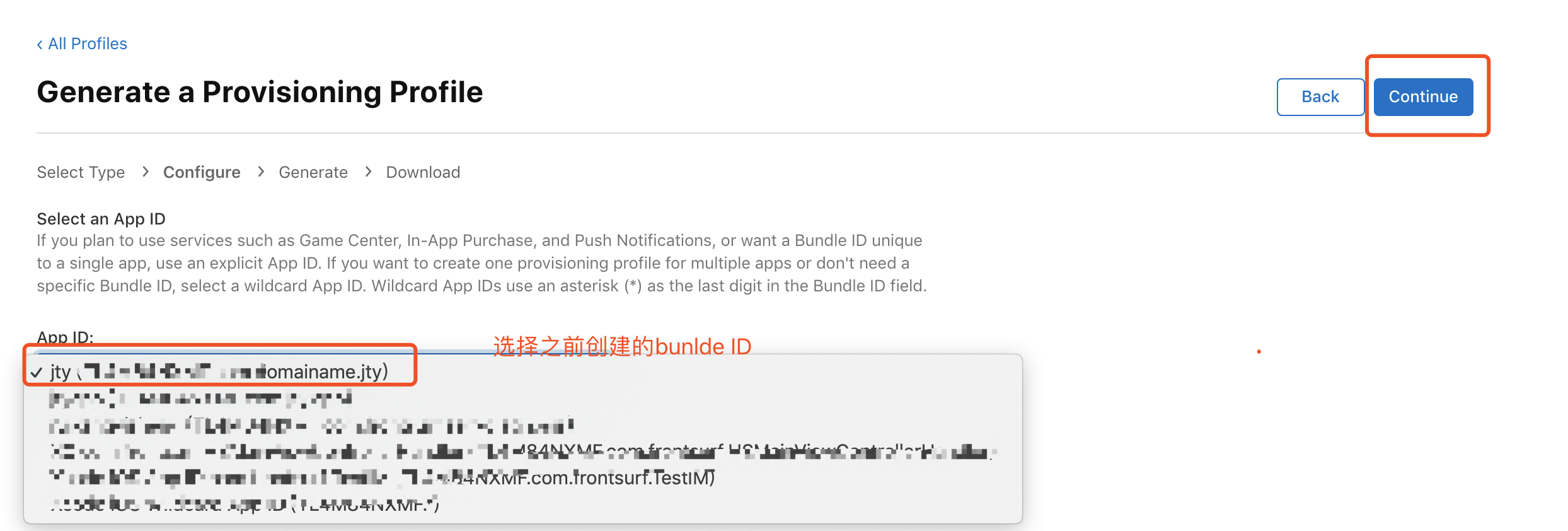
选 3.3 建的那个 App ID。下拉里找不到就回去确认 App ID 建成功了没有、团队选对了没有。
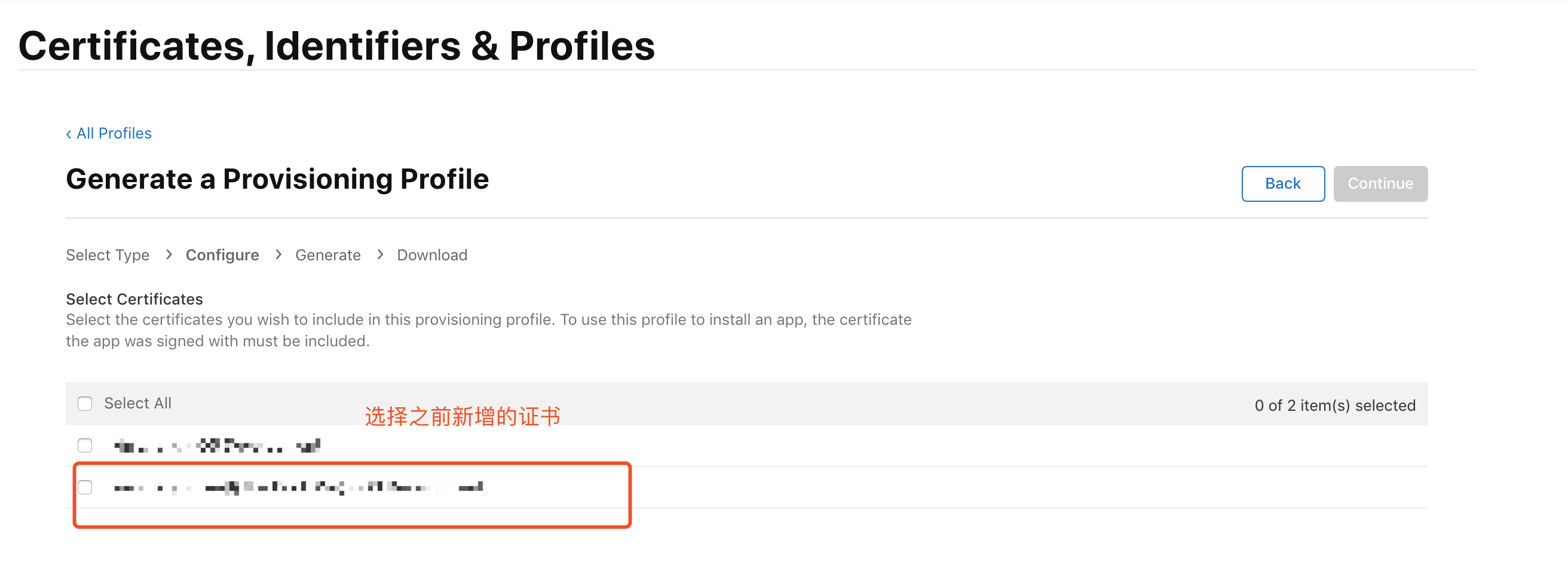
证书这一屏可以多选,建议把团队里所有可用证书都勾上,这样谁签的包都能被这份描述文件覆盖。
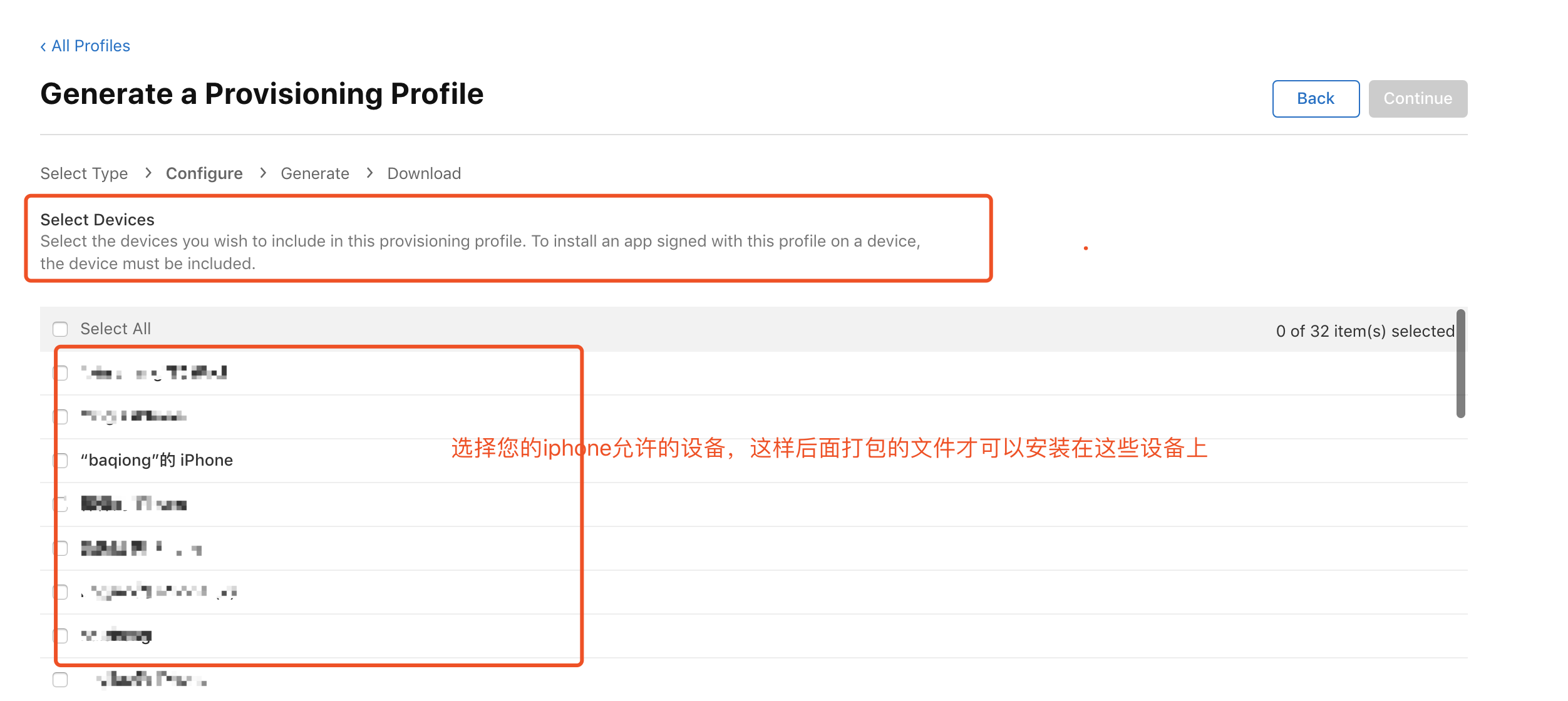
设备这一屏只有 Development 和 Ad Hoc 类型才会出现。没勾进来的机器,包装上去会直接装不上或者秒退,这是「明明配好了却装不上」最常见的原因。
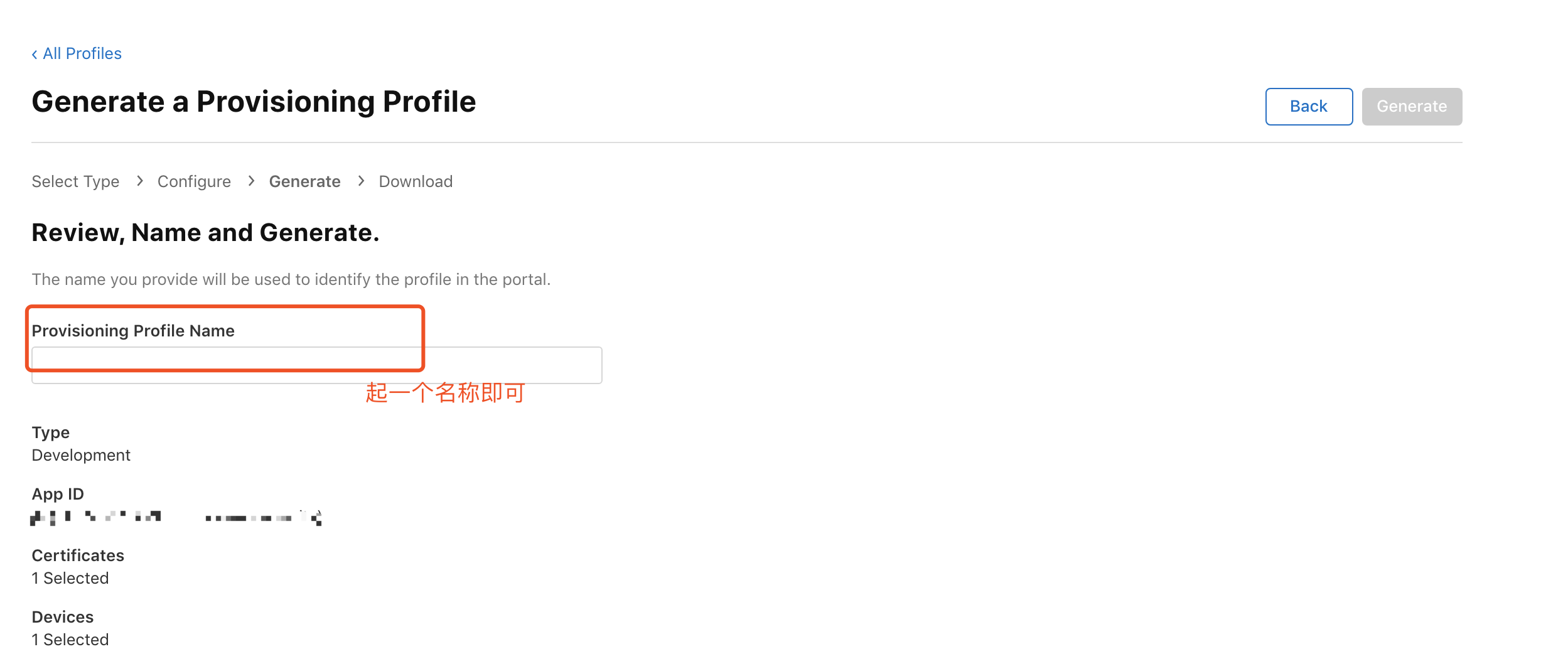
最后起个带环境标识的名字,比如 MyApp_AdHoc,Xcode 里很快就会同时存在好几份描述文件,名字乱了很容易选错。点 Generate 生成、Download 下载,双击 .mobileprovision 由 Xcode 自动导入。
到此证书部分添加完毕。接下来是根据已经配置的证书去打包,Xcode 会自动同步证书信息过来。
四、在 Xcode 里把签名配置对
后台的东西齐了,回到 Xcode 收口。这一节的四步走完,Archive 按钮才会真正可用。
1. 在 Xcode 添加前面申请证书的开发者账号(Xcode -> Preferences -> Accounts)

加完之后这一屏左边会列出你的 Apple ID,右边显示它所属的 Team。账号没加进来,Xcode 就没法去后台拉描述文件,签名那一栏永远是红的。补一句,新版 Xcode 把 Preferences 改名成了 Settings,菜单位置一样,不同 Xcode 版本这里的入口叫法有差异,找不到就在 Xcode 菜单下面翻一下。
2. 这里的 Bundle Identifier 应该为之前在开发者平台上添加的 App ID 如下图
选中 TARGETS 下的主 target,在 General -> Identity 里核对这一栏。RN 项目通常还会有测试 target,那些不用管。这一栏和后台的 App ID 差一个字符,下一步选描述文件时就会发现列表是空的。
3. 配置一下 code sign。选择 Code Signing Identity 安装证书
程序会自动选择设置。
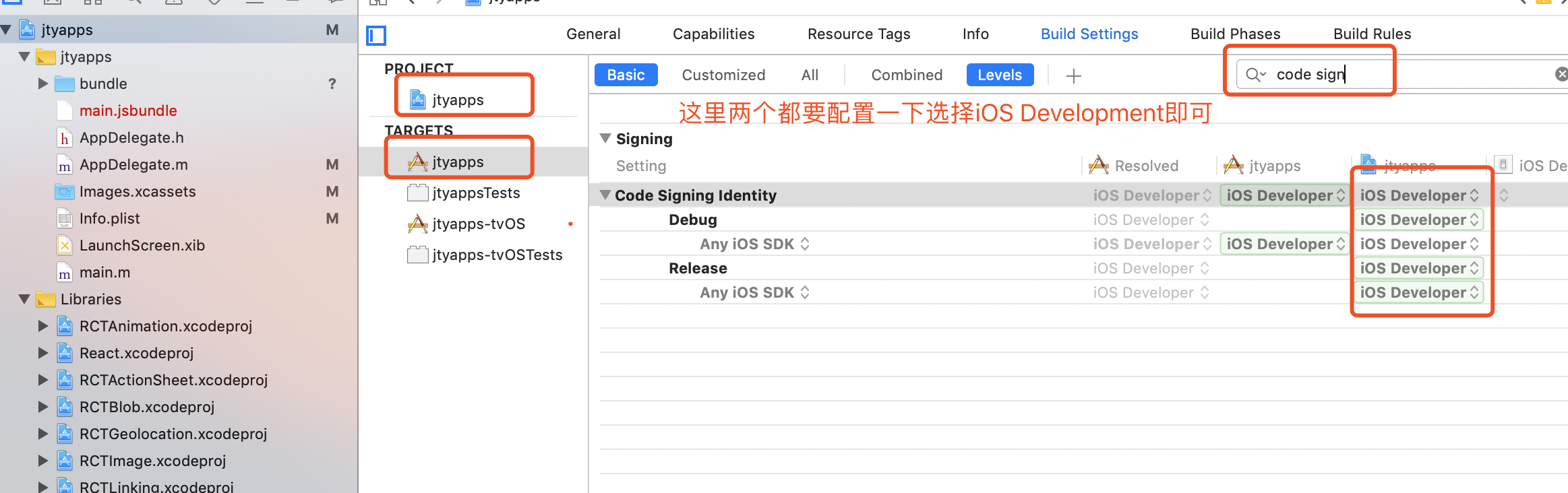
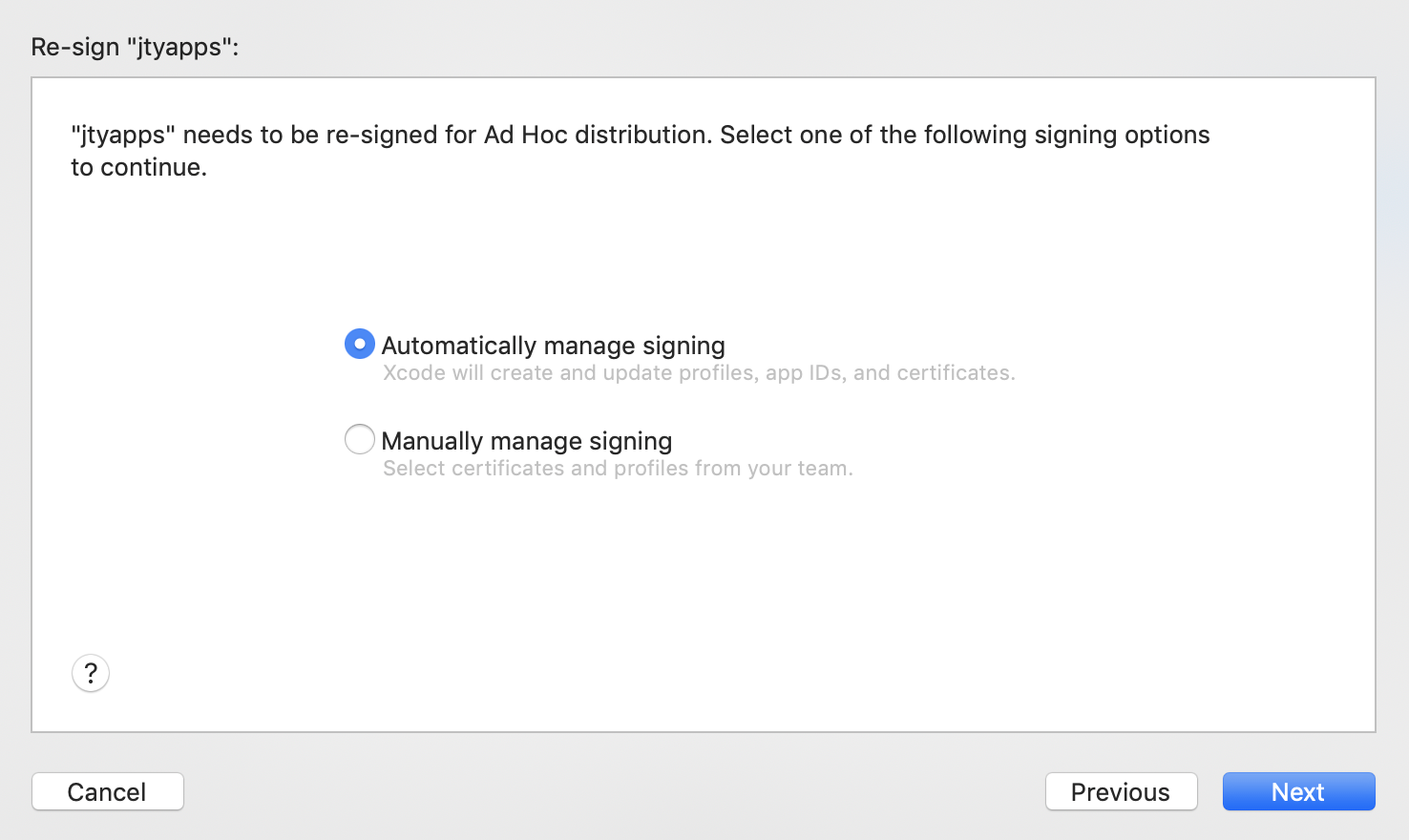
勾上 Automatically manage signing 之后,Xcode 会自己去后台找匹配的证书和描述文件并下载到本地,成功的标志是这一屏的红色报错消失、Signing Certificate 显示成具体的证书名。绝大多数情况下这样就够了。
或者手动选择证书。
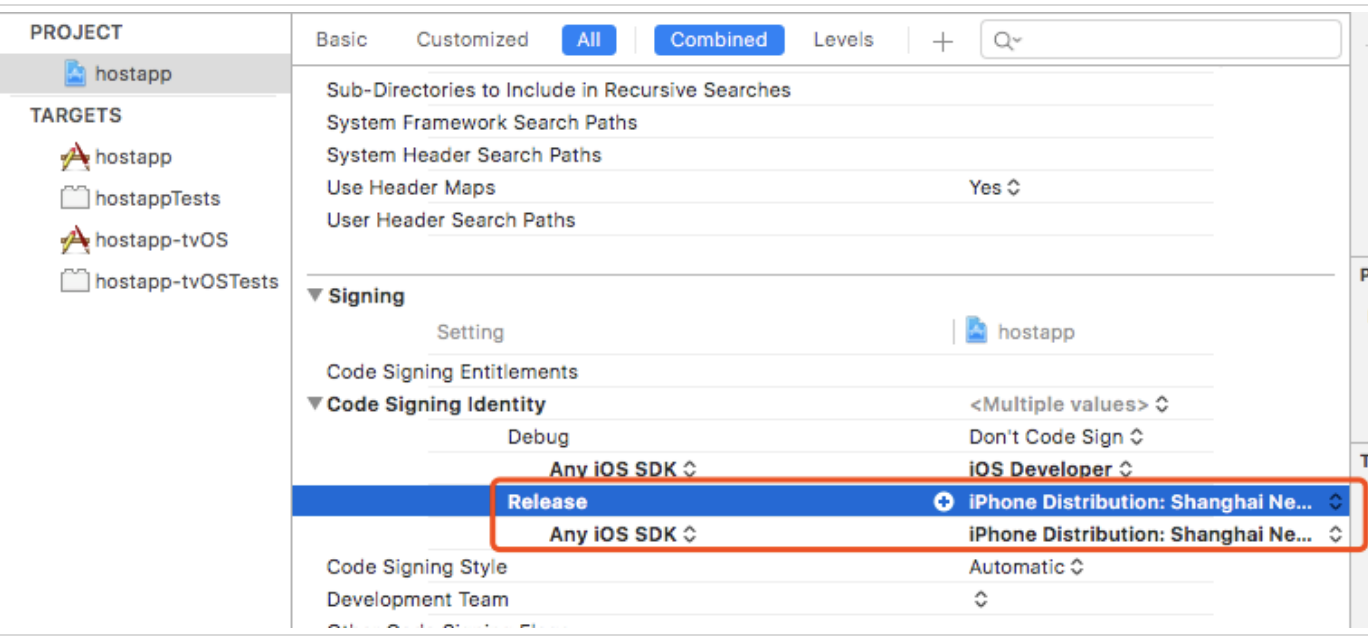
什么时候需要手动选?两种情况。一是你刚在后台加了新设备的 UDID,重新生成了 Ad Hoc 描述文件,Xcode 那边还没同步过来,这时候手动选下载好的那份最快。二是 Debug 和 Release 要用不同的描述文件,自动签名做不了这种区分,得取消勾选然后在 Debug / Release 两个标签下分别指定。
手动选的时候注意描述文件和证书要配套:Development 描述文件配开发证书,Ad Hoc / App Store 描述文件配发布证书,配错了 Archive 会在最后一步失败。
4. 点击设备,选择通用 iOS 设备

这一步很多人漏掉,目标选的是模拟器时,Product 菜单里的 Archive 是灰的,点不动。因为模拟器跑的是 x86 架构的产物,没法用来打真机包。选成 Generic iOS Device(新版 Xcode 里叫 Any iOS Device (arm64))之后 Archive 才会亮起来。
五、Archive 打包导出 ipa
5. 点击 Product -> Archive 开始打包
RN 项目第一次 Archive 会比较慢,它要完整编译所有原生依赖,加上执行 Bundle React Native code and images 那个脚本打 JS bundle,几分钟起步。
打包完成后如下。
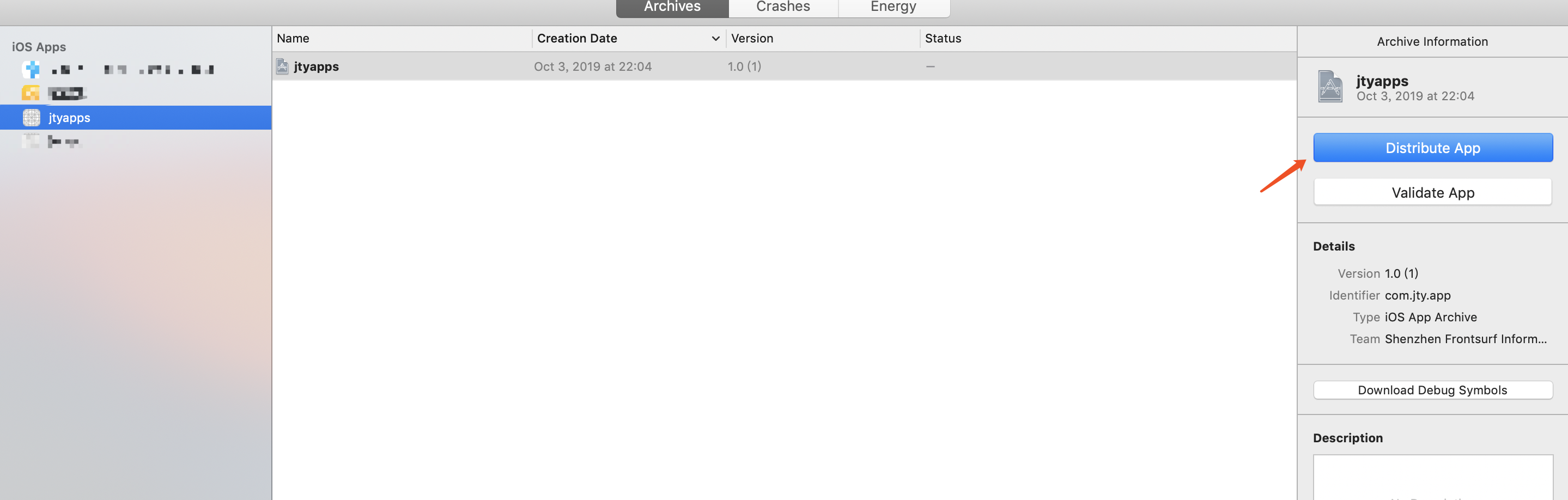
归档成功后 Xcode 会自动弹出 Organizer 窗口,左侧按 App 分组,右侧列出这次的归档记录,带版本号、构建号和创建时间。没自动弹出的话走菜单 Window -> Organizer 手动打开。
如果 Archive 在中途失败,最常见的两类错误值得先排除。一类是 command not found: node,这是 Xcode 的执行环境里找不到用 nvm 装的 node,解法是在 ios/.xcode.env(或 .xcode.env.local)里写一行指向真实 node 路径。另一类是一堆找不到头文件的报错,那通常是装完新依赖忘了在 ios 目录跑 pod install。
点击 distribute App。
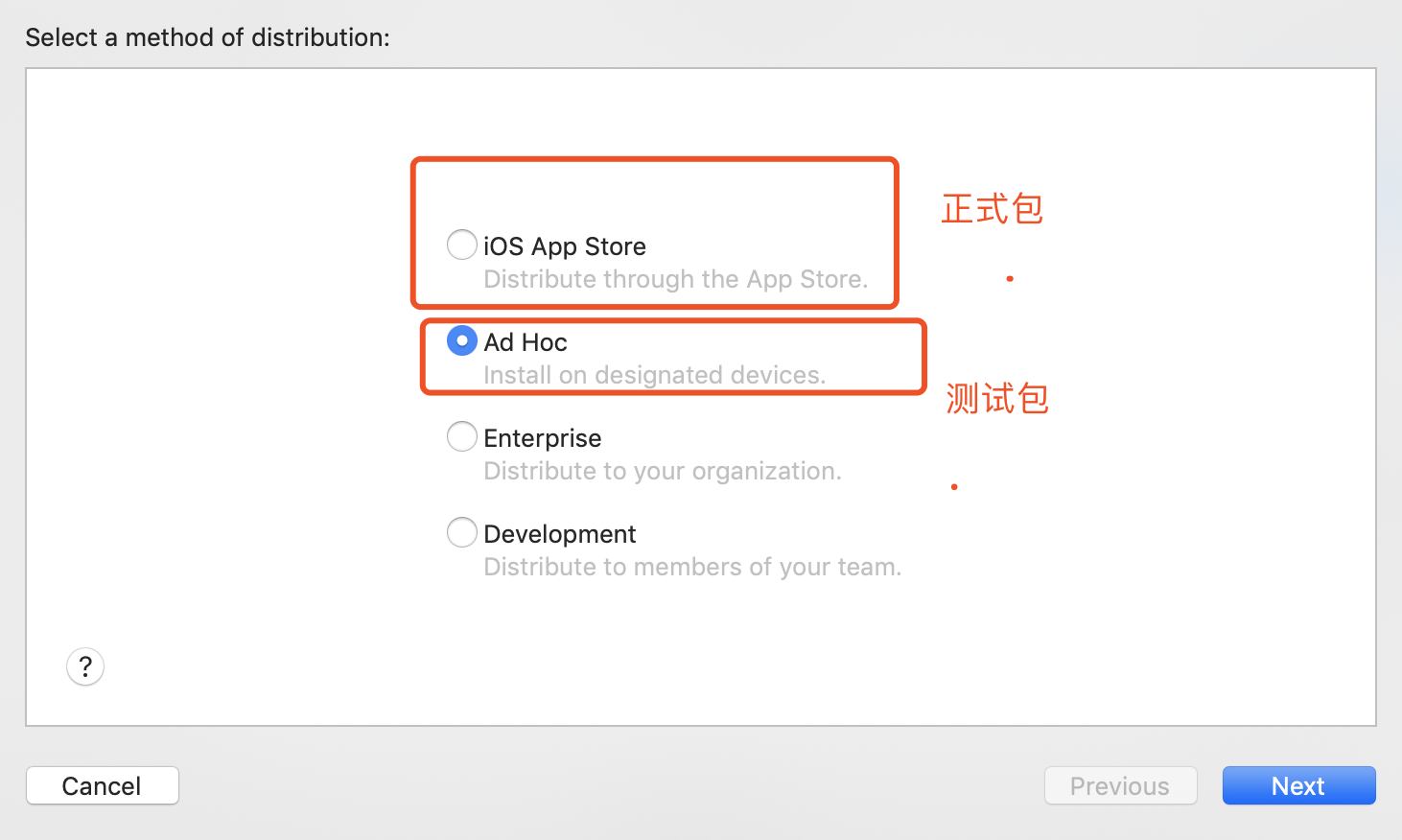
点完会进入分发方式选择页,这一屏决定了你最终拿到的是什么形态的产物。
四个常见选项的含义分别是:App Store Connect 直接传给苹果(上架或走 TestFlight);Ad Hoc 导出能装在已注册设备上的 ipa;Enterprise 企业证书内部分发,需要企业开发者账号;Development 导出开发包。要发给测试同学装,选 Ad Hoc。选哪一项就得有对应类型的描述文件,这也是上一节强调配套的原因。
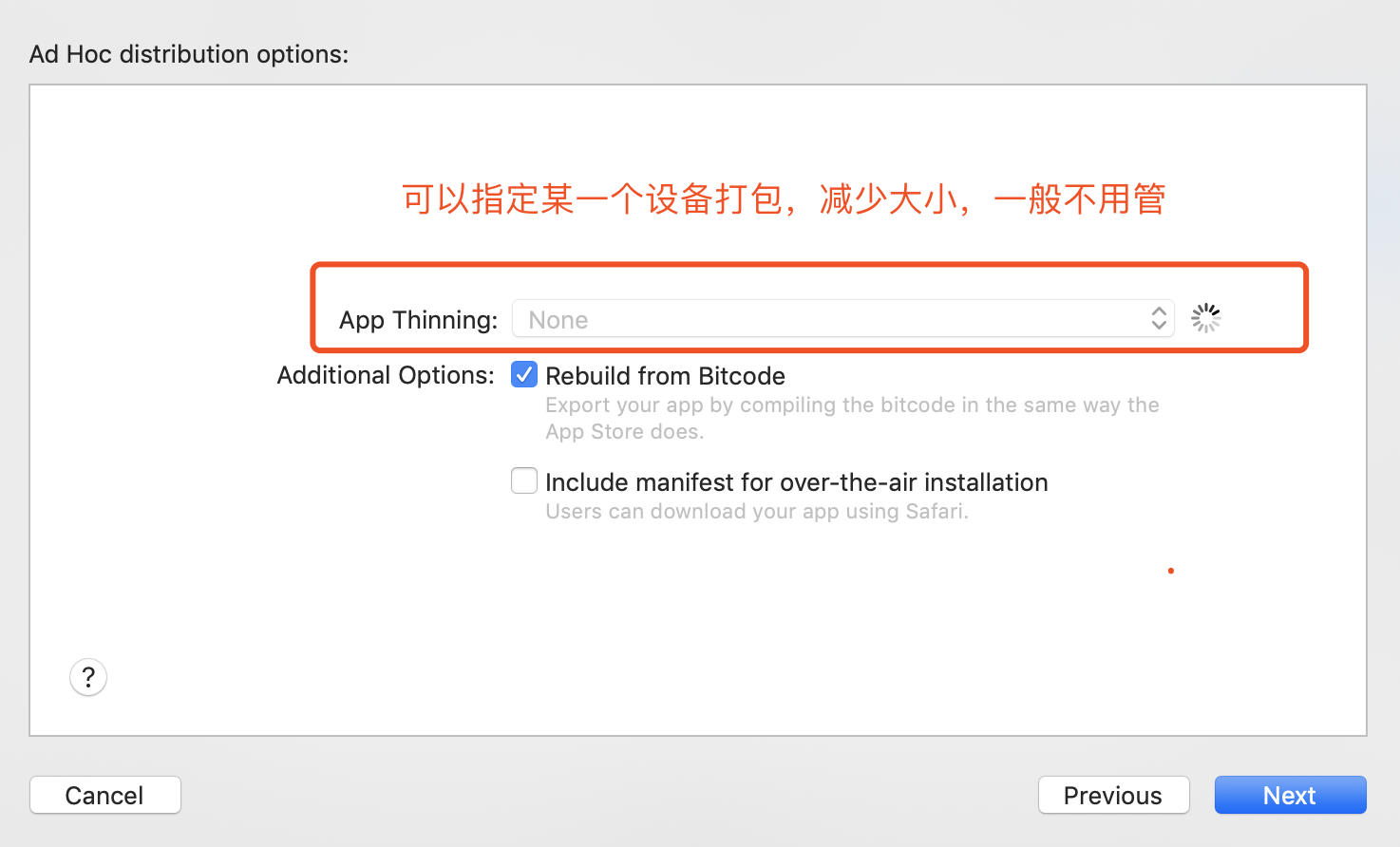
导出选项这一屏,App Thinning 保持 None 就行,除非你明确要针对特定机型瘦身。Include manifest for over-the-air installation 只有在你要自建一个 OTA 安装页时才需要勾,走蒲公英这类平台的话它会自己生成 plist,不用勾。
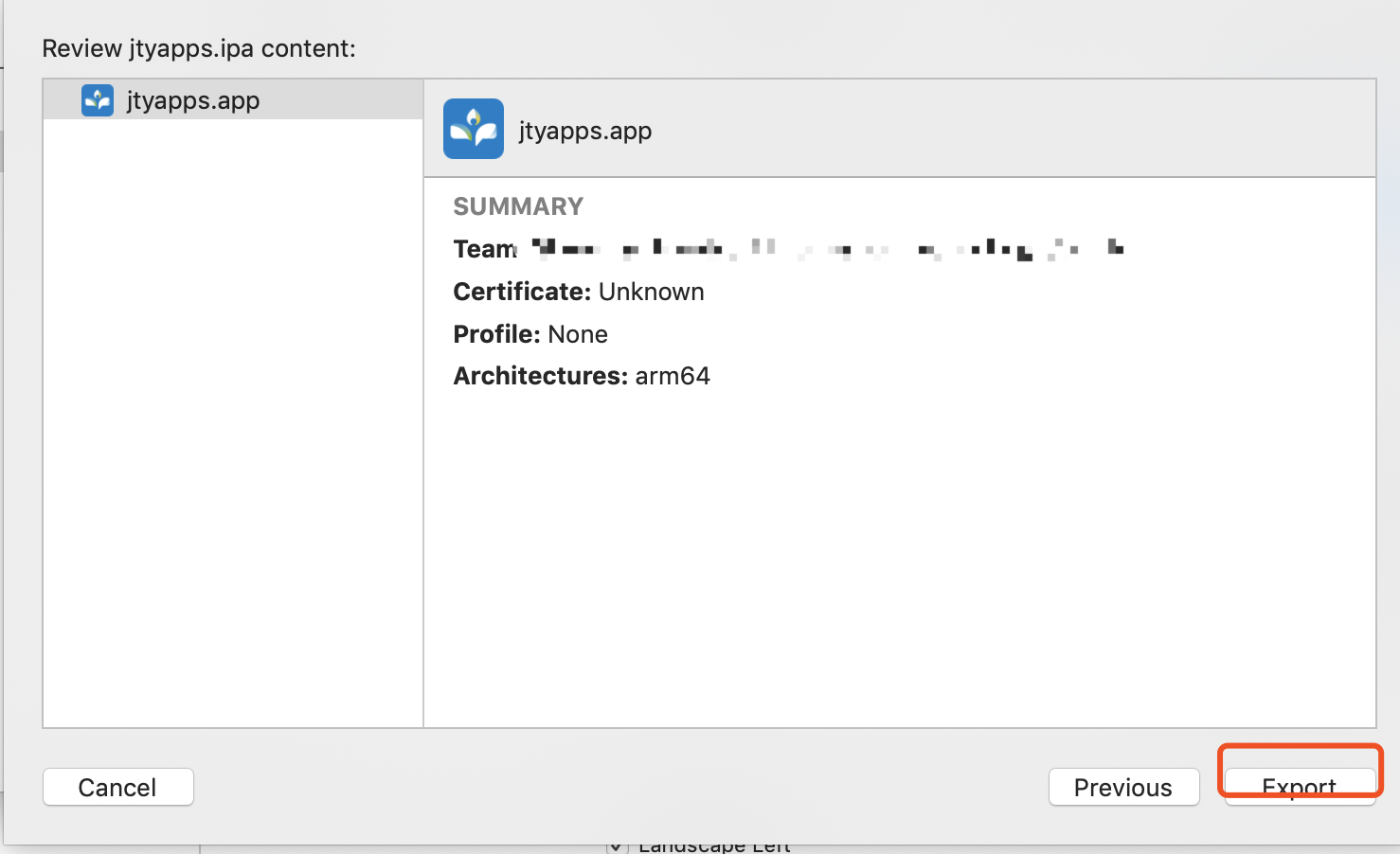
再往下 Xcode 会让你确认签名方式(自动或手动都行)和一屏摘要,核对 Bundle ID、版本号、描述文件都对,点 Export 开始导出,然后选一个保存目录。
最后打包成 ipa 文件。
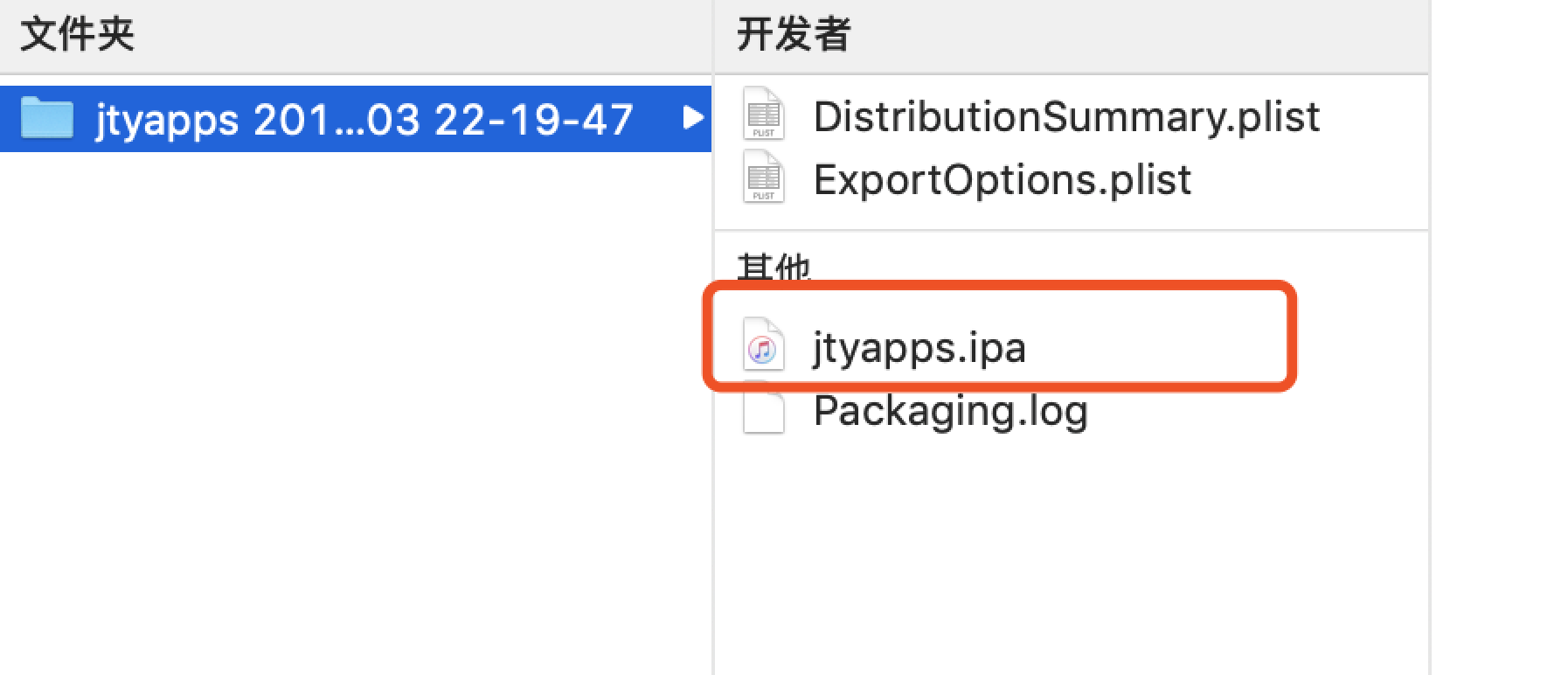
进到刚才选的目录里,会看到一个文件夹,里面除了 .ipa 还有 DistributionSummary.plist、ExportOptions.plist 和一个 Packaging.log。.ipa 就是要发出去的那个,另外几个是导出记录,出问题时 Packaging.log 里有详细信息,可以留着排查用。
六、发布到内测分发平台
由于新版的 iTunes 没有了应用程序选项,所以无法通过 iTunes 安装 App 到手机中。比较方便的方式是将应用发布到内测分发平台,然后扫码即可下载。目前我听得比较多的平台就是蒲公英和 fir.im,不过这两个平台都需要实名认证,有点蛋疼。具体使用哪个平台自己甄选就行,这里推荐一个不需要认证的国外平台 https://www.diawi.com
这段是当时的判断,现在补两句。一是国内平台的实名认证这几年是硬要求,绕不过去,但认证一次之后长期可用,团队长期用还是国内平台稳定。二是如果你的账号能上 App Store Connect,内测直接走 TestFlight 会比 Ad Hoc 这套省心得多,不用维护 UDID 列表,测试人数上限也高,代价是首次提交要过一道苹果的审核,有一到两天延迟。
不是说 Ad Hoc 不行,而是两条路各有各的场景:要随时能发、完全可控,用 Ad Hoc 加分发平台;要省掉 UDID 这套维护成本,用 TestFlight。两套都会配,遇到什么情况都不至于卡住。
6.1 ipa 安装到手机上
如果测试机就在手边,其实不用经过任何平台,Xcode 就能直接装。
在 Xcode 的导航栏上选择 Window -> Devices and Simulators,点击弹出页面里面的 + 号,选择 ipa 所在的文件夹,添加 ipa,安装成功。
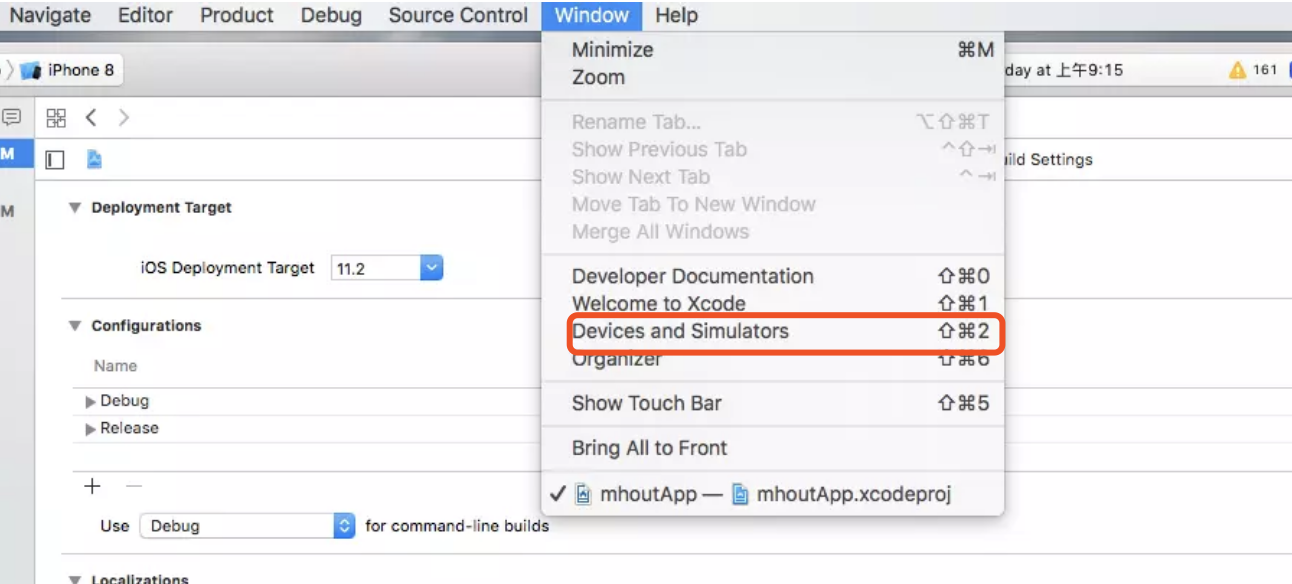
打开这个窗口后左侧会列出所有通过数据线连上的设备,选中你要装的那台,右边 INSTALLED APPS 区域下面有一个加号。顺带一提,这个窗口里显示的 Identifier 就是设备的 UDID,需要往后台注册设备时,从这里复制最快。
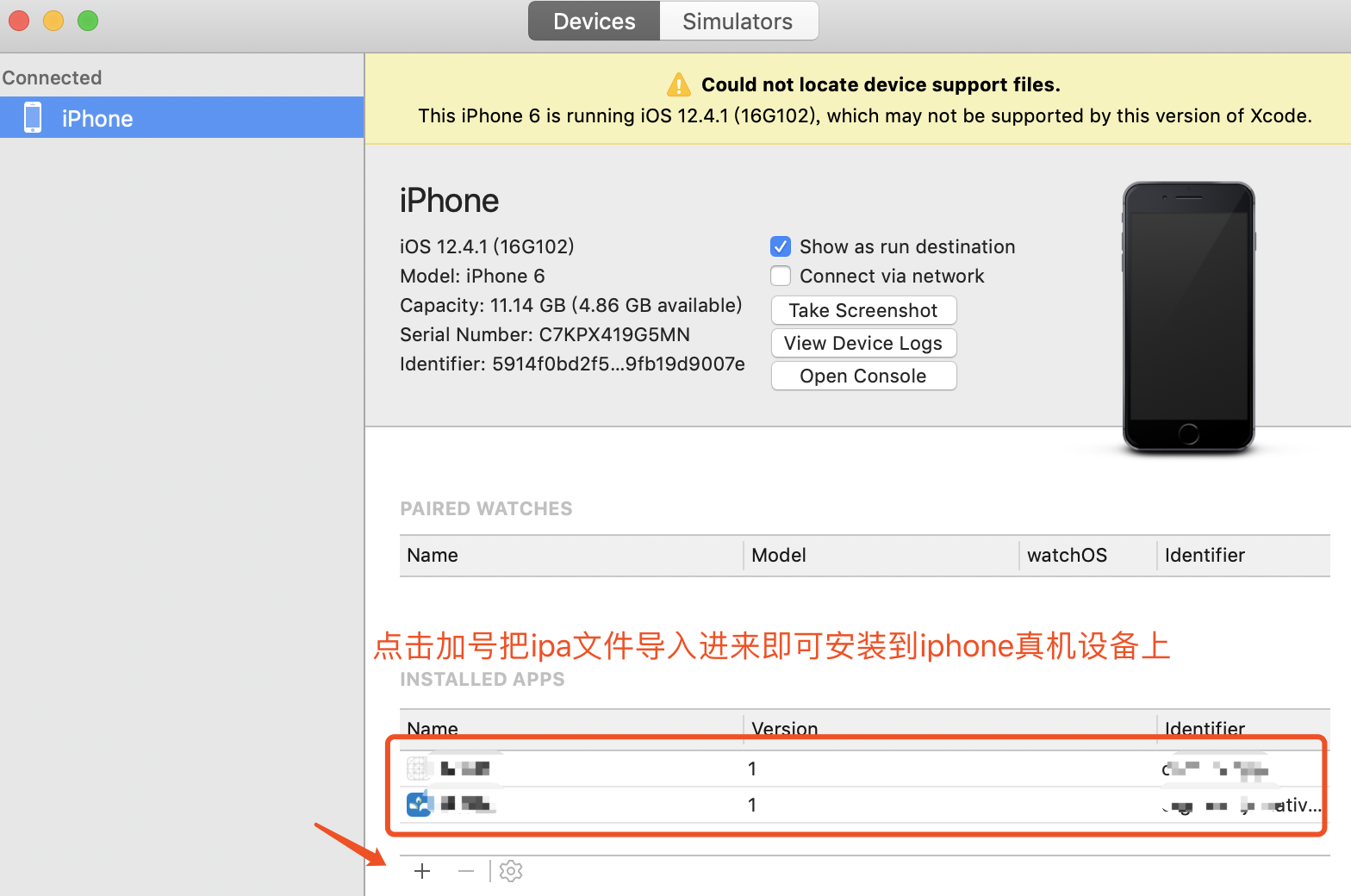
点加号选中导出的 .ipa,进度条走完 App 就装上了。这里如果报 Unable to install,几乎都是签名问题:要么这台设备的 UDID 不在描述文件的设备列表里,要么用的是 App Store 类型的描述文件(那种不带设备列表,本来就装不上)。
以上只是测试版本打包,打包成 distribute App 发布版本同理,这里不再赘述。
总结
这条流程走下来,真正需要记住的其实是三个容易翻车的点,剩下的都是照着点按钮。
第一个是 JS 资源。开发时靠 Metro 实时喂,打包时必须换成离线 jsbundle,靠 AppDelegate.m 里那段 #ifdef DEBUG 自动切换。忘了打 bundle 或者路径写错,表现是装上去红屏或者白屏闪退。
第二个是加文件时的 Create folder references。这个单选项选错,App 照样能跑,只是所有图片都不显示,而且不报错。加完看一眼文件夹是不是蓝色,两秒钟的事,能省掉一下午。
第三个是签名和设备。Archive 灰着点不动就去看设备目标是不是选了模拟器;包装不上测试机就去看那台机器的 UDID 在不在描述文件里。加了新设备之后必须重新生成描述文件并重新打包,旧包不会因为你在后台点了几下就突然能装。
至于证书那一层的原理,如果你还是觉得 App ID、证书、描述文件这三者的关系有点糊,建议回头看 React Native 打包前奏之 iOS 证书配置,那篇把每一样东西管什么讲清楚了,这里就不重复了。
参考
- React Native 官方文档:Publishing to Apple App Store https://reactnative.dev/docs/publishing-to-app-store
- Apple 开发者文档:Distributing your app for beta testing and releases https://developer.apple.com/documentation/xcode/distributing-your-app-for-beta-testing-and-releases
- Apple 开发者文档:Certificates, Identifiers & Profiles https://developer.apple.com/help/account/
- 蒲公英内测分发平台 https://www.pgyer.com
- diawi 分发平台 https://www.diawi.com
- 前端进阶之旅