接手一个股票行情类 React Native App,最难受的不是写不出功能,而是用户反馈”看一会儿行情手机就发烫、列表滑动一卡一卡的”。这种问题在模拟器上永远复现不出来——Debug 包带着 Metro 热更新和未优化的 JS bundle,性能特征和上架的 Release 包完全是两码事。你在 Mac 上用 Chrome DevTools 看得再爽,真机 Release 包里的 Hermes 字节码根本不认识你的 JS 函数名。
折腾了大半个月,我把整套真机性能定位流程沉淀成了一条可重复、可自动化、能进 CI 的链路。这篇文章把 iOS 和 Android 两端从「打 Release 包」到「采数据」到「前后对比验收」的每一步都讲透,所有脚本和监控面板代码都已脱敏,可以直接抄进你的项目。
在本篇文章中,我们将从浅入深,一起搞定以下内容:
- 为什么真机
Release性能问题在模拟器和Debug包里永远复现不出来 - 开发阶段用
JS FPS+ 火焰图快速粗筛热点 iOS用Xcode Instruments打Release包做Time Profiler/Core Animation FPS的完整操作流Instruments的致命盲区与react-native-release-profiler出Hermes火焰图- 用
pymobiledevice3搭一条命令行长稳采集 + 自动diff的第二数据源(可进CI) Android用adb dumpsys一键抓gfxinfo/meminfo/thermal/batterystats- 给
App内置一个实时内存、GC、事件循环延迟监控面板(完整代码) - 用前后对比阈值表给「优化是否生效」一个客观判定
一、真机 Release 性能为什么这么难定位
先把最容易踩的认知坑说清楚,否则你采到的所有数据都是错的。
React Native 是双线程模型:原生 UI / 主线程负责布局、绘制、手势;JS 线程负责业务逻辑和 React 渲染调度(新架构 Fabric 下还有 ShadowTree 的 commit 与 mount transaction)。卡顿和发热的根因可能落在任意一条线程上,甚至是两条线程互相打架——JS 线程频繁写动画属性,把主线程的 mount transaction 顶到每秒几十次。只盯 JS 或只盯原生,都会漏。
更关键的是 Debug 包和 Release 包的差异:
| 维度 | Debug 包 | Release 包 |
|---|---|---|
| JS 引擎 | 常带 Metro + 远程调试,可能跑 JSC |
Hermes 字节码,无远程调试 |
| 代码优化 | 未做 DCE、未压缩、__DEV__ 分支全在 |
Tree-shaking + 压缩,__DEV__ 分支被裁掉 |
| 内存 / GC | 带开发期对象、source map、warning 缓存 |
接近线上真实占用 |
| FPS | 受 Metro bridge 噪音干扰 |
真实渲染表现 |
结论很硬:任何要上架的性能数据,都必须在真机 Release 包上采。 模拟器没有真实 GPU、没有热节流、CPU 调度也不一样,模拟器上「流畅」不代表用户手里不烫。后面所有流程都围绕「真机 + Release」展开。
我的整套定位链路按”成本由低到高、覆盖由粗到细”分四层:
开发期粗筛(JS FPS + DevTools 火焰图) |
二、开发阶段先用 JS FPS 和火焰图粗筛
不要一上来就打 Release 包,那太重。开发期先用最轻的手段把可疑页面圈出来。
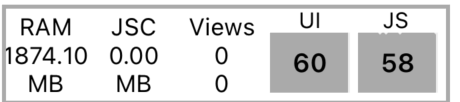
React Native 的开发菜单(摇一摇或 Cmd+D / Cmd+M)里有 Perf Monitor,能看到 JS FPS 和 UI FPS 两个数。判断阈值我一般这么记:
50-60:流畅,用户无感知30-50:轻微掉帧,快速滚动时能察觉< 30:明显卡顿,操作有”拖泥带水”感
行情列表、动画密集页要尽量保持 JS FPS ≥ 55。哪个页面一滑就掉到 30 以下,就是它了。
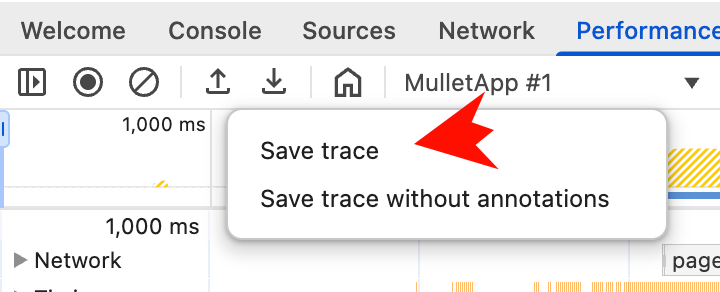
圈定页面后,用 Hermes 自带的 Sampling Profiler 录一段火焰图。Debug Hermes 下可以直接在开发菜单里 Enable Sampling Profiler,操作完再 Disable,会在设备上落一个 .cpuprofile,拉到本地丢进 Chrome DevTools 的 Performance 面板 Load profile 就能看 JS 火焰图。
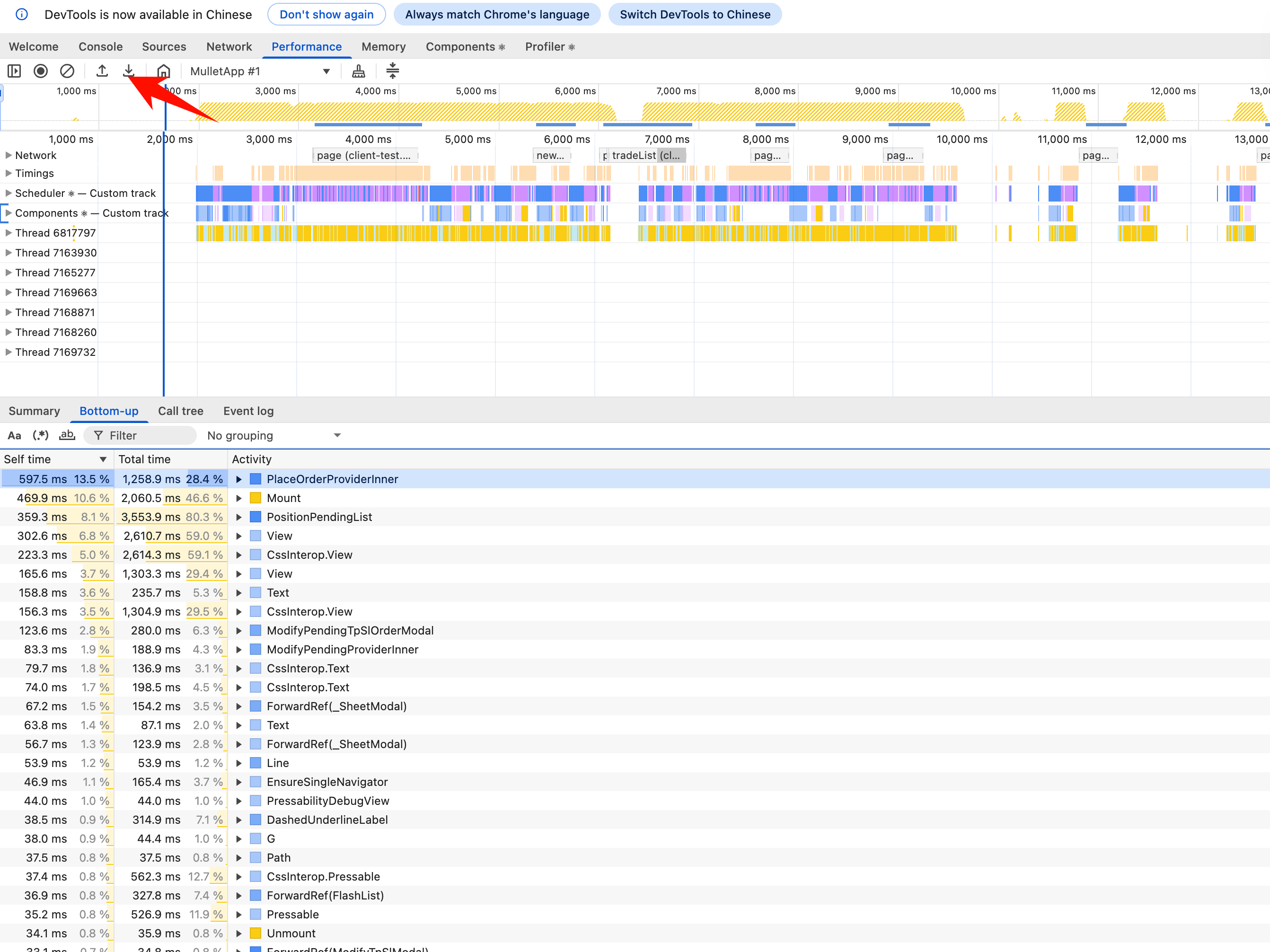
火焰图的价值在于把热点函数的调用栈和耗时占比直接画出来。我习惯把导出的 profile 文件交给 AI 一起分析,改完代码后再录一次核对是否真的压下去了——这个”录制→改→再录制核对”的闭环很重要,凭感觉优化十次有八次是白干。
三、iOS 用 Xcode Instruments 打 Release 包做 Profile
这是 iOS 端最权威的工具,能看到 RN bridge 内部细节(mountingTransaction、reanimated worklet、Hermes 解释器 inclusive 时间)。完整操作流如下。
第一步:把 Build Configuration 改成 Release
Xcode 顶部菜单 Product → Scheme → Edit Scheme,左侧选 Run(或 Profile),把 Build Configuration 从 Debug 改成 Release。
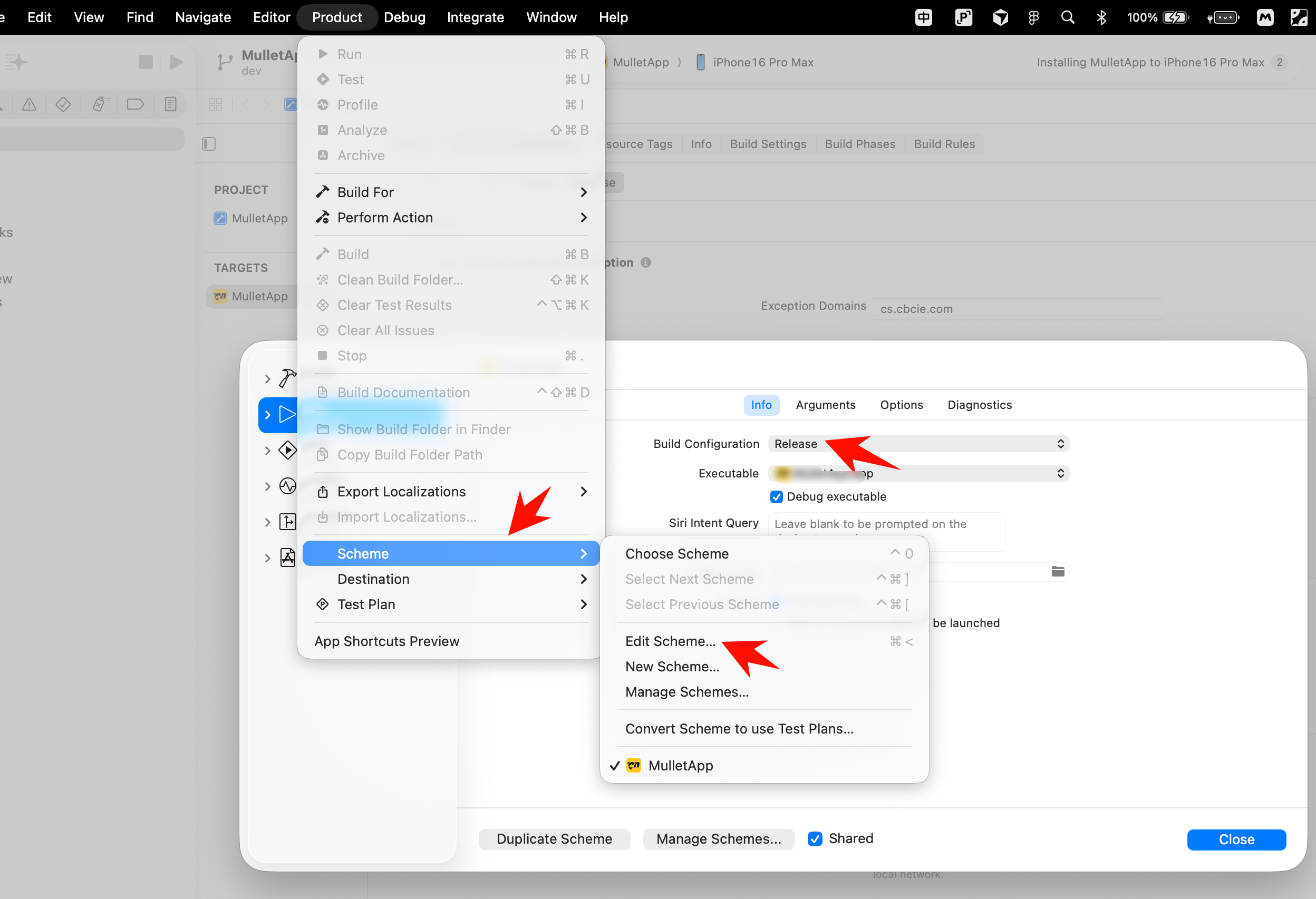
踩坑提醒:测完一定要改回
Debug,否则本地开发的热更新(Fast Refresh)不会生效,你会以为是别的 bug,白白浪费半小时。
第二步:用 Profile 启动而不是 Run
菜单 Product → Profile(快捷键 Cmd+I)。它会用刚才的 Release 配置编译并把 App 装到真机,然后弹出 Instruments 的模板选择窗。选 Time Profiler。
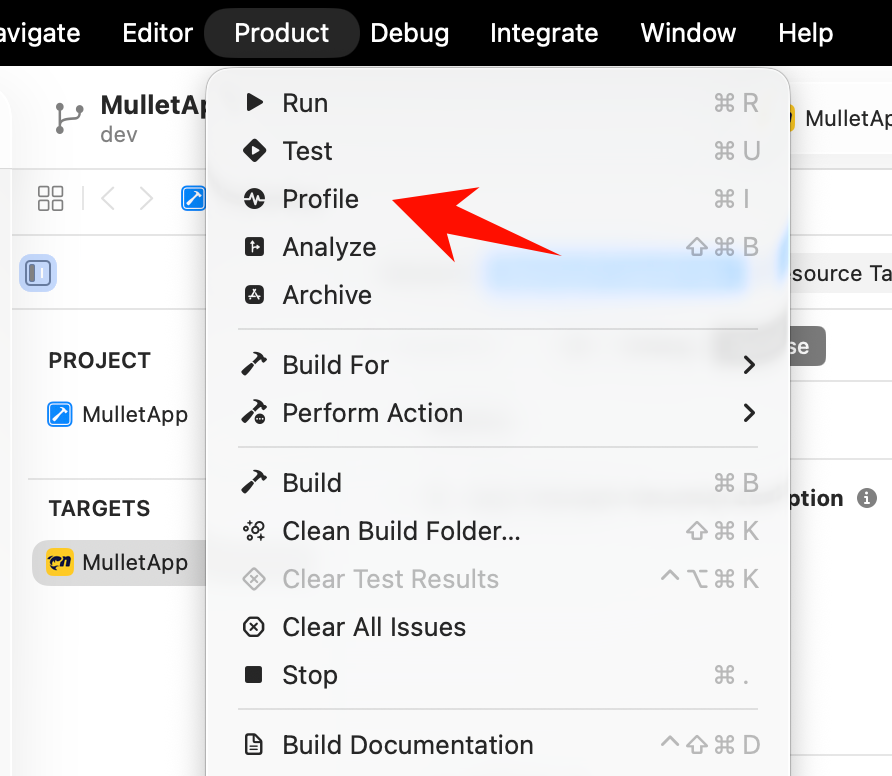
第三步:录制 Time Profiler
Time Profiler 会看主线程 / JS 相关线程的 CPU 是否长期打满、热点是不是落在 completeRoot、Hermes 这类关键字上。
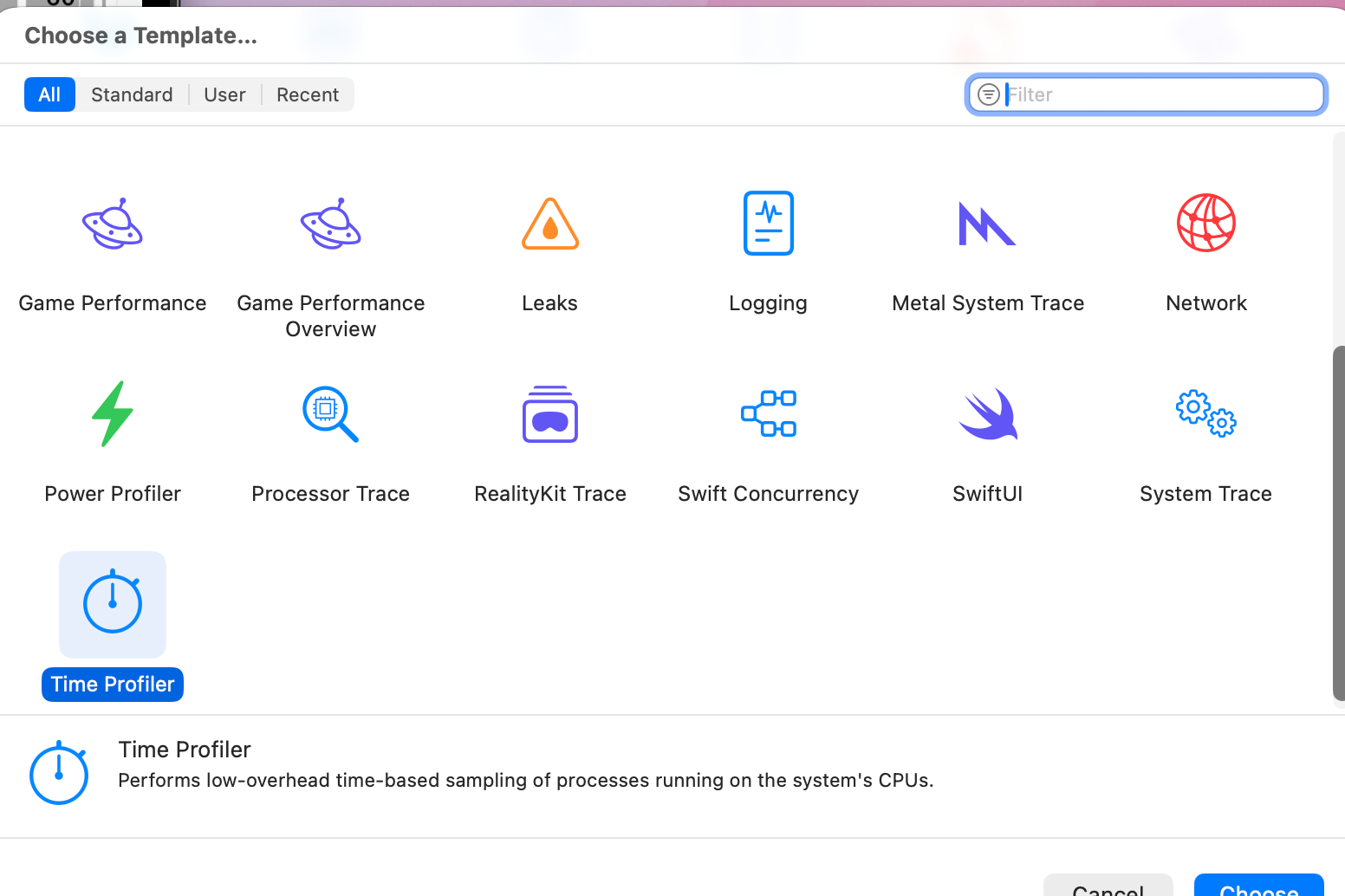
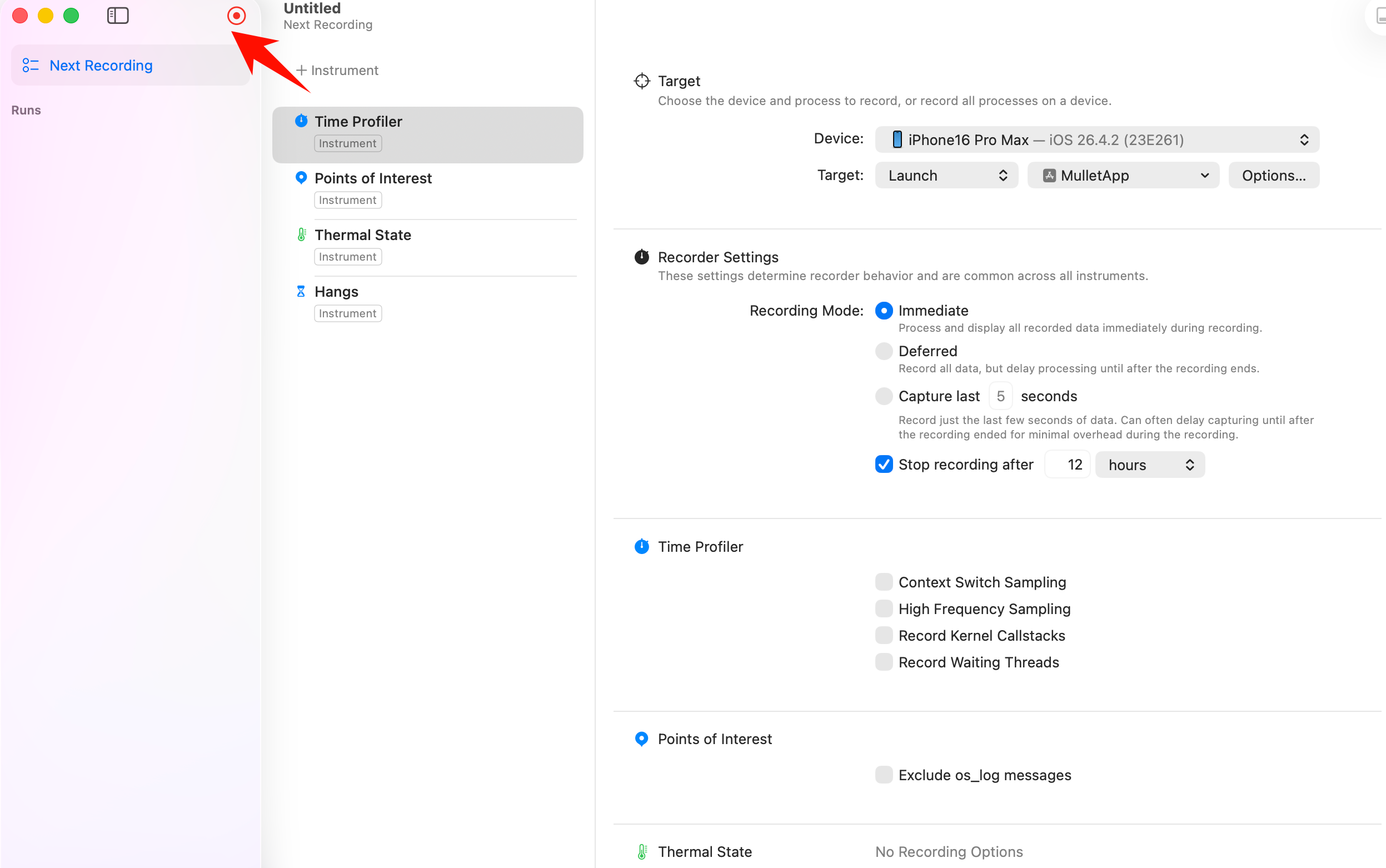
点左上角红色录制按钮,在真机上把待测场景跑一遍(比如行情列表停留 30 秒 + 来回滑动)。录完点停止。
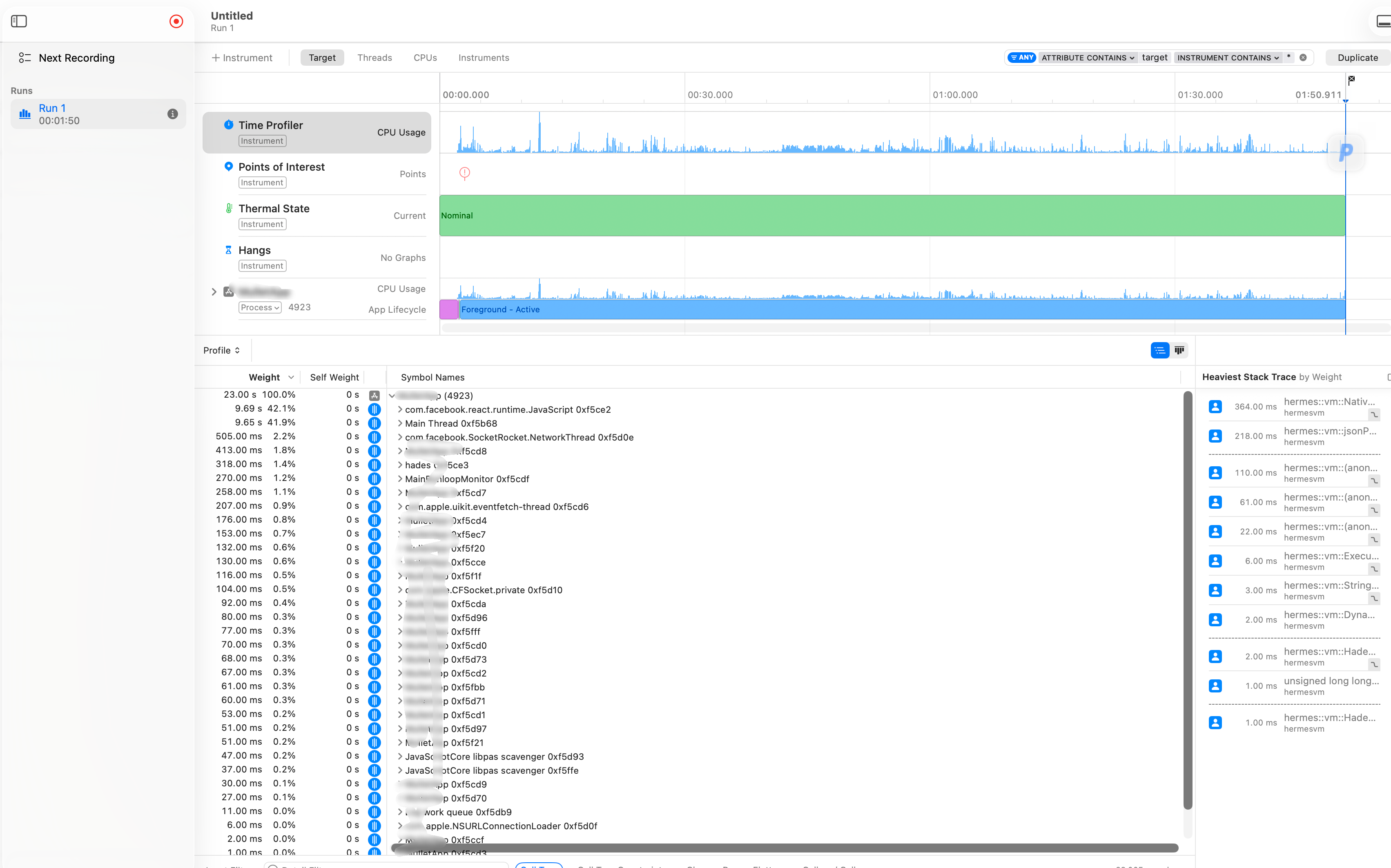
录完得到一份性能报告,重点看:
- 主线程 /
JS相关线程的CPU是不是长期打满 - 热点是不是落在
completeRoot、Hermes解释器、mountingTransaction这类关键字上
第四步:导出 Call Tree 文本给 AI 分析
Instruments 的二进制 trace 没法直接喂 AI(直接复制导出的是二进制不可用),要导出文本。左下角 Call Tree 设置勾选(RN 项目常用组合):
Separate by Thread:分线程看,主线程和JS线程分开Invert Call Tree:反转调用树,直接看谁最耗(叶子函数自顶向上)Hide System Libraries:藏掉系统库,只看业务代码- 可选
Top Functions/Flatten Recursion
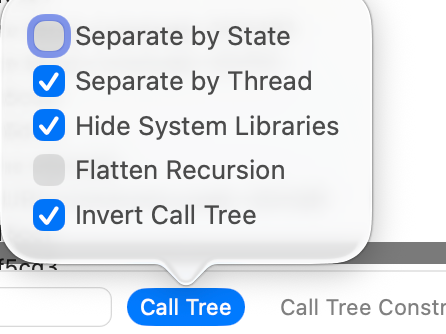
设置好之后,右键 Call Tree 选 Copy 把文本复制出来,丢给 AI 让它帮你归类热点。
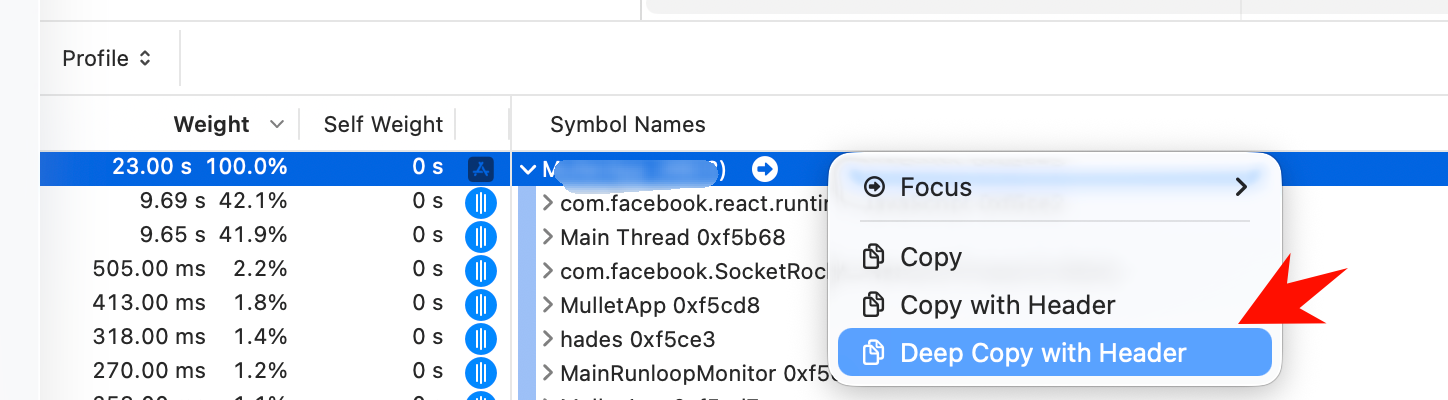
第五步:加一个 Core Animation FPS 看真实帧率
Time Profiler 默认不带 FPS。在 Instruments 里点 + 从模板加一个 Core Animation FPS 仪器,重新录制就能看到逐秒帧率曲线。
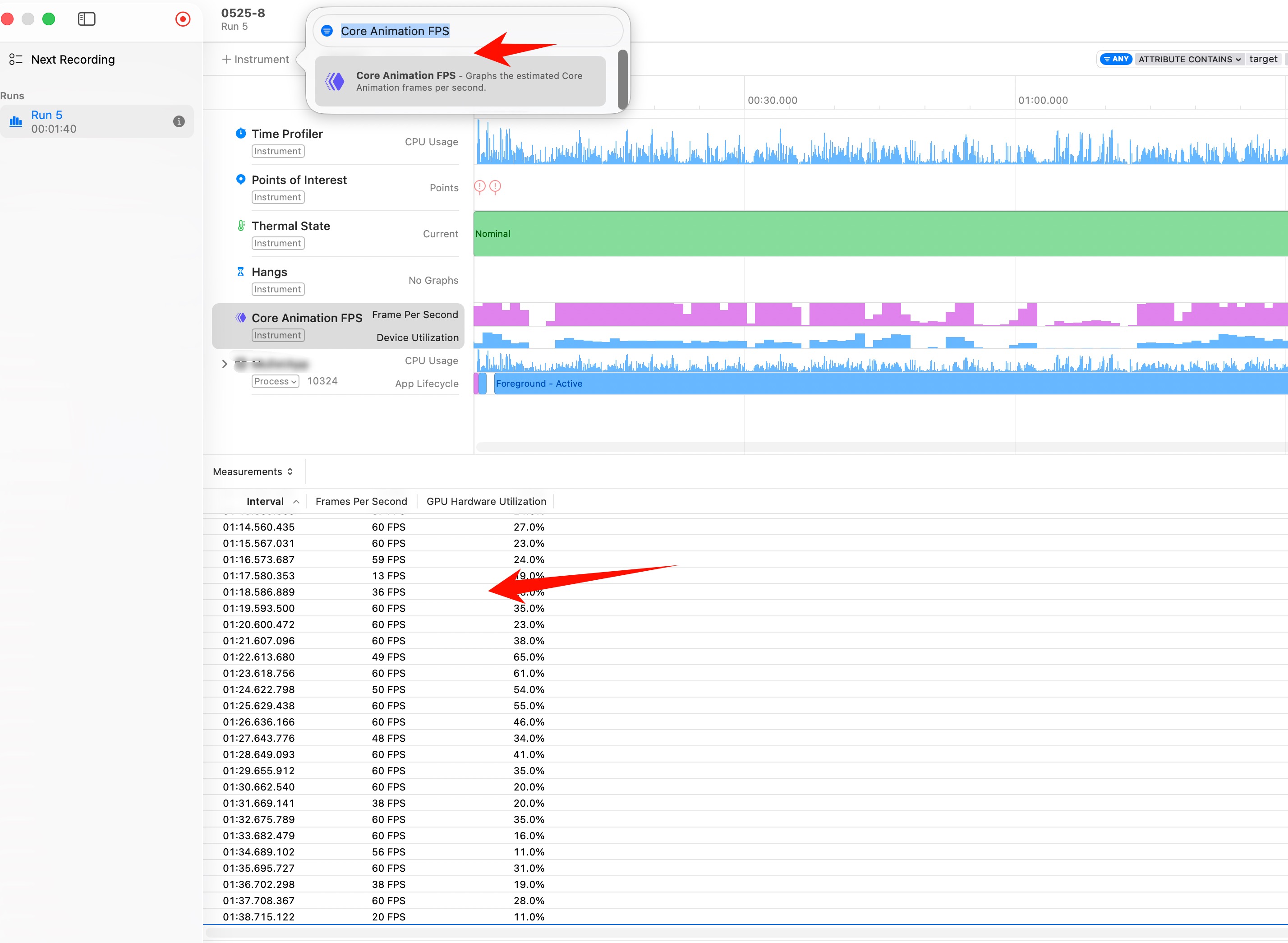
行情稳态期如果 FPS 在 0~60 之间周期性震荡,那就是典型的「有一批高频任务周期性冲击渲染管线」,往往对应某个永不停的 setInterval 或动画 worklet。
我自己那次的 trace 数据很说明问题:iPhone 16 Pro Max 的 Release 包,18.67s 采样里主线程 51%、JS 线程 36% 双饱和,updateClippedSubviewsWithClipRect 关键字 inclusive 占到 76s、mountingTransaction 占 92s、reanimated+worklet 累计 207s。这些关键字 inclusive 时间就是后续优化的靶子(具体怎么打掉这几个黑洞,是另一篇文章的事,这里只讲怎么把它们量出来)。
四、Instruments 的盲区与 Hermes 火焰图
Instruments 的 Time Profiler 有个致命盲区:它看不到 Hermes 字节码里的 JS 函数名。你在 Call Tree 里只能看到一坨 Hermes 解释器的 inclusive 时间,知道”JS 在烧 CPU“,但不知道是哪个业务函数烧的。
而 iOS Release Hermes 二进制又不暴露 JS-side 的 Sampling Profiler API(Debug Hermes 才有)。要在 Release 包里采到 JS 火焰图,必须靠 native 路径的 react-native-release-profiler:
# 安装(iOS 还要回 ios 目录 pod install) |
package.json 里配好命令:
{ |
操作流是:在 App 里触发开始采样(下一节的监控面板里我做了个按钮),录 30-60s 并保持前台触发可疑场景,停止后导出 .cpuprofile(iOS 落 Library/Caches,Android 落 Downloads)。然后 Mac 终端跑 yarn perf:profile:local <path> 解出 JS 函数名 + source map,再丢进 Chrome DevTools 或 Speedscope 看火焰图。这一步是 Release 包定位 JS 热点的唯一靠谱路径。
五、用 pymobiledevice3 搭一条命令行长稳采集
Instruments 很强,但有三个弱点:单次采样窗口实际可用 ≤ 60s、不好自动化、没有 CI 友好的阈值判定。所以我额外搭了一条第二数据源——用 pymobiledevice3(iOS 17+ 真机做命令行性能采集的唯一靠谱路径)做静置 60s 长稳采集,可脚本化、可进 CI、可前后 diff。
两条数据源是强制互补的:Instruments 看 RN bridge 内部分布,pymobiledevice3 看长时间稳态 + 自动 gate。
5.1 环境准备
iOS 17+ 真机的所有 dvt 服务都要走 RemoteXPC tunnel,必须 sudo 起一个 tunneld 守护进程。我把它包成了脚本:
{ |
有两个坑必须提前知道,否则会卡很久:
NO_PROXY='*':本机如果开了Clash/V2Ray这类HTTP代理,会拦截127.0.0.1:49151的tunneld请求,导致JSONDecodeError。所有调用都要绕过localhost代理。iOS 18.2+必须用Python 3.13:旧版本会因QUIC不可用而失败。
5.2 tunneld 守护脚本
scripts/perf/tunneld.sh,负责检测、启动、停止、查状态。sudo 会清掉 PATH,所以 Python 3.13 的二进制路径写死:
|
5.3 一次完整采集
tools/perf/capture.sh,采进程级 CPU/内存/wakeups/syscall + GPU/FPS + 系统级快照。pymobiledevice3 的 dvt 同一时刻只能稳定服务一个 instrument,所以必须串行采(并发会触发 DTX channel 抢占报 “Device is not connected”):
|
5.4 前后对比与 CI gate
analyze.py 把原始数据读成结构化的 stats.json,diff.py 拿基线和改造后两份 stats.json 做对比,按阈值表给 ✅/🟡/🔴 判定,退出码 1 表示有指标恶化——这一点让它能直接进 CI 阻塞合并。核心阈值表(与团队 proposal 文档保持单一事实来源):
# tools/perf/diff.py 节选:gate 阈值与判定 |
一个反直觉的点:
FPS=0帧占比方向是反的。App静置无操作时本就不该渲染,所以优化后应当仍然≥ 80%时间FPS=0,关键是CPU要同时降到30%以下。FPS=0 + CPU 高= 病态;FPS=0 + CPU 低= 健康。这个指标专门用来验证「那些永不停的定时器不再触发mount transaction」。
六、Android 真机性能定位
Android 端不需要 tunneld 这套,adb 直接全搞定,反而更顺手。我把整套包成 run-android.sh,采 CPU/内存/线程数 + gfxinfo(帧统计)+ meminfo + thermal(温度)+ batterystats:
|
gfxinfo 是 Android 端最值钱的数据,重点看这几个字段:
| 指标 | 含义 | 健康标准 |
|---|---|---|
Janky frames |
卡顿帧数与占比 | 占比越低越好 |
90th/95th/99th percentile |
帧耗时分位 | 90% 应 < 16ms(60fps) |
Number Missed Vsync |
错过垂直同步次数 | 越少越好 |
Number Frame deadline missed |
错过帧截止时间次数 | 越少越好 |
Number Slow UI thread |
UI 线程慢的帧数 |
定位主线程瓶颈 |
meminfo 里重点看 TOTAL PSS(进程实际占用)、Native Heap、Java Heap、Graphics——如果停留时间越长 TOTAL PSS 只涨不回落,基本就是内存泄漏。Android 的 Release 包同样可以用 react-native-release-profiler --fromDownload 抓 Hermes 火焰图,路径在 Downloads。
七、给 App 内置一个实时监控面板
命令行采集是「事后分析」,但很多发热问题需要用户在真实场景里一边操作一边看实时数据。所以我在 App 里内置了一个浮窗监控面板,只在测试 / 灰度包挂载,生产正式包整段被 DCE 裁掉。
7.1 浮窗入口
一个可拖动、自动吸附边缘的悬浮按钮,点击弹出全屏面板:
import React, { useState } from 'react' |
7.2 内存 / GC / 事件循环延迟采样器
面板的核心是一个 1s 周期的采样器,只在面板打开时跑(面板关掉零开销,避免”监控本身拖慢业务线程加热”)。它采三类信号:进程 RSS、Hermes JS 堆 + GC、JS 线程事件循环延迟:
import DeviceInfo from 'react-native-device-info' |
事件循环延迟(driftMs)这个指标有个巨坑必须处理:App 进后台 / 锁屏 / 命中断点时,setInterval 会被宿主整体挂起,回前台才补跑一次回调,此时”实际间隔”可达几十秒。这反映的是「JS 引擎被挂起」而不是「前台 JS 真卡」,却会被记成天文数字的 Max Lag(线上真出现过 58s 的假尖峰,一度把排查带偏)。所以拆一个纯函数把这种假象过滤掉:
/** 单帧延迟的可信上限(ms);超过即判为宿主挂起假象,归零。 */ |
面板把这些数据用纯 View 画的迷你柱状图实时展示,并按阈值着色——比如每分钟 GC 超 30 次标红、事件循环延迟超 150ms 标红。下面是真机 Release 包上这个面板的实际样子:
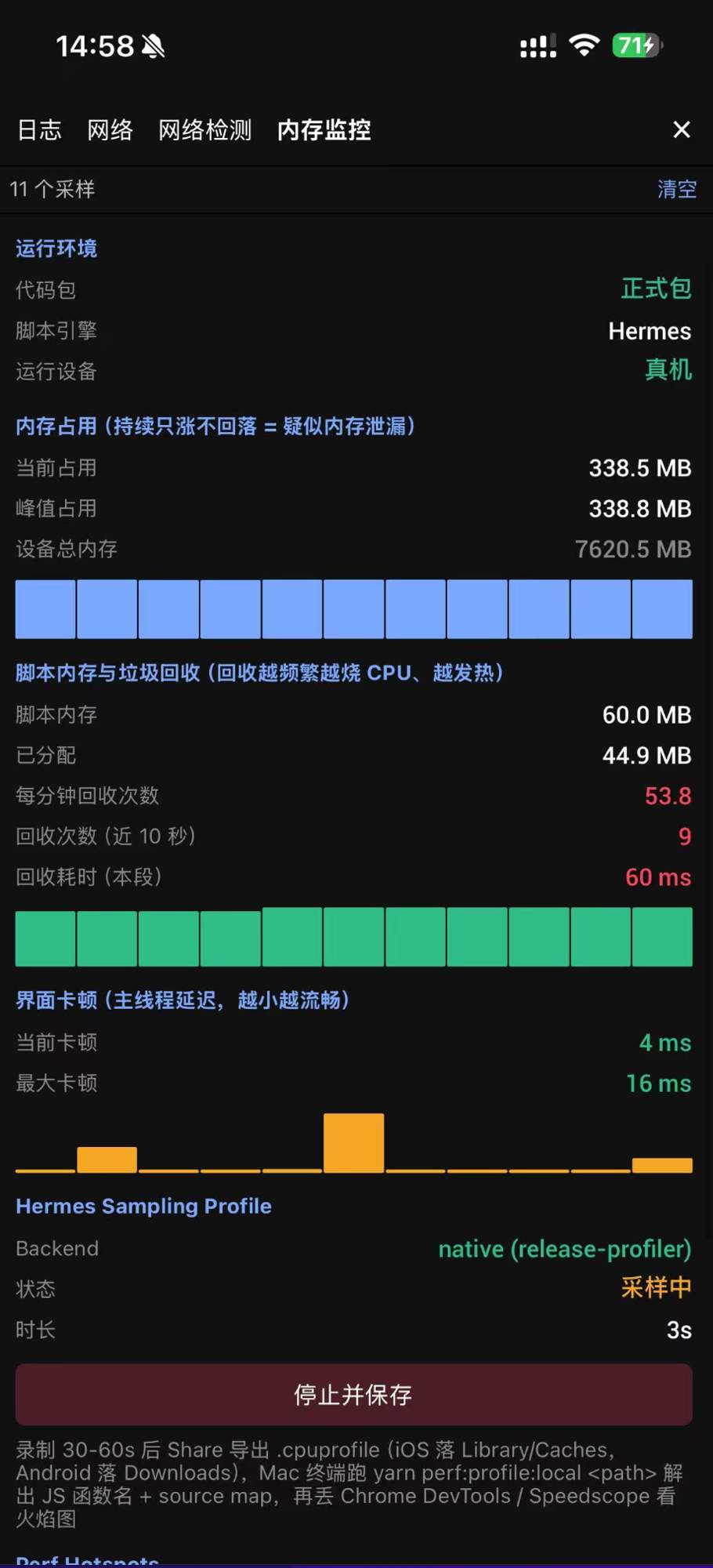
截图里一眼能读到几个关键信号:当前是 Hermes 引擎的正式包真机(绿色标注,说明数据 production-representative,可信);进程内存稳定在 338.5 MB、峰值 338.8 MB(没有持续上涨,排除泄漏);但”每分钟回收次数 53.8、近 10 秒回收 9 次、回收耗时 60ms“全部标红——GC 太频繁,这就是发热的直接嫌疑,说明有高频对象分配(往往是高频 JSON.parse)在烧 CPU;界面卡顿当前 4ms、最大 16ms 是绿的,说明此刻主线程还扛得住。底部 Hermes Sampling Profile 的 Backend 显示 native (release-profiler)、状态”采样中 3s”——正在录 .cpuprofile,停止后导出就能解出 JS 函数名看火焰图。一张截图把”内存有没有泄漏 / GC 烫不烫 / 主线程卡不卡 / 正在不正在录制”四件事全交代了。
测试同学一边操作一边就能看到”是不是这个页面 GC 在狂飙”,比事后翻日志直观一百倍。getInstrumentedStats 这种 Hermes 内部接口在官方 Hermes 文档里有说明,是稳定可用的。
八、前后对比与验收阈值
性能优化最怕”凭感觉”。每次改完都要拿同一台设备、同一套操作脚本,跑 Instruments + pymobiledevice3 两路数据,填进一张前后对比表。下面是我那次行情页优化的真实验收阈值(iPhone 16 Pro Max / iOS 26.4.2 / Release 包 60s 静置):
| 指标 | 优化前基线 | 目标 | 数据源 |
|---|---|---|---|
| 主线程 CPU % | 51% | ≤ 30% | Instruments |
| JS 线程 CPU % | 36% | ≤ 25% | Instruments |
| CPU usage mean % | 100.5% | ≤ 30% | pymobiledevice3 |
| CPU usage p95 % | 156.5% | ≤ 80% | pymobiledevice3 |
| mach syscalls / s | 14000 | ≤ 3000 | pymobiledevice3 |
| context switch / s | 4723 | ≤ 1500 | pymobiledevice3 |
mountingTransaction inclusive |
92s | ≤ 30s | Instruments 关键字 |
reanimated+worklet inclusive |
207s | ≤ 80s | Instruments 关键字 |
| Core Animation FPS(稳态期) | 0~60 震荡 | ≥ 55 持续 | Instruments |
| Thermal State | Nominal | Nominal 不退化 | 系统状态 |
把基线归档进 git(比如 reports/perf/baseline-2026-05-24/),之后每次改造跑一次 yarn perf:diff:ios reports/perf/after-xxx --auto,退出码非 0 就别合并。这套机制让”性能没回归”从一句口头承诺变成了一条 CI 流水线上的硬门禁。
九、一条可复制的完整操作流程
工具讲完了,但真正能落地的是把它们串成一条「从用户报发热到给出优化结论」的标准作业流程。下面这条 SOP 我每次性能任务都照着走,不用重新设计,你可以直接抄成团队的排查清单。
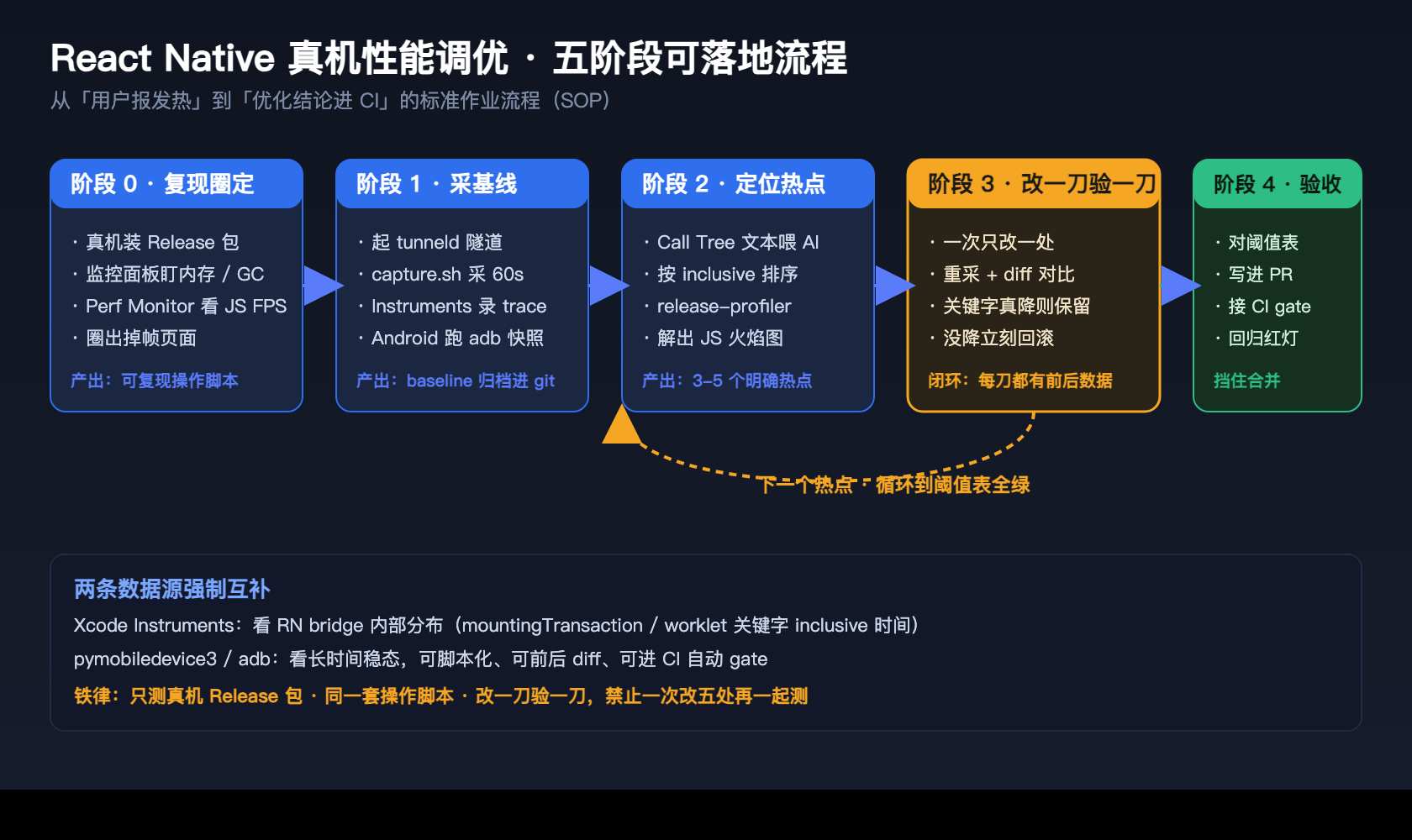
阶段 0 | 复现与圈定(约 10 分钟)
- 真机装
Release/ 灰度包,唤出App内置监控面板浮窗 - 按用户反馈路径操作,盯面板三个数:内存是否只涨不回落、
GC每分钟次数、最大卡顿 - 同时用开发包的
Perf Monitor看JS FPS,圈出一滑就掉到 30 以下的页面 - 把能稳定复现的「页面 + 操作步骤」写下来——后面每次采样都必须用这同一套脚本,否则前后数据没有可比性
阶段 1 | 采基线(iOS)
- 终端 A 起隧道:
yarn perf:ios:tunneld(保持窗口开着) - 终端 B 采 60s:
tools/perf/capture.sh 60 com.example.app reports/perf/baseline-YYYYMMDD - 生成结构化数据:
python3 tools/perf/analyze.py reports/perf/baseline-YYYYMMDD - 再用
Xcode Profile → Time Profiler + Core Animation FPS录 30-60s,导出Call Tree文本 - 把
baseline目录归档进git(Android端并行跑yarn perf:android,看gfxinfo的Janky/meminfo的PSS/thermal)
阶段 2 | 定位热点
- 把
Call Tree文本 +stats.json一起丢给AI,按inclusive时间排序找 top 关键字 Release包要看JS函数名时,监控面板点「开始采样」录.cpuprofile,yarn perf:profile:local <path>解出火焰图- 收敛到 3-5 个明确热点(精确到函数名或
trace关键字),其余的先放着
阶段 3 | 改一刀验一刀
- 一次只改一个热点,绝不”一次改五处再一起测”
- 重新采样并对比:
yarn perf:diff:ios reports/perf/baseline-YYYYMMDD reports/perf/after-xxx --auto diff退出码 0 且目标关键字inclusive真降了,这刀就保留;没降或反而恶化,立刻回滚换思路- 回到第 13 步处理下一个热点,直到阈值表全绿
阶段 4 | 验收并接进 CI
- 全部改完对照阈值表逐项核对,把
baseline/after/diff.txt三份数据写进PR描述 - 把
diff.py的退出码接进CIgate——以后任何人提交导致性能回归,流水线直接红灯挡住合并
这条流程的灵魂是阶段 3 的「改一刀验一刀」闭环:性能优化最容易翻车的就是一口气改一堆,最后分不清是哪改生效、哪改帮了倒忙。逼自己每次只动一处、每处都有前后 diff 背书,慢一点,但每一步都踩实。
十、最佳实践清单
把这些年踩出来的经验浓缩成几条可执行的规则:
- 测性能只认真机
Release包,模拟器和Debug包的数据没有参考价值,反而误导。 - 两条数据源强制互补:
Instruments看RN内部分布,命令行采集看长稳 + 进CI,缺一不可。 Release包要看JS函数名只能靠release-profiler,Instruments看不到Hermes字节码里的JS符号。- 监控面板只在测试/灰度包挂载,用
__DEV__或编译期开关确保生产包被DCE,监控本身不能成为新的性能负担。 - 事件循环延迟一定要过滤后台挂起假象,否则
Max Lag全是几十秒的噪音。 - 每次优化都走”采基线→改→再采→
diff“闭环,凭感觉优化等于没优化。 iOS 17+命令行采集记得绕过localhost代理 + 用Python 3.13,这俩坑能让你卡一下午。
总结
真机性能定位的本质,是把”用户说手机烫”这种主观抱怨,翻译成一组可测量、可对比、可自动判定的客观指标。iOS 这边用 Xcode Instruments 看 RN bridge 内部、用 react-native-release-profiler 补上 Hermes 火焰图盲区、用 pymobiledevice3 搭一条可进 CI 的长稳采集线;Android 这边 adb dumpsys 一把梭抓 gfxinfo / meminfo / thermal;再给 App 内置一个实时内存 + GC + 事件循环延迟的监控面板覆盖真实操作场景。四层手段从粗到细、从开发期到 CI,最后用一张前后对比阈值表把”优化是否生效”钉死。
工具和脚本只是手段,真正的价值在于把性能这件事流程化、自动化、可回归。下一篇我会接着讲,拿到这些数据之后,怎么把行情列表那几个”永不停的 CPU 黑洞”一个个打掉,让股票行情在高频推送下也能稳稳跑满 60 帧。