导航
导航
文章目录󰁋
  1. 一、问题现场为什么三个症状一起来
  2. 二、定位四个永不停的 CPU 黑洞
  3. 三、第一刀按需订阅只为可视区建立订阅
  4. 四、第二刀per-symbol精准订阅切断心跳rerender
  5. 五、第三刀FlashList渲染稳定性让复用链不断
  6. 六、第四刀心跳降频边沿侦测与AppState启停
  7. 七、给 App 内置实时行情监控面板
  8. 八、量化验收优化到底有没有生效
  9. 九、四刀的落地顺序与逐刀验证
  10. 十、最佳实践清单
  11. 总结
  12. 参考
NEW
🚀

前端系统进阶指南

系统化学习前端知识

关注公众号

公众号:前端进价之旅

WebSocket高频行情渲染不卡顿-React Native解决手机发热掉帧与内存暴涨

做股票行情类 App 绕不开一个场景:一屏列表里几十个品种,每个品种的买价、卖价、涨跌幅都在通过 WebSocket 长连接每秒推好几次,价格一变还要闪一下涨跌色。功能写出来不难,难的是用户停在行情页两分钟后开始抱怨:手机背面发烫、列表滑动一卡一卡、内存监控里数字只涨不回落。

我接手的那个项目最严重时,iPhone 16 Pro MaxRelease 包在行情页主线程 51%、JS 线程 36% 双线饱和FPS 在稳态期周期性掉到 0~10,虽然没触发系统热降频,但持续发烫已经成了投诉点。这篇文章把整个排查和优化过程完整复盘,所有代码已脱敏,核心是四刀解法——它们对任何”高频数据 + 长列表”的场景(行情、弹幕、IM、实时大屏)都通用。

在本篇文章中,我们将从浅入深,一起搞定以下内容:

  • 高频行情渲染为什么会同时引发发热、掉帧、内存三个问题
  • 用真机 trace 定位四个”永不停”的 CPU 黑洞
  • 第一刀:按需订阅,只为可视区品种建立 WebSocket 订阅
  • 第二刀:per-symbol 精准订阅,切断”心跳让全表 rerender
  • 第三刀:FlashList 渲染稳定性,让滑动复用链不断
  • 第四刀:心跳降频 + 边沿侦测 + AppState 启停,杀掉后台空转
  • App 内置实时入站帧率、断连原因、GC 监控面板
  • 用量化阈值表验收”优化到底有没有生效”

一、问题现场为什么三个症状一起来

发热、掉帧、内存暴涨看起来是三个问题,根子其实是同一个:CPU 在被持续无意义地烧

WebSocket 把行情帧推到 JS 线程,每帧都要 JSON.parse、写状态、触发 React 重渲染、再走 FabricShadowTree commit 和原生 mount transaction。这条链路里任何一环只要频率失控,就会:

  • 发热CPU 长期高占用,芯片功耗上去了,热量自然来——GC 频繁、mount transaction 每秒几十次都是元凶。
  • 掉帧:主线程被 mount transactionclipping 递归占满,渲染管线挤不进 16ms 一帧的预算,FPS 就塌了。
  • 内存暴涨:高频 JSON.parse 产生海量临时对象,Hermes 堆反复扩张;如果订阅没按需回收,可见区外的几百个品种状态还挂在内存里只涨不回落。

所以优化的总目标只有一句话:CPU 只在”真的有价格变化、且这个品种用户真的看得到”的时候才干活,其余时间一律闲着。 四刀解法全是围绕这句话展开的。

二、定位四个永不停的 CPU 黑洞

光说”CPU 高”没用,得拿真机 Release 包的 Instruments trace 把热点钉死。交叉审计 trace 关键字和源码后,我定位到四组”持续运行、永不停”的隐性黑洞:

黑洞一:全局心跳定时器永不停。 一个 80ms12.5Hz)的全局 setInterval,模块加载就起、息屏后台都不停,每次都写一个 SharedValue,触发每个挂载过的行情文本组件的 useDerivedValue worklet 重算”价格新鲜度”。tracereanimated+worklet 关键字 inclusive 累计 207s,是 18.67s 采样的绝对头部。

黑洞二:Fabric mount transaction 每秒 66 次。 每次 commit 都递归遍历整棵子视图树做 clippingupdateClippedSubviewsWithClipRect 主线程占 17.2%,递归 30+ 层)。源头多半是黑洞一频繁写动画样式属性触发的 ShadowTree commit

黑洞三:把超大业务 store 当订阅源。 行情单元格订阅了一个杂烩 store(订单、持仓、余额、设置几十个字段都在里面),结果任意业务字段写入(下单、切 tab、HTTP 刷新)都把全部可见单元格的 selector 同步跑一遍。traceHermes 解释器 34s inclusive

黑洞四:单元格视图层级太深 + 多层圆角裁剪。 Pressable → View → View → ... → Icon 嵌套 8+ 层,每层 rounded-xl 都触发圆角图片绘制和 clipping 递归向更深扫描,把前三条的 CPU 成本进一步放大。

四条同时存在、叠加放大,导致单独优化任何一条都看不出效果,必须一次性收口。下面按 ROI 从高到低逐刀拆解,整体解法和收口效果先看这张全景图:
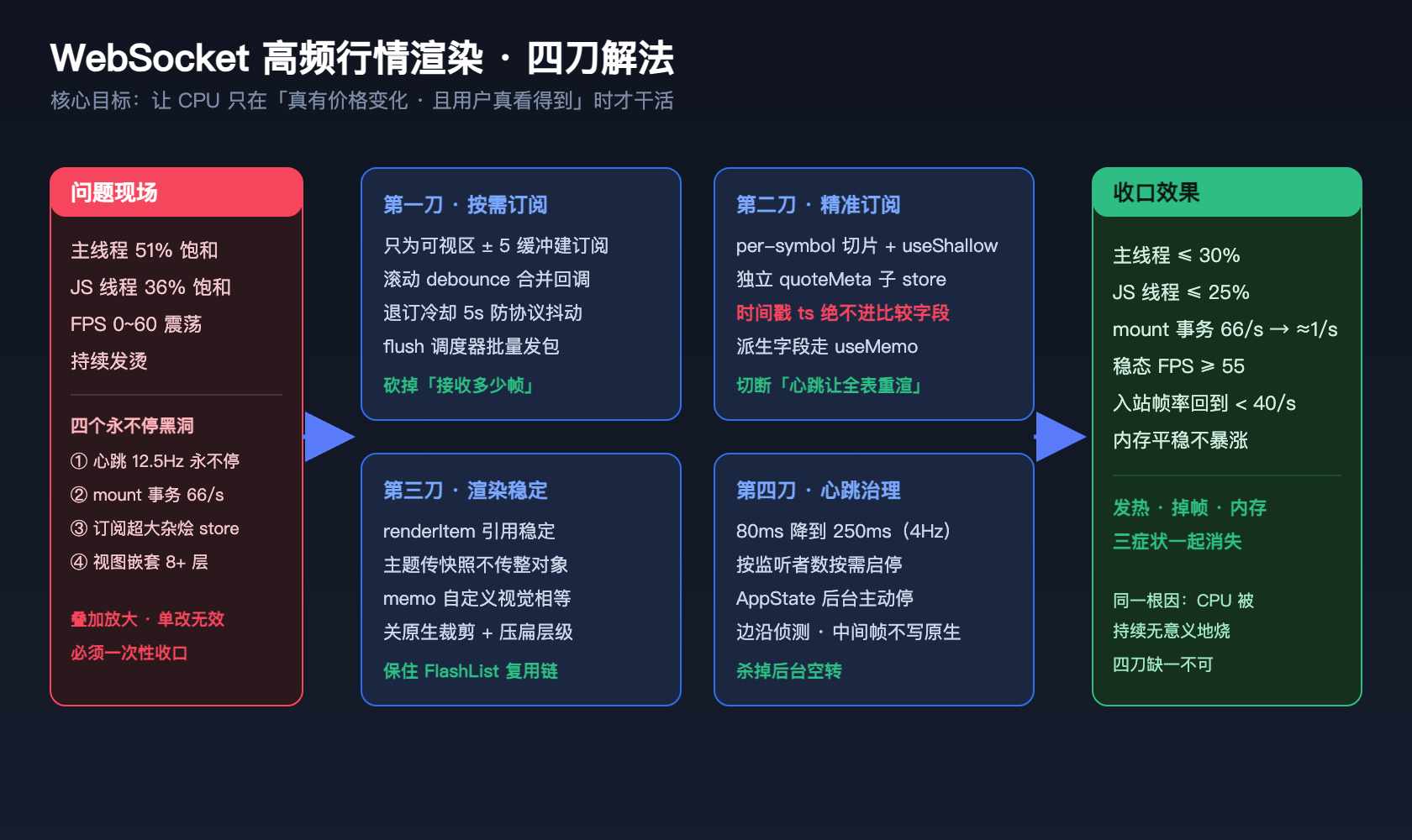
WebSocket 高频行情渲染四刀解法全景:按需订阅、精准订阅、渲染稳定、心跳治理,收口后发热掉帧内存三症状一起消失

三、第一刀按需订阅只为可视区建立订阅

最大的浪费是:列表里有几百个品种,但用户一屏只看得到十几个,却给全部品种都开了 WebSocket 订阅、全部都在接收推送、全部都在 parse 和写状态。

解法是「可视区订阅」:只为当前屏幕可见的品种 + 上下各 5 个缓冲建立订阅,滑出去的退订。FlashListonViewableItemsChanged 给我们可见区索引,debounce 合并滚动过程中的高频回调:

import type { ViewToken, ListRenderItemInfo } from '@shopify/flash-list'
import { useCallback, useRef } from 'react'
import { setVisibleSymbols, VISIBLE_BUFFER_RADIUS, VISIBLE_DEBOUNCE_MS } from '@/lib/ws'

function useVisibleSubscription(scopeKey: 'list' | 'modal', listRef: React.RefObject<Item[]>) {
const lastIndicesRef = useRef<{ first: number; last: number }>({ first: -1, last: -1 })
const debounceTimerRef = useRef<ReturnType<typeof setTimeout> | null>(null)

// 把"可见区 ± buffer"的品种算出来,提交给订阅层 reconcile
const flushVisible = useCallback((reason: string) => {
const list = listRef.current
const { first, last } = lastIndicesRef.current
if (first < 0 || last < 0 || !list.length) {
setVisibleSymbols(scopeKey, [], `${reason}:empty`)
return
}
const lo = Math.max(0, first - VISIBLE_BUFFER_RADIUS)
const hi = Math.min(list.length - 1, last + VISIBLE_BUFFER_RADIUS)
const symbols: string[] = []
for (let i = lo; i <= hi; i++) {
const s = list[i]?.symbol
if (s) symbols.push(s)
}
setVisibleSymbols(scopeKey, symbols, reason)
}, [scopeKey, listRef])

const onViewableItemsChanged = useCallback((info: { viewableItems: ViewToken<Item>[] }) => {
const viewable = info.viewableItems
if (!viewable.length) {
lastIndicesRef.current = { first: -1, last: -1 }
} else {
let first = Infinity, last = -Infinity
for (const v of viewable) {
if (v.index == null) continue
first = Math.min(first, v.index)
last = Math.max(last, v.index)
}
if (!isFinite(first) || !isFinite(last)) return
lastIndicesRef.current = { first, last }
}
// debounce:滚动中合并多次回调,停止 200ms 后再发 reconcile
if (debounceTimerRef.current) clearTimeout(debounceTimerRef.current)
debounceTimerRef.current = setTimeout(() => {
debounceTimerRef.current = null
flushVisible('viewable')
}, VISIBLE_DEBOUNCE_MS)
}, [flushVisible])

return { onViewableItemsChanged, flushVisible }
}

光”算出该订阅哪些”还不够,真正发订阅 / 退订协议时还有两个工程问题:滚动来回会产生大量 sub/unsub 协议噪音;切 tab 瞬间会有短暂”全退又全订”。所以订阅层再加一个 flush 调度器做批量合并——订阅立即发、退订冷却 5s 后才发,冷却期内同一品种又滚回来就取消退订:

import { FLUSH_DEBOUNCE_MS, UNSUB_COOLDOWN_MS } from '../config' // 50ms / 5000ms

const pendingAdd = new Set<string>() // 待订阅
const pendingRemove = new Map<string, number>() // 待退订 key → 入队时间戳
let flushTimer: ReturnType<typeof setTimeout> | null = null

/** 新订阅入队;若该品种正在 pendingRemove 冷却中,则取消退订(来回滚动不再抖动协议)。 */
export function enqueueAdds(keys: string[]) {
for (const k of keys) { pendingAdd.add(k); pendingRemove.delete(k) }
}

/** 退订入队,冷却 UNSUB_COOLDOWN_MS 后才真正发包;保留原入队时间戳,避免反复滚动永远发不出 cancel。 */
export function enqueueRemoves(keys: string[]) {
const now = Date.now()
for (const k of keys) {
pendingAdd.delete(k)
if (!pendingRemove.has(k)) pendingRemove.set(k, now)
}
}

export function scheduleFlush(delayMs = FLUSH_DEBOUNCE_MS) {
if (flushTimer) return // 短时间内多次 reconcile 合并到一次发包
flushTimer = setTimeout(() => { flushTimer = null; flush() }, delayMs)
}

function flush() {
// 1. 立即发 subscribe
const toSubscribe = Array.from(pendingAdd); pendingAdd.clear()
if (toSubscribe.length) sendSubscribe(toSubscribe)
// 2. 只发冷却到期的 cancel
const now = Date.now()
const dueCancel: string[] = []
for (const [k, ts] of pendingRemove) if (now - ts >= UNSUB_COOLDOWN_MS) dueCancel.push(k)
if (dueCancel.length) { sendCancel(dueCancel); dueCancel.forEach((k) => pendingRemove.delete(k)) }
// 3. 仍有未到期项 → 按最早入队时间精确调度下一次 flush
if (pendingRemove.size) {
let earliest = Infinity
for (const ts of pendingRemove.values()) earliest = Math.min(earliest, ts)
scheduleFlush(Math.max(UNSUB_COOLDOWN_MS - (now - earliest), FLUSH_DEBOUNCE_MS))
}
}

这一刀直接把”同时活跃的订阅数”从几百压到十几二十个,JSON.parse 的量级和写状态的频率都跟着掉一个数量级。debounce 200ms + 冷却 5s 这两个常量是反复调出来的——太短了滚动有协议噪音,太长了切 tab 残留订阅浪费带宽。

四、第二刀per-symbol精准订阅切断心跳rerender

按需订阅解决了”接收多少帧”,但还有个更隐蔽的问题:就算只订阅可视区,单元格订阅 store 的方式不对,照样会被无关更新带起重渲染。

最典型的坑是把整个业务 store 当订阅源(黑洞三)。解法是给行情元数据单独切一个 sub-store,让单元格只订阅”自己这个品种”的关键字段,用 zustanduseShallow 做浅比较:

import { useMemo } from 'react'
import { useShallow } from 'zustand/react/shallow'
import { useWsStore } from '../internal'
import { useQuoteMetaStore } from '../state/quoteMeta'

/**
* 单品种行情派生 hook(FlashList 滚动性能关键路径专用)。
* 只对目标 symbol 做 per-symbol 订阅 + useShallow 浅比较,仅当本品种关键字段
* (buy/sell/diff)变化时才触发组件重渲;其它几十个品种的 tick 不会带起本组件。
*/
export function useSymbolQuote(symbol?: string): SymbolQuoteResult {
// 1. 元数据切片:只订阅本品种的 digits / ticker,与业务 store 字段解耦
const symbolMeta = useQuoteMetaStore(
useShallow((s) => {
if (!symbol) return null
const info = s.symbolMapAll?.[symbol]
if (!info) return null
const dataSourceKey = `${s.accountGroupId ?? 'visitor'}/${symbol}`
return {
dataSourceKey,
digits: Number(info.symbolDecimal || 2),
tickerOpen: s.tickerMap?.[symbol]?.open,
tickerHigh: s.tickerMap?.[symbol]?.high,
tickerLow: s.tickerMap?.[symbol]?.low,
}
})
)
const dataSourceKey = symbolMeta?.dataSourceKey

// 2. 行情切片:⚠ 关键——不要把时间戳 ts 放进比较字段!
// 心跳类 tick 会让 ts 单调推进而买卖价完全不变,把 ts 列入比较会让所有可见
// cell 跟着心跳 rerender,在 24 cell × 12 ticks/s 下产生 ~290/s 的 mountingTransaction。
const tickFlat = useWsStore(
useShallow((s) => {
const q = dataSourceKey ? s.quotes.get(dataSourceKey) : undefined
return {
buy: Number(q?.priceData?.buy ?? 0),
sell: Number(q?.priceData?.sell ?? 0),
bidDiff: q?.bidDiff ?? 0,
askDiff: q?.askDiff ?? 0,
hasQuote: !!q?.priceData?.buy,
}
})
)

// 3. 派生字段(涨跌幅、最高最低、涨跌色信号)在 useMemo 内重算,
// 不会因为别的 symbol tick 而重渲。
return useMemo<SymbolQuoteResult>(() => {
if (!symbol || !symbolMeta) return EMPTY_RESULT
const { digits, tickerOpen, tickerHigh, tickerLow } = symbolMeta
const bidNum = tickFlat.buy
const open = Number(tickerOpen || 0)
const percent = bidNum && open ? (((bidNum - open) / open) * 100).toFixed(2) : 0
// 涨跌色:仅 diff !== 0 那一帧 override 静息色,形成短暂闪烁;其余帧维持涨跌底色
const restingDir = Number(percent) > 0 ? 'up' : Number(percent) < 0 ? 'down' : 'same'
const bidColor = tickFlat.hasQuote && tickFlat.bidDiff !== 0
? (tickFlat.bidDiff > 0 ? 'up' : 'down') : restingDir
return {
symbol, digits,
bid: bidNum.toFixed(digits),
ask: tickFlat.sell.toFixed(digits),
high: Math.max(Number(tickerHigh || 0), bidNum > 0 ? bidNum : 0).toFixed(digits),
low: bidNum > 0 ? Math.min(Number(tickerLow || 0), bidNum).toFixed(digits) : tickerLow,
percent, bidColor, hasQuote: tickFlat.hasQuote,
}
}, [symbol, symbolMeta, tickFlat])
}

这里有个全文最值钱的细节,我用注释专门标了:绝对不要把行情时间戳 ts 放进 useShallow 的比较字段。 服务端的心跳类 tick 会让 ts 单调推进,但买卖价、diff 完全不变。如果你图省事把 ts 列进比较,结果就是所有可见单元格跟着心跳一起 rerender——24 个单元格 × 12 ticks/s 实测会产生约 290/smountingTransaction,主线程直接被打爆。需要 ts 的地方就在 useMemo 里用 getState() 实时读,它只用于派生输出字段、不参与订阅触发语义。

五、第三刀FlashList渲染稳定性让复用链不断

订阅和数据派生都精准了,还要保证 FlashList 这一层不自己制造重渲染。这一刀有四个要点。

要点一:renderItem 引用必须稳定。 FlashListrenderItem 引用或返回组件类型一变,会把全部可见单元格 unmount → remount,十几个 useSymbolQuote 同帧重建,JS FPS 直接掉到个位数。所以把布局模式作为 prop 传进单元格内部条件渲染,而不是在外面切换组件类型:

const renderItem = useCallback(
({ item }: ListRenderItemInfo<Item>) => (
<QuoteCell item={item} layoutMode={quoteMode} theme={cellTheme} onPressItem={onPressItem} />
),
[cellTheme, onPressItem, quoteMode]
)
const keyExtractor = useCallback((item: Item) => item.symbol, [])

要点二:主题用快照而不是整对象。 主题对象引用一抖动,全表重 paint。所以在列表层把单元格真正用到的几个字段拍成一个 memo 快照传下去:

// 行情 cell 主题快照:仅随涨跌色 / colors 变,避免 theme 整对象引用抖动触发整表重渲
const cellTheme = useMemo(
() => ({ up: theme.up, down: theme.down, colors: theme.colors }),
[theme.up, theme.down, theme.colors]
)

要点三:单元格 memo 用自定义相等函数。 默认浅比较挡不住派生对象每帧新建。手写一个”只比视觉相关字段”的相等函数,价格没变就不重渲:

function symbolQuoteVisualEqual(a: SymbolQuoteResult, b: SymbolQuoteResult): boolean {
return (
a.bid === b.bid && a.ask === b.ask && a.percent === b.percent &&
a.low === b.low && a.high === b.high && a.hasQuote === b.hasQuote
)
}
function layoutPropsAreEqual(prev: LayoutProps, next: LayoutProps): boolean {
return (
prev.item.symbol === next.item.symbol &&
prev.marketOpen === next.marketOpen &&
prev.onPress === next.onPress &&
prev.theme === next.theme && // 引用比较:靠上面的快照保证稳定
symbolQuoteVisualEqual(prev.res, next.res)
)
}

const CFDLayout = memo(({ item, res, theme, onPress }: LayoutProps) => {
// ...渲染一个股票行情单元格:品种名 + 买卖价 + 涨跌幅 badge
}, layoutPropsAreEqual)

要点四:Fabric 下关掉原生裁剪 + 压扁视图层级。mount transaction 频率高的场景,让 RN 跳过”全树 clip 扫描”反而更快。配合把单元格视图嵌套从 8 层压到 5 层以内:

<FlashList
data={finalList}
renderItem={renderItem}
keyExtractor={keyExtractor}
estimatedItemSize={estimatedItemSize}
drawDistance={QUOTE_DRAW_DISTANCE}
onViewableItemsChanged={onViewableItemsChanged}
viewabilityConfig={{ itemVisiblePercentThreshold: 30, minimumViewTime: 0 }}
// 可见域已由"可视区 ± 5 buffer"控制在 16-18 条,FlashList 自己做复用,
// 关掉原生 clipped subviews 不会暴涨内存,却能砍掉 updateClippedSubviewsWithClipRect
// 占用的主线程时间(trace 实测占主线程约 30%)。
removeClippedSubviews={false}
/>

还有个排序闪烁的坑顺带提一句:FlashListdata 重排时会用单元格复用 + 位移动画保留”原本可见那一项”,结果部分 item 会”闪一下”飘到顶部。单靠 scrollToOffset(0) 修不掉,因为复用过渡帧已经在原生层画了。叠加一个 key={排序状态} 让列表在排序切换时整体重挂载,没有任何复用过渡就没有闪烁,代价只在点击瞬间产生一次,可接受。

六、第四刀心跳降频边沿侦测与AppState启停

最后回头收拾黑洞一那个永不停的全局心跳。它不能直接删——价格新鲜度的”由 stale 升级到 frozen“判定需要时间流逝信号,socket 断了也得让单元格自然过渡到 frozen 灰态。所以是”改”不是”删”,三个动作:

动作一:降频。 80ms12.5Hz)改成 250ms4Hz)。stale 阈值通常 ≥ 1s4Hz 完全够用,频率直接降到原来的三分之一。

动作二:按需启停。 setInterval 改成”有监听者才启、最后一个监听者注销就停”,并监听 AppState,进后台 / 锁屏主动停、回前台按当前监听者数决定是否重启:

import { AppState } from 'react-native'

const QUOTE_HEARTBEAT_MS = 250
let heartbeatTimer: ReturnType<typeof setInterval> | null = null
const tickListeners = new Set<() => void>()

function startHeartbeat() {
if (heartbeatTimer) return
heartbeatTimer = setInterval(() => {
quoteHeartbeat.value = Date.now()
}, QUOTE_HEARTBEAT_MS)
}
function stopHeartbeat() {
if (heartbeatTimer) { clearInterval(heartbeatTimer); heartbeatTimer = null }
}

/** 唯一启停闸门:有监听者才启,0 监听者就停。 */
export function subscribeQuoteTick(cb: () => void): () => void {
tickListeners.add(cb)
if (tickListeners.size > 0) startHeartbeat()
return () => {
tickListeners.delete(cb)
if (tickListeners.size === 0) stopHeartbeat()
}
}

// 进后台主动停,回前台按监听者数决定是否重启
AppState.addEventListener('change', (state) => {
if (state === 'active') {
if (tickListeners.size > 0) startHeartbeat()
} else {
stopHeartbeat()
}
})

动作三:边沿侦测,中间帧不写原生属性。 这是降 mount transaction 的核心。原来的实现是把新鲜度三态接到 useAnimatedStylecolor,每次心跳写 SharedValue 就触发原生 Viewcolor prop 更新 → Fabric mount transaction → 全树 clipping。但新鲜度其实只在阈值跨越那一帧需要切换颜色,中间帧完全不用动原生属性。改成内层 worklet 算离散态(0/1/2),外层只在离散态真正变化时通过一次 runOnJS(setState) 触发渲染:

import { useDerivedValue, runOnJS } from 'react-native-reanimated'
import { useState } from 'react'

type Freshness = 'live' | 'stale' | 'frozen'

function useFreshness(lastTick: SharedValue<number>, heartbeat: SharedValue<number>): Freshness {
const [state, setState] = useState<Freshness>('live')
useDerivedValue(() => {
const age = heartbeat.value - lastTick.value
// 内层:UI 线程算离散态
const next: Freshness = age < 1000 ? 'live' : age < 5000 ? 'stale' : 'frozen'
// 外层:仅在离散态切换那一帧才 runOnJS 触发一次 React 渲染,中间帧不写原生 prop
runOnJS(setState)(next)
}, [])
return state
}

颜色应用走 React state → style,不再走 useAnimatedStyle。改完 mount transaction66/s 降到接近 1/s(只在新鲜度真切换时)。这一刀是杠杆最大的一刀,主线程占用直接释放二十多个百分点。

七、给 App 内置实时行情监控面板

优化要可观测才能验证。我在测试包里内置了一个”网络检测”面板,实时读 WebSocket 的入站帧率、字节率、断连原因分桶、保活状态——这些数字是判断”行情卡顿到底是渲染问题还是网络问题”的直接证据。采样器只在面板打开时跑:

import { useEffect, useState } from 'react'
import { getWsDiagnostics, getKeepAliveStatus } from '@/lib/ws'

export const NetCheckTab = () => {
const [rate, setRate] = useState({ framesPerSec: 0, bytesPerSec: 0 })
const [rateHistory, setRateHistory] = useState<number[]>([])

useEffect(() => {
let prev = getWsDiagnostics()
let prevAt = Date.now()
const refresh = () => {
const diag = getWsDiagnostics()
const now = Date.now()
const dtSec = Math.max(0.001, (now - prevAt) / 1000)
// 用相邻采样的 cumulative 增量推瞬时速率
const framesPerSec = Math.max(0, diag.inboundFrames - prev.inboundFrames) / dtSec
const bytesPerSec = Math.max(0, diag.inboundBytes - prev.inboundBytes) / dtSec
prev = diag; prevAt = now
setRate({ framesPerSec, bytesPerSec })
setRateHistory((h) => [...h, framesPerSec].slice(-60))
}
refresh()
const id = setInterval(refresh, 1000)
return () => clearInterval(id) // 切走即停,面板未打开零开销
}, [])

// 入站帧率着色(启发式):静止首页约 10 品种应 < 40/s;> 120/s 高度疑似 JSON.parse churn 源
const framesColor = rate.framesPerSec > 120 ? '#F6465D' : rate.framesPerSec > 40 ? '#f5a623' : '#fff'

return (
<ScrollView>
<StatRow label="每秒条数(每秒收到多少条行情)" value={rate.framesPerSec.toFixed(1)} color={framesColor} />
<StatRow label="每秒流量(下行数据量)" value={`${(rate.bytesPerSec / 1024).toFixed(1)} KB`} color={framesColor} />
{/* RateSparkline:纯 View 画的迷你柱状走势图,无第三方依赖 */}
</ScrollView>
)
}

面板里还有一块是连接诊断,把 close 事件按原因分桶——这是把”行情老断”这种模糊抱怨拆成可定位根因的关键。判定一定要用”真实 open/close 计数”,而不是扫日志里的订阅字符串(每 60s 的周期重订也会打那条日志,会被误判成”每 60s 重连一次”):

export interface WsCloseReasons {
handshakeTimeout: number // 握手超时:连不上的典型信号
abnormal1006: number // code=1006 wasClean=false:跨境链路/代理粗暴掐断 TCP
serverClose: number // code=1000/1001:服务端正常关闭
manualClose: number // 业务侧主动关(清僵尸连接/重连前清理),稳态恒为 0
other: number // 其他业务码
}

// 面板上:handshakeTimeout / abnormal1006 > 0,就是行情卡顿、断流、频繁重连的直接证据。
// 而"每 60 秒一次"是保活刷新,不是重连——这个区分能省掉一大半误报排查。

把”连接成功次数””断开次数””重连尝试次数””断开原因分桶””距上次收到服务端消息多久”这些都实时摊在面板上,测试同学不用懂 WebSocket 协议,看一眼颜色就知道”现在是网络问题还是 App 问题”。配合上一篇讲的内存 + GC 面板,发热掉帧的现场证据就齐了。

八、量化验收优化到底有没有生效

老规矩,优化必须用同一台真机、同一套操作脚本、Release 包前后对比,不能凭感觉。这是那次行情页四刀下来的真实验收阈值:

指标 优化前 目标 关键字 / 来源
主线程 CPU % 51% ≤ 30% Instruments 主线程占比
JS 线程 CPU % 36% ≤ 25% Instruments JS 线程占比
updateClippedSubviewsWithClipRect 76s ≤ 25s Instruments 关键字 inclusive
mountingTransaction 92s / 5930 次 ≤ 30s / 2000 次 Instruments 关键字 inclusive
reanimated+worklet 207s / 46k 次 ≤ 80s / 16k 次 Instruments 关键字 inclusive
Yoga roundLayoutResultsToPixelGrid 1700 次(91/s) ≤ 600 次(32/s) Instruments 关键字 occur
Core Animation FPS(稳态期) 0~60 周期震荡 ≥ 55 持续 Instruments FPS 表
CPU usage mean %(静置 60s) 100.5% ≤ 30% pymobiledevice3
入站帧率(静止首页) 失控 < 40/s App 监控面板
Thermal State Nominal(但发烫) Nominal 不退化 系统状态

mountingTransactionworkletclipping 这三个关键字的 inclusive 时间当作核心 KPI,每改一刀就重采一次 trace 核对它们有没有真的掉下来。四刀全部落地后,主线程和 JS 线程从双饱和回到 30% 以下,稳态 FPS 稳稳压住 55+,手机不再发烫,内存也回落到平稳波动——三个症状一起消失,正好印证了它们本就是同一个根因。

九、四刀的落地顺序与逐刀验证

四刀不是随便挑一刀做就行,落地是有顺序的,而且每一刀都要单独验证生效再做下一刀——这正是性能优化最容易翻车的地方:一口气全改完,最后分不清谁帮了忙、谁帮了倒忙。给一条可直接照搬的落地流程。

第 0 步 · 先让现场可观测。 别急着改代码,先把第七节那个监控面板接进测试包。没有”入站帧率 / GC 次数 / 断连原因”的实时读数,你根本不知道四刀里哪一刀对你的项目最值钱。装好面板,真机 Release 包停在行情页两分钟,记下基线:帧率多少、GC 每分钟多少次、主线程占用多少。

第 1 步 · 先开第一刀(按需订阅),因为它 ROI 最高且最安全。 把”全量订阅”改成”可视区 ± 缓冲订阅”,几乎不碰渲染逻辑,风险最低,却能把接收量和 parse 量直接砍一个数量级。改完盯监控面板:入站帧率应该从失控掉到 < 40/s。这一刀没生效,后面三刀都白搭。

第 2 步 · 再开第二刀(精准订阅),它和第一刀是乘法关系。 第一刀管”收多少帧”,第二刀管”每帧唤醒多少单元格”。重点就一句:把订阅源从大杂烩 store 切到 per-symbol,并且确认时间戳没混进比较字段。改完用 Instruments 录一段,看 mountingTransactionoccur 次数有没有断崖式下降——这是第二刀生效的硬证据。

第 3 步 · 第三刀(渲染稳定)配合第二刀一起验。 renderItem 引用稳定、主题快照、memo 自定义相等、关原生裁剪,这几个要点一起上,单独验意义不大。验收看滑动时的 JS FPSupdateClippedSubviewsWithClipRect 占主线程的比例。

第 4 步 · 最后开第四刀(心跳治理),收尾后台空转。 前三刀解决”前台干活时别浪费”,第四刀解决”后台和稳态别空转”。降频 + 按需启停 + 边沿侦测三个动作一起做,验收看 App 切后台后 CPU 是否真的归零、稳态期 mountingTransaction 是否降到接近 1/s

第 5 步 · 整体复测 + 钉死阈值表。 四刀全落地后,用和第 0 步完全相同的操作脚本再测一次,对照下一节的阈值表逐项核对。把前后数据写进 PR,并把命令行采集的 diff 退出码接进 CI,让后人改回任何一刀都会被红灯挡住。

这套顺序的核心逻辑是ROI 和风险排序、逐刀留下可验证的证据。慢一点,但每一刀都站得住脚,不会出现”改了一堆、烫还是烫、却不知道问题在哪”的尴尬。

十、最佳实践清单

把四刀和踩过的坑浓缩成可执行规则:

  • 只为可视区品种建立订阅,可视区 ± 缓冲,debounce 合并滚动回调,退订加冷却避免协议抖动。
  • 单元格只做 per-symbol 精准订阅,用 useShallow 浅比较,绝不把单调递增的时间戳放进比较字段
  • renderItem 引用稳定,布局模式作为 prop 进单元格内部条件渲染,别在外面切组件类型。
  • 主题传快照不传整对象,单元格 memo 用”只比视觉字段”的自定义相等函数。
  • 高频 mount transaction 场景关掉原生裁剪 + 压扁视图层级,圆角和深嵌套是隐性成本放大器。
  • 永不停的定时器要么降频、要么按需启停、要么边沿侦测,后台一定要停。
  • 状态变化用边沿侦测,只在离散态真切换那一帧写原生属性,中间帧一律不动。
  • App 内置可观测面板,把入站帧率、断连原因、GC 实时摊开,让验证有据可依。

总结

高频行情渲染的发热、掉帧、内存暴涨从来不是三个独立问题,而是同一个”CPU 被持续无意义地烧”的三种表象。解题思路也只有一句:CPU 只在”真有价格变化、且用户真看得到”时才干活。 围绕这句话的四刀——按需订阅砍掉接收量、per-symbol 精准订阅砍掉无关重渲、FlashList 稳定性保住复用链、心跳边沿侦测杀掉后台空转——彼此叠加,缺一不可。

这套方法不止适用于行情,任何”高频数据流 + 长列表”的场景(弹幕、IM、实时监控大屏)都能照搬。核心方法论就两条:先用真机 Release trace 把热点关键字钉死,再用内置监控面板让每一刀的效果可观测、可量化、可回归。性能优化最怕自我感动,把它变成一张能进 CI 的阈值表,才算真正把”用户说手机烫”这件事闭环了。


参考

支持一下
扫一扫,支持poetries
  • 微信扫一扫
  • 支付宝扫一扫