混合开发里,WebView 是个又爱又恨的东西:它让你能把一套 H5、一张 TradingView 图表、一段第三方页面塞进原生 App 里复用,但一旦它出问题,你想看看里面的 console、DOM、网络请求,麻烦就来了。更糟的是,iOS 和 Android 两端的「真机调 WebView」入口、开关、坑点各不相同——iOS 走 Safari 网页检查器,Android 走 Chrome 的 chrome://inspect,一边的经验搬到另一边经常水土不服。
最近我在一个 React Native 股票项目里调 K 线详情页——这页用 react-native-webview 加载了一份本地打包的 TradingView Charting Library。我把 iPhone 真机连上 Mac,打开 Safari 的「开发」菜单,想连进 WebView 看图表里的报错,结果设备子菜单下空空如也,那个 WebView 死活不出现;换到 Android 真机用 chrome://inspect 时,又卡在「列表空白 / DevTools 加载不出来」。
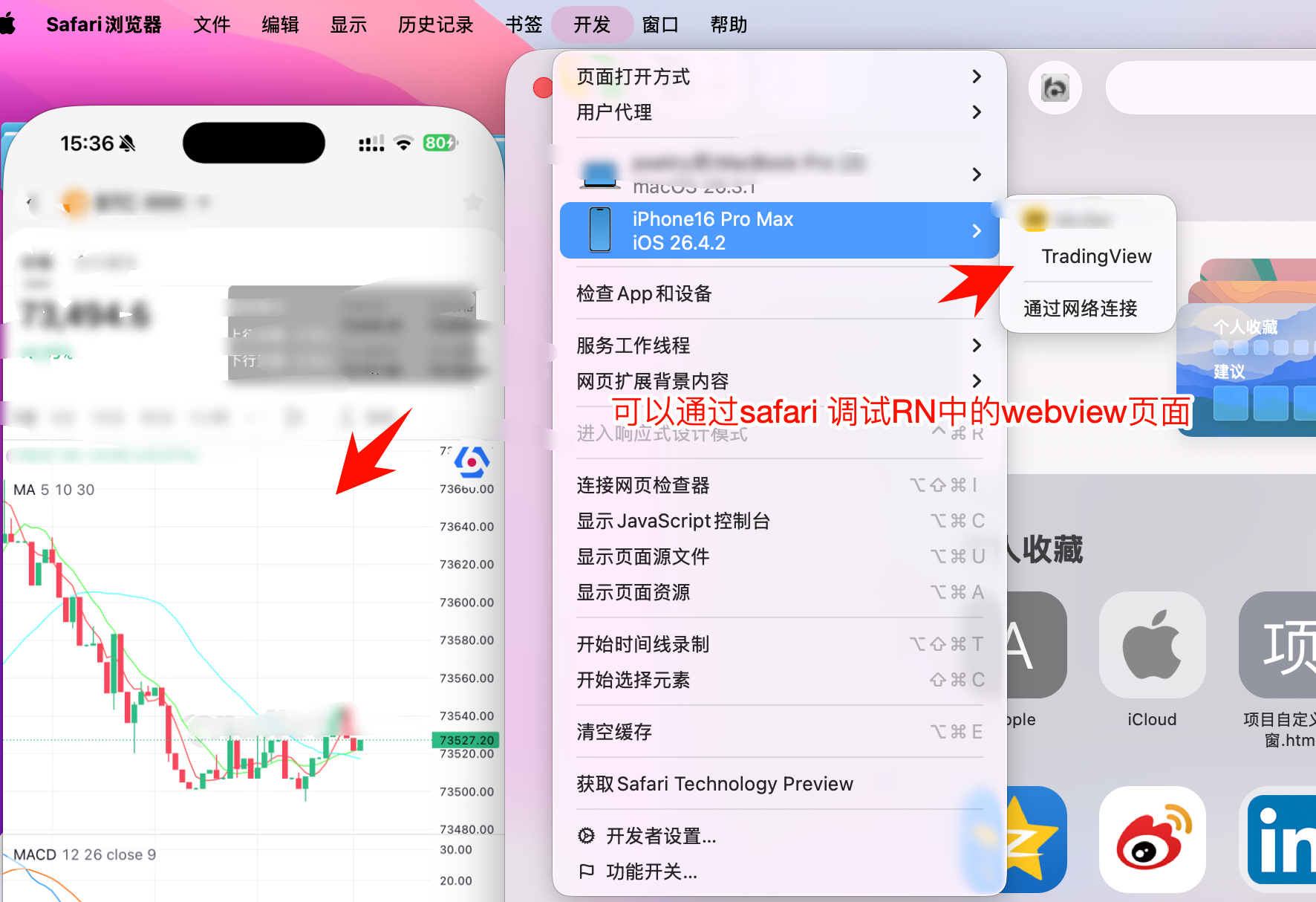
第一反应是「WebView 没加载成功吧?」——但页面上图表明明渲染出来了,onLoadEnd 也回调了。折腾一圈后发现,这根本不是加载问题:iOS 侧是 16.4 起 WebKit 的一个默认行为变更叠加了 Debug / Release 构建的差异;Android 侧则是调试开关、USB 调试、chrome://inspect 资源拉取三处任一没到位。这篇文章把 iOS(Safari Web Inspector)+ Android(chrome://inspect)两端的排查链路和最终的「可复制检查清单」完整复盘,对任何在原生里嵌 WebView(TradingView、H5 活动页、内嵌文档、第三方 SDK 页面)的场景都通用。
在本篇文章中,我们将从浅入深,一起搞定以下内容:
- 为什么「WebView 加载成功」和「调试器能看到它」是两回事(两端通用的认知)
iOS 16.4的关键变更:WKWebView的isInspectable默认变成了falsereact-native-webview的webviewDebuggingEnabled一行抹平双端差异__DEV__陷阱:为什么你的TestFlight / Release包永远连不上iOS端设备网页检查器开关、Safari开发菜单、一张真机检查清单Android端chrome://inspect真机调试完整流程(含 DevTools 实操截图)iOS与Android调试入口、开关、坑点的逐项对照- 临时给
Release包开调试的正确姿势与安全红线 - 进阶:怎么调
file://本地加载的TradingView图表
一、先分清两个独立的事实
排查这类问题,最容易掉的坑是把两件不相干的事混在一起,iOS 和 Android 都一样:
- WebView 有没有把内容加载出来——这是
App内部的事,看onLoadEnd/onError回调、看页面有没有渲染就知道。 - 调试器(Safari / Chrome)能不能连进这个 WebView——这是底层引擎「是否允许被远程检查」的开关,跟加载成不成功完全无关。
我一开始就栽在这:图表渲染出来了 → 我默认「加载成功 = 应该能被调试器看到」。但这两件事在现代 WebView 里被彻底解耦了。一个加载得好好的 WebView,只要它的「可检查」开关是关的(iOS 的 isInspectable=false / Android 的 setWebContentsDebuggingEnabled(false)),调试器里就永远不会列出它,哪怕你真机连得再对。
所以正确的排查顺序是:先确认 WebView 允许被检查,再去折腾连接链路。顺序反了,你会在「检查数据线、重插 USB、重启调试器」上浪费一下午。
二、iOS 16.4 的关键变更:isInspectable 默认关了
这是 iOS 侧整件事的根因,也是最容易被老经验坑到的地方。
iOS 16.3 及更早:只要 App 是 Debug(开发签名)构建,里面所有的 WKWebView / SFSafariViewController 默认就能被 Safari 网页检查器连上,你不需要写任何额外代码。很多人「以前真机调 WebView 一直好好的」就是吃了这个默认红利。
从 iOS 16.4 / iPadOS 16.4 / macOS 13.3 开始,Apple 在 WKWebView 上加了一个新属性 isInspectable(Objective-C 里是 inspectable),并且默认值是 false。也就是说:
从 iOS 16.4 起,任何 WKWebView 默认都不可被检查。无论 Debug 还是 Release,你必须显式把
webView.isInspectable = true,Safari 的开发菜单才会列出它。
官方原文档对应的说法是:
// iOS 16.4+ / macOS 13.3+ |
// Swift |
这个改动的动机是安全:上架的 App 里如果 WebView 默认可被检查,意味着任何能物理接触设备的人都能撬开你的内嵌页面看逻辑、改 DOM。所以 Apple 把它改成了「默认关、按需开」。
代价就是:所有「以前能调、升级系统后突然调不了」的 WebView,根本原因都在这一行。Android 没有这个系统级「默认关」的变更,但它也有自己的等价开关(见下一节)。
三、react-native-webview 里对应的开关:webviewDebuggingEnabled
如果你用的是 react-native-webview,你不需要去原生层分别手写 isInspectable 和 setWebContentsDebuggingEnabled,库已经封装好了一个跨端 prop:
<WebView |
webviewDebuggingEnabled 是 react-native-webview 13.x 起新增的跨端 prop,它在内部:
- iOS:当系统
≥ 16.4时,把底层WKWebView.isInspectable设成你传的值; - Android:调
WebView.setWebContentsDebuggingEnabled(...),决定chrome://inspect能不能看到它。
一行 prop 抹平了双端差异,这也是为什么我建议混合开发优先用 react-native-webview 而不是自己包原生 WKWebView / android.webkit.WebView——这些系统版本相关的坑库都替你填了。
四、DEV 陷阱:为什么你的 Release 包永远连不上
我那个项目里,WebView 其实已经写了这个开关,长这样:
<WebView |
webviewDebuggingEnabled={__DEV__} 是个很常见、也很合理的写法——开发包能调,上架包自动关掉以防泄漏。但它埋了一个非常隐蔽的陷阱,而且双端都中招:
__DEV__ 是 React Native 的全局编译期常量,它的值取决于你打的是什么包:
| 构建方式 | __DEV__ |
WebView 可检查吗 |
|---|---|---|
yarn ios / yarn android / Metro Debug 包 / Debug scheme |
true |
✅ 能 |
Release 包 / Archive / TestFlight / release apk / 上架包 |
false |
❌ 永远不能 |
所以如果你装到真机上的是一个 Release 包(比如同事甩给你的 ipa / apk、TestFlight 内测包、或者你自己手滑跑了 Release scheme),__DEV__ 就是 false,isInspectable / setWebContentsDebuggingEnabled 跟着是 false,Safari 或 Chrome 里怎么都不会出现这个 WebView——而且没有任何报错提示你「因为是 Release 包所以关了」。
这是排查的第一刀:先确认你手机上跑的到底是 Debug 还是 Release 包。最快的判断方式:
- 是不是连着
Metro(终端有bundling日志)?连着基本就是Debug。 - 摇一摇 /
Cmd+D(iOS)/Cmd+M(Android)能不能弹出RN的开发菜单?能弹就是Debug。 Xcode看当前 scheme 的Build Configuration;Android看装的是app-debug.apk还是app-release.apk。
如果是 Release 包,先换成 Debug 包,别在 Release 包上死磕。
五、iOS 设备端那个置灰的开关:网页检查器
确认是 Debug 包、webviewDebuggingEnabled 也为 true 之后,如果 Safari 里还是看不到,那就是设备本身没开网页检查器。
回头看文章开头那张图——Safari「开发」菜单里选中 iPhone 后,有一行置灰的「在设备上启用网页检查器」。这行灰字不是 bug,它是在提示你:这台设备的网页检查器开关还没打开,请去 iPhone 设置里开。
路径(iOS 18 / iOS 26 新版设置 App 重构后):
设置 → 应用 → Safari 浏览器 → 高级 → 网页检查器 → 打开 |
旧版 iOS 路径:
设置 → Safari 浏览器 → 高级 → 网页检查器 → 打开 |
打开之后,回到 Mac 的 Safari「开发」菜单,那行灰字会变成可点,设备子菜单下才会开始列出 App 内允许被检查的 WebView。
小坑:有些版本第一次打开后需要把数据线重插一次、或者把手机锁屏再解锁,列表才会刷新出来。
六、iOS Mac 端别忘了开「开发」菜单
这一步大部分人早就开过了,但为了清单完整还是列一下。Safari 的「开发」菜单默认是隐藏的:
Safari → 设置(偏好设置)→ 高级 → 勾选「在菜单栏中显示『开发』菜单」 |
勾上之后菜单栏才会出现「开发」。另外真机第一次连 Mac,手机上会弹「是否信任此电脑」,必须点信任并输入锁屏密码,否则 Mac 根本枚举不到这台设备。
七、一张可复制的 iOS 真机 WebView 调试检查清单
把上面的排查顺序固化成一张清单,下次再遇到「iOS WebView 看不到」直接照着过一遍,从最容易被忽略的开始:
- 包类型:手机上跑的是
Debug包吗?(连着Metro/ 能弹RN开发菜单)Release包直接出局,先换Debug。 - WebView 开关:
webviewDebuggingEnabled是true吗?如果写的是={__DEV__},确认当前__DEV__真的是true。原生WKWebView则确认isInspectable = true(iOS 16.4+)。 - 设备端开关:
iPhone设置 → Safari → 高级 → 网页检查器,打开。 - 信任电脑:数据线连上后,手机弹窗点了「信任」。
- Mac 端菜单:
Safari设置 → 高级 → 勾选「显示开发菜单」。 - 页面在前台:要被检查的
WebView所在页面得正停留在前台——退到后台或被回收的WebView不会出现在列表里。让K线页 /H5页保持打开。 - 刷新列表:还是没有?重插数据线、锁屏再解锁、或退出重进
Safari开发菜单。
我那次的实际情况是:第 1 条(其实是 Debug 包,__DEV__ 没问题)排除后,卡在第 3 条——设备端网页检查器没开。开了之后 WebView 立刻就出现在列表里了。
八、Android 真机调试:chrome://inspect 完整流程
Android 没有 Safari 那套「开发菜单」,它的真机 WebView 调试统一走 Chrome 浏览器自带的 chrome://inspect。原理和 iOS 一样(先开「可检查」开关,再连真机),但工具链和坑点完全不同。下面一步步走完整个流程。
8.1 第一步:打开 WebView 的调试开关
和 iOS 一样,先让这个 WebView 允许被远程检查。react-native-webview 仍然是那个跨端 prop:
<WebView |
原生 Android(Kotlin / Java)则在 Application 或 WebView 初始化处调一次静态方法(注意它是进程级的,对该进程内所有 WebView 生效):
// Application.onCreate() 或 WebView 创建前 |
和 iOS 的差异点先记住:Android 没有 iOS 16.4 那种系统级「默认关」的变更,可不可检查完全由 setWebContentsDebuggingEnabled / webviewDebuggingEnabled 这一个开关控制——你不用关心系统版本,只用关心这行有没有被执行到(同样别忘了 __DEV__ / BuildConfig.DEBUG 陷阱)。
8.2 第二步:手机开启 USB 调试
chrome://inspect 走的是 adb(Android Debug Bridge)那一套,所以真机必须打开开发者选项里的 USB 调试:
设置 → 关于手机 → 连续点「版本号」7 次 → 开启开发者选项 |
然后用数据线把手机连上电脑,手机会弹一个「是否允许 USB 调试」的对话框,勾上「一律允许使用这台计算机进行调试」再点确定。这一步等价于 iOS 的「信任此电脑」——不点确定,电脑枚举不到设备。
国产
ROM(MIUI/ColorOS/Funtouch OS等)有时还有一个额外的「USB 安装 / USB 调试(安全设置)」开关,藏得比较深,连不上设备时回来翻一遍开发者选项里所有带USB的项。
8.3 第三步:电脑 Chrome 打开 chrome://inspect
在电脑端的 Chrome(或基于 Chromium 的 Edge)地址栏输入:
chrome://inspect/#devices |
勾上 Discover USB devices。如果前两步都到位,下面的 Remote Target 区域就会列出你的真机,以及该 App 进程里所有允许被检查的 WebView:
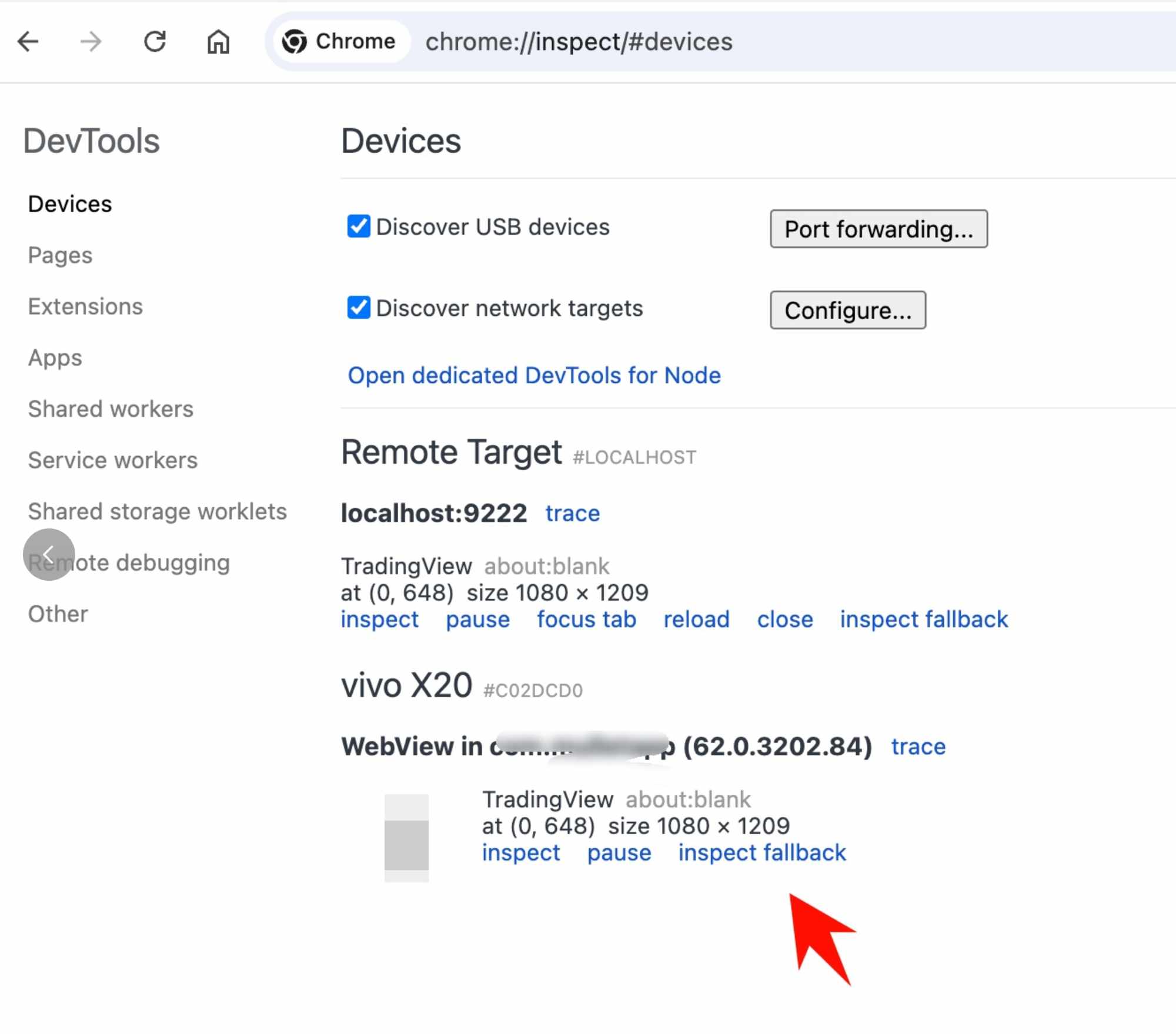
如上图,设备名(这里是 vivo X20)下面会列出每一个可检查的 WebView,标题通常是 WebView in <你的包名>,后面跟着内核版本号(图里是 62.0.3202.84)。每个 WebView 条目下都有一排操作链接:inspect / pause / inspect fallback。点 inspect,就会弹出一个独立的 Chrome DevTools 窗口连进这个 WebView。
注意截图里两个细节:
- 上面的
localhost:9222那一组是「网络转发目标」,跟真机USB调试无关,别看错行;真机的WebView在vivo X20那一组下。WebView标题里的内核版本号(62.0.3202.84)就是这个WebView实际用的Chromium内核。它由系统WebView组件 /App内置内核决定,和你电脑上的 Chrome 版本无关,排查渲染兼容性时这个号很关键。
8.4 第四步:在 DevTools 里调试
点 inspect 之后,会弹出一个完整的 Chrome DevTools,左侧是真机 WebView 的实时镜像画面,右侧就是你熟悉的「元素 / 控制台 / 网络 / 源代码 / 性能 / 内存 / 应用」全套面板:
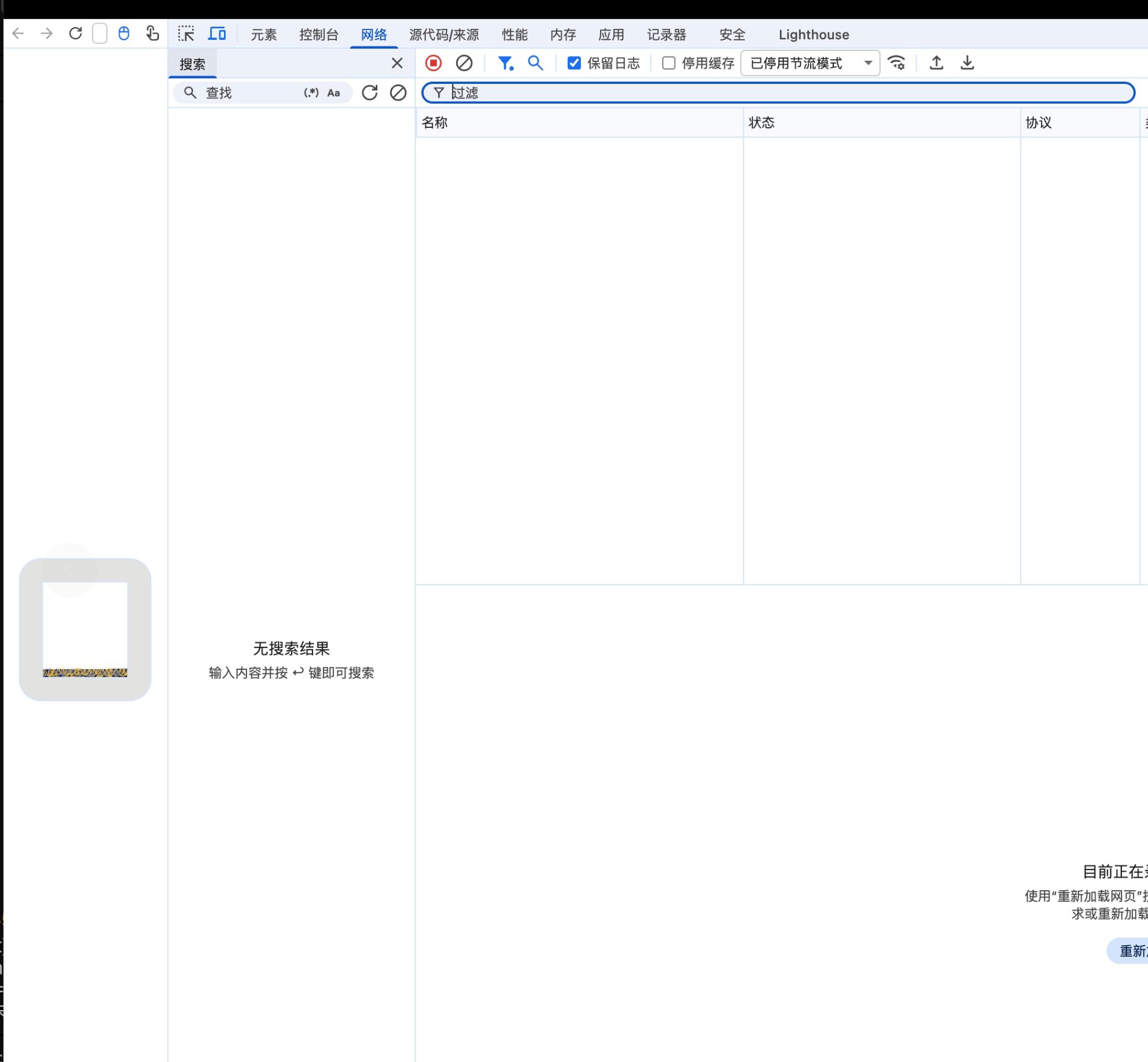
到这一步,调真机 WebView 和调电脑上一个普通网页没有任何区别:
- 元素 / 控制台:实时看
DOM、改样式、在Console里执行JS读window上的对象。 - 网络:抓
WebView里发出的所有请求(图里就是网络面板),勾上「保留日志」防止跳转后清空,勾「停用缓存」强制走网络,还能用「节流模式」模拟弱网。 - 源代码 / 来源:给
WebView里的脚本打断点、单步调试。 - 左侧镜像画面可直接用鼠标点,操作会同步到真机上,反之亦然。
体验上 Android 这套甚至比 iOS 的 Safari 网页检查器还顺手——毕竟就是你天天用的 Chrome DevTools。
8.5 Android 端常见坑
chrome://inspect列表空白:八成是8.1的调试开关没开(Release包 / 忘了setWebContentsDebuggingEnabled),或8.2的USB调试没授权。先回这两步核对。- 点
inspect后 DevTools 一直白屏 / 转圈:chrome://inspect的DevTools前端资源默认从Google的服务器(chrome-devtools-frontend.appspot.com)拉取,国内网络经常拉不到导致白屏。两个解法:① 科学上网;② 点条目里的inspect fallback(截图里那个),它用本地内置的旧版DevTools前端,不依赖外网,断网也能用,这也是国内调Android WebView最实用的一招。 - 设备列出来了但没有 WebView 条目:确认要调的页面正在前台,且这个
WebView真的初始化了(懒加载的WebView没创建时不会出现)。 - 完全枚举不到设备:多半是
adb/USB驱动问题。adb devices看能不能列出设备;Windows下常要装对应手机厂商的USB驱动;换一根支持数据传输的线(很多线只能充电)。 - 内核太老:截图里那个
62.0.3202.84已经很老了,老内核的DevTools功能受限、也可能复现一些只在旧Chromium上出现的bug——这恰恰是真机调试的价值,能看到用户实际内核下的真实表现。
九、iOS 与 Android 调试对照表
把两端的差异拉出来横向对比,避免拿一边的经验硬套另一边:
| 维度 | iOS | Android |
|---|---|---|
| 调试器 | Safari 网页检查器(开发菜单) |
Chrome 的 chrome://inspect |
| 底层「可检查」开关 | WKWebView.isInspectable(iOS 16.4+ 默认 false) |
WebView.setWebContentsDebuggingEnabled(无系统默认值变更) |
| RN 统一开关 | webviewDebuggingEnabled(映射 isInspectable) |
webviewDebuggingEnabled(映射 setWebContentsDebuggingEnabled) |
| 系统级「默认关」变更 | ✅ iOS 16.4 起默认不可检查 |
❌ 无,全靠代码开关 |
| 设备端额外开关 | 设置 → Safari → 高级 → 网页检查器 | 开发者选项 → USB 调试 |
| 电脑端授权 | 手机弹「信任此电脑」 | 手机弹「允许 USB 调试」 |
| 连接传输 | usbmuxd(Safari 直接枚举) |
adb(chrome://inspect 走它) |
| 常见白屏坑 | 列表不刷新(重插线 / 锁屏) | DevTools 前端拉不到(用 inspect fallback 兜底) |
| 内核 | WebKit(随系统) |
Chromium(随系统 WebView 组件 / App 内核,版本独立) |
一句话记忆:两端都先开「可检查」开关 + 设备端调试授权,再连调试器;iOS 多一道 16.4 的系统默认坑,Android 多一道国内网络拉不到 DevTools 前端的坑。
十、临时给 Release 包开调试:可以,但有红线
有时候你就是得调一个 Release 包——比如只有内测包能复现的 bug、或者要看生产环境配置下 WebView 的真实表现。这时候可以临时把开关从 __DEV__ 解绑(iOS / Android 同理):
// ⚠️ 临时调试用,调完必须改回 __DEV__ |
但这里有几条安全红线,两端务必都守住:
- 绝不能把
webviewDebuggingEnabled={true}(或isInspectable = true/setWebContentsDebuggingEnabled(true))的代码合进主干 / 发上架包。上架包里WebView可被检查,等于把内嵌页面的逻辑、token、接口结构全部暴露给任何能接触设备的人——Android上更危险,因为adb接入门槛比iOS更低。 - 调完立刻改回
={__DEV__},并且code review时把它当成P0卡点——这类「临时开关忘了关」是最典型的线上安全事故来源。 - 如果团队经常要调
Release,更稳的做法是引入一个独立的构建变体(iOS的Stagingscheme /Android的buildType/productFlavor),用它自己的BuildConfigflag 控制,而不是去动Release的行为。
一句话:调试便利和上架安全是一对反向需求,开关的归属一定要让「上架包默认关」成为不可绕过的默认值。
十一、进阶:调 file:// 本地加载的 TradingView
回到我最初的场景——TradingView 不是从 http 加载的,而是从 App 包内的 file:// 路径加载本地打包的图表库,iOS 和 Android 各有各的本地路径:
const TRADINGVIEW_BASE_URL = |
一旦按上面的清单把 WebView 连进了 Safari 网页检查器(iOS)或 Chrome DevTools(Android),调 file:// 加载的内容和调普通网页没有任何区别,你能拿到完整能力:
- Console:直接看图表库的报错、
postMessage桥接日志,比在RN侧onMessage里打log直观一万倍。 - Sources / 源代码:断点调
TradingView的初始化、resolveSymbol、数据回调,看注入参数对不对。 - Network / 网络:看图表去拉历史
K线、订阅实时行情的请求有没有发出、返回了什么——file://页面里发起的http请求一样能抓。 - Console 里直接执行 JS:在调试器的
Console输入window.xxx直接读图表实例状态、手动触发setSymbol,验证桥接逻辑。
这才是调内嵌 WebView 真正的价值——你不用反复改 RN 代码、重新打包、再 onMessage 回传,而是像调一个普通网页一样,在里面随便点、随便看、随便断点。
总结
「WebView 加载了但调试器看不到」这个问题,看着玄学,根因其实就一条链路,iOS 和 Android 两端按优先级排:
- 是不是 Release 包 →
__DEV__/BuildConfig.DEBUG为false导致webviewDebuggingEnabled关闭(最隐蔽,先查这条,两端通用)。 - 可检查开关没开 →
iOS显式isInspectable = true(注意16.4+默认关);Android显式setWebContentsDebuggingEnabled(true)。 - 设备端调试没授权 →
iOS是设置 → Safari → 高级 → 网页检查器;Android是开发者选项 → USB 调试。 - 连接 / 前端链路 →
iOS信任电脑 + 开发菜单 + 页面前台;Android用chrome://inspect,白屏时点inspect fallback兜底。
把这套清单固化下来,以后真机调 WebView、H5、TradingView——不管 iOS 还是 Android——再也不用从头猜。这套技巧在混合开发里出场率极高,App 里只要有内嵌网页,迟早会两端都用到它。
配套提醒:
webviewDebuggingEnabled={true}的临时开关调完一定要改回{__DEV__},别让它跟着上架包出门——Android上尤其危险。