
做移动端开发或者接口联调,迟早会遇到这么一类问题:App 里某个请求返回不对,后端说「我这边没问题」,前端说「我参数传对了」,两边互相甩锅。这时候最有力的证据就是把真机上那条请求的完整报文(URL、Header、Body、Response)原原本本抓出来。Charles 就是干这个的老牌工具,但真正卡住大多数人的从来不是抓 HTTP,而是 iOS 真机 + HTTPS 明文 这一段——代理连不上、证书装了却是灰的、抓下来全是乱码。
我最近在 Mac 上用 Charles 5.1 抓一台 iPhone 真机的 HTTPS 流量(演示里抓的是 chatgpt.com 的 backend-api),把整条链路从头到尾又踩了一遍,顺手把每一步都截了图。这篇文章就以这套截图为线索,把 Charles 端配置 + iPhone 端配置 + 证书信任 三段拆开讲清楚,让你照着做一次就能通,而不是对着一堆「装了证书还是抓不到」的帖子干瞪眼。
在本篇文章中,我们将从浅入深,一起把下面这些环节走通:
- 为什么抓包第一件事是关掉 VPN,不然全流程都白搭
Charles端怎么确认代理端口、打开HTTP/2与透明代理Help → SSL Proxying里那个「安装到移动设备」入口到底给了你什么信息- iPhone 怎么把
Wi-Fi代理指向Mac,再用chls.pro/ssl下载证书 - 描述文件安装 + 关于本机里的「证书信任设置」 这一步为什么最容易被漏
- 抓到明文后
SSL Proxying白名单怎么配,以及连不上/证书灰/乱码的排查清单
一、动手前的三个前提
真机抓包本质上是「让手机的所有流量先绕道到你电脑上的 Charles,再由 Charles 转发出去」。要让这条路走通,开工前先确认三件事,否则后面每一步都可能莫名其妙失败:
- 手机和电脑连的是同一个
Wi-Fi(同一网段),这是代理能互通的物理前提。 - 关闭手机上的 VPN / 加速器 / 科学上网工具。这是最高频的坑:
VPN会把流量从另一条隧道送出去,直接绕过你设置的HTTP代理,结果就是Charles里一条请求都不出现。记住一句话——抓包必须关闭 VPN。 - 电脑防火墙放行
Charles。macOS首次运行会弹窗询问是否允许接入网络连接,选允许即可。
这三点看着简单,但「明明配好了却抓不到包」的案例里,八成以上都栽在 VPN 没关或者不在同一 Wi-Fi 上。
二、Charles 端确认代理端口
先看 Charles 这一侧。打开 Charles,进入 Proxy → Proxy Settings,核对 HTTP Proxy 的监听端口——默认是 8888,这个端口号待会要原样填到 iPhone 的 Wi-Fi 代理里,两边必须一致。
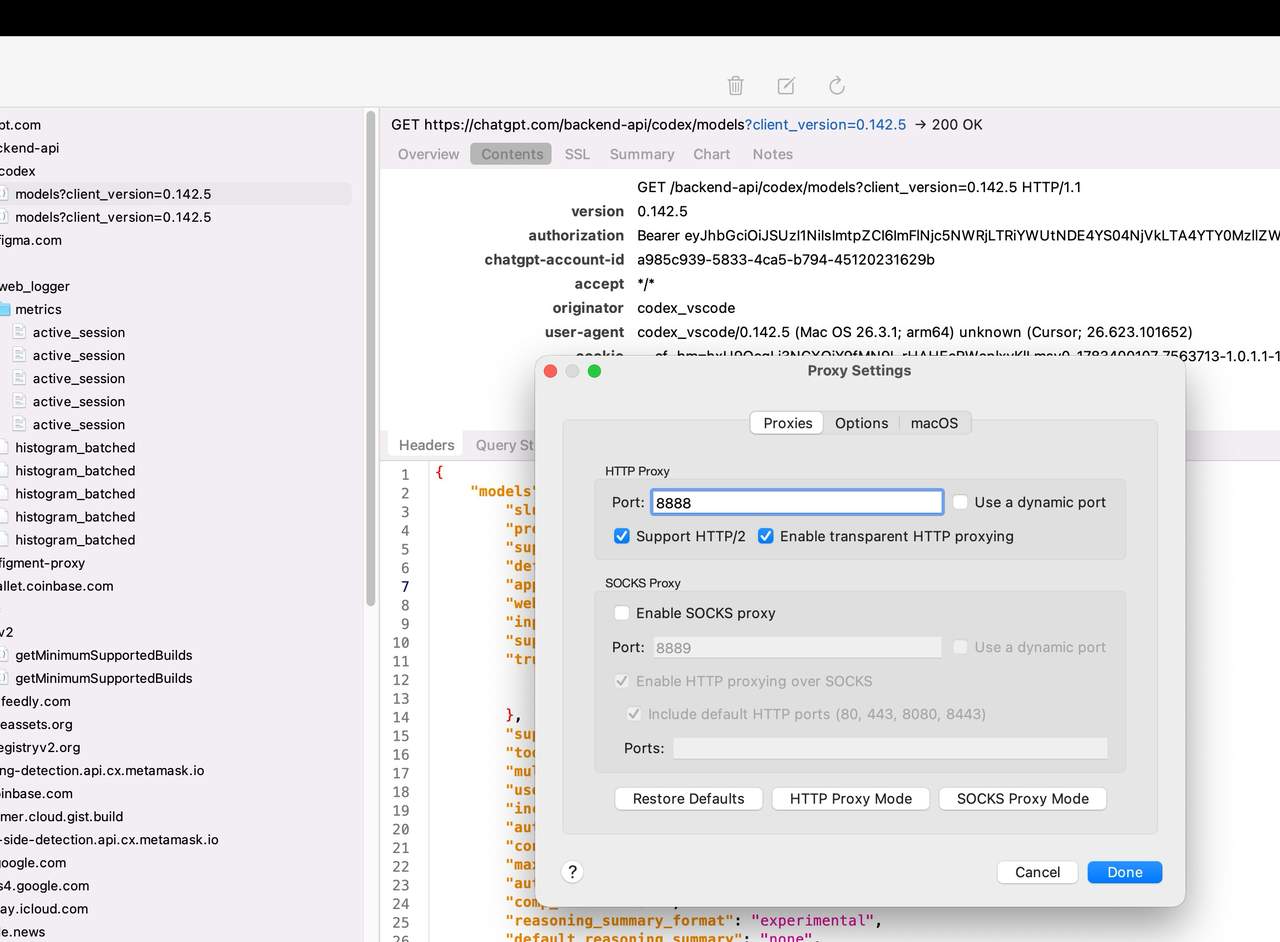
这里有两个勾选项值得留意:
Support HTTP/2:现在绝大多数线上接口都走HTTP/2(甚至HTTP/3),不勾这个,很多请求会抓不全或被降级,务必打开。Enable transparent HTTP proxying:透明代理,配合真机抓包更稳,建议保持勾选。
SOCKS Proxy 这一栏真机抓包用不到,保持默认不启用即可。端口确认完点 Done,Charles 端的「入口」就算开好了。
三、从 Help 菜单拿到移动端安装入口
端口有了,接下来要解决 HTTPS 明文的核心——证书。HTTPS 是加密的,Charles 想看到明文,本质是做一次「中间人」:它用自己的根证书重新签发目标站点的证书,手机得先信任这张 Charles 根证书,加密流量才能被解开。
Charles 很贴心地把移动端的安装指引集中在了一个入口:顶部菜单 Help → SSL Proxying → Install Charles Root Certificate on a Mobile Device or Remote Browser。
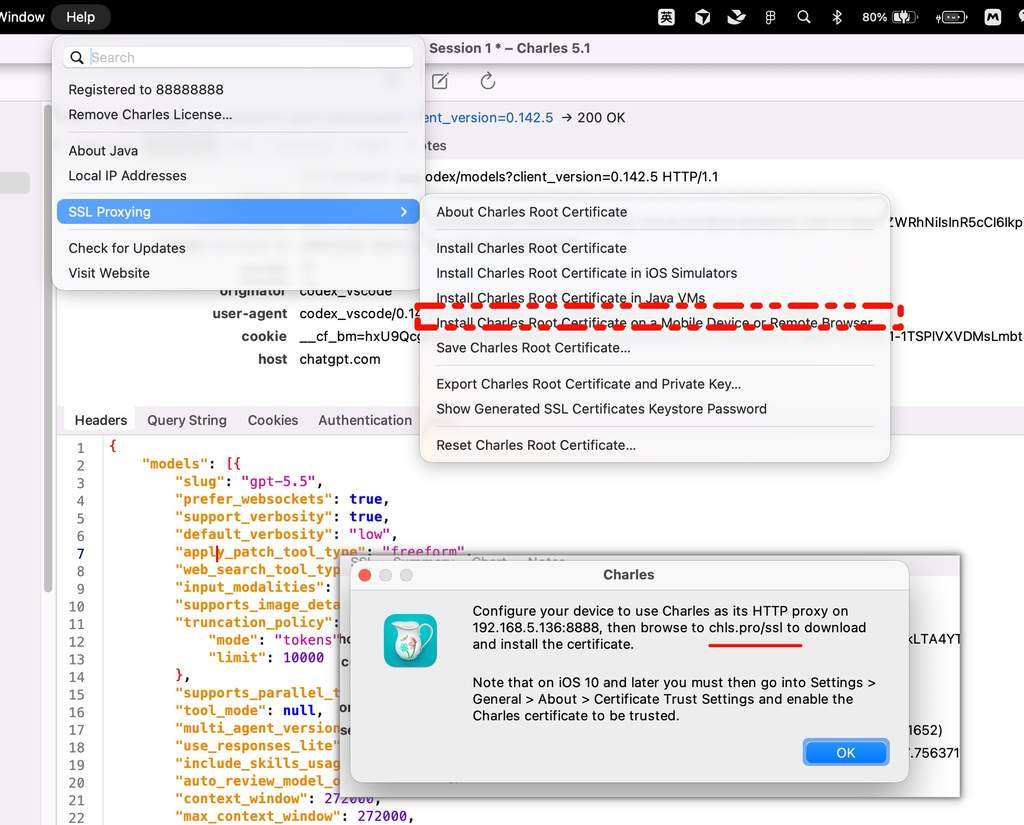
点进去弹出的提示框,把接下来两步要用的关键信息一次性告诉了你:
Configure your device to use Charles as its HTTP proxy on 192.168.5.136:8888, then browse to chls.pro/ssl to download and install the certificate.
翻译成人话就是:
- 把手机的
HTTP代理设成Charles所在电脑的局域网 IP 加端口(这里是192.168.5.136:8888,你的 IP 换成自己Mac的即可,可在Help → Local IP Addresses查到)。 - 代理配好之后,用手机浏览器打开
chls.pro/ssl这个特殊域名下载证书。
弹窗还特意提醒了一句:iOS 10 及以后,装完证书还要去 设置 → 通用 → 关于本机 → 证书信任设置 里手动把 Charles 证书启用为受信任——这正是第七节要讲、也是最多人漏掉的一步。
四、iPhone 端把 Wi-Fi 代理指向 Mac
回到 iPhone。进入 设置 → 无线局域网,点你当前连接的这个 Wi-Fi 名字右侧的 ⓘ,进入这个网络的详情页,一直往下滑,最底部 HTTP 代理 分组里有一项 配置代理,默认是 关闭。
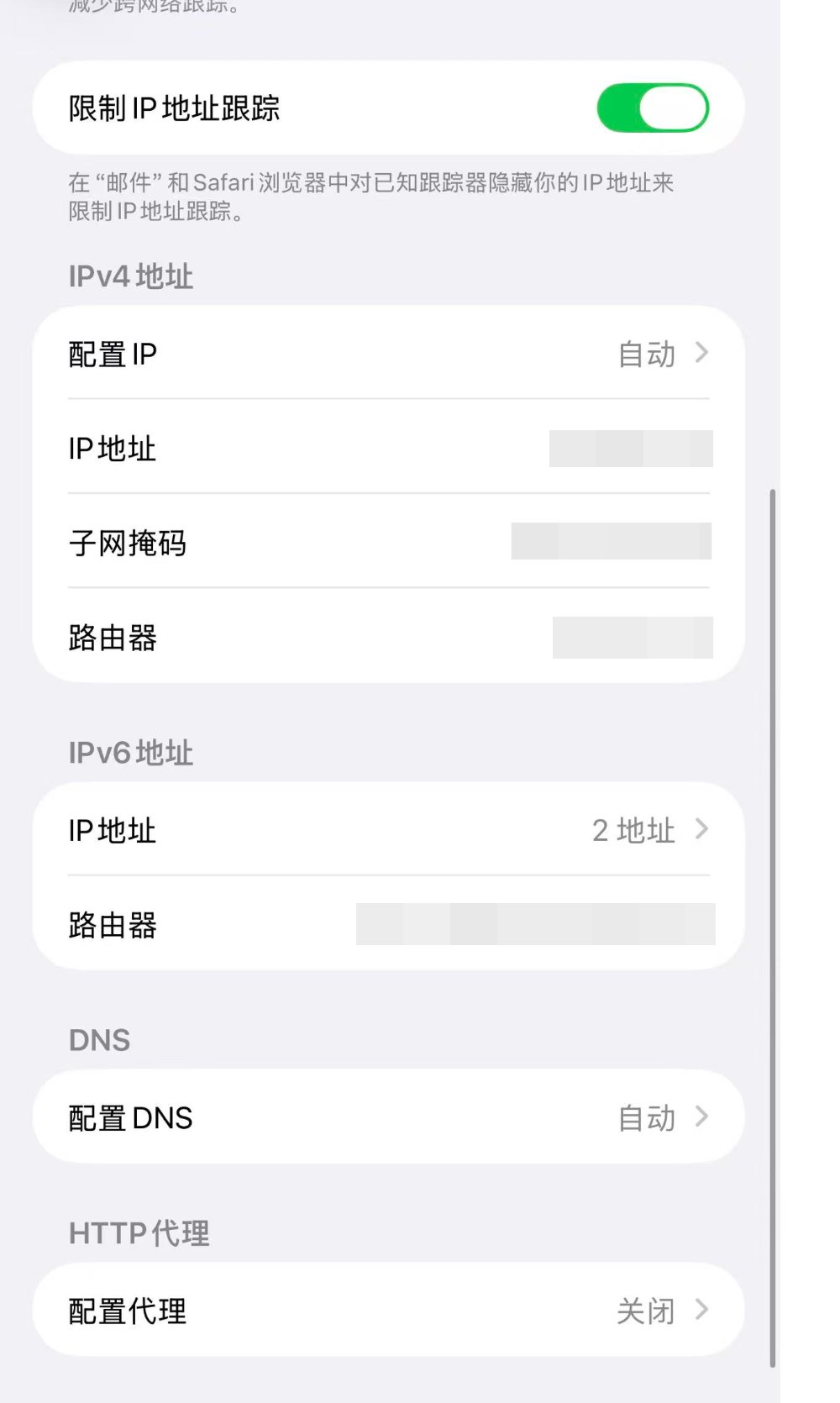
顺便说一句:这个详情页往上还能看到 IPv4 地址、子网掩码、路由器、DNS 这些信息——真机抓包要求「手机和电脑在同一网段」,如果你不确定,就是在这里核对手机的 IP 和 Mac 的 IP 是不是同一个网段(一般前三段一致)。确认无误后点最底部的 配置代理,把它从 关闭 改成 手动:
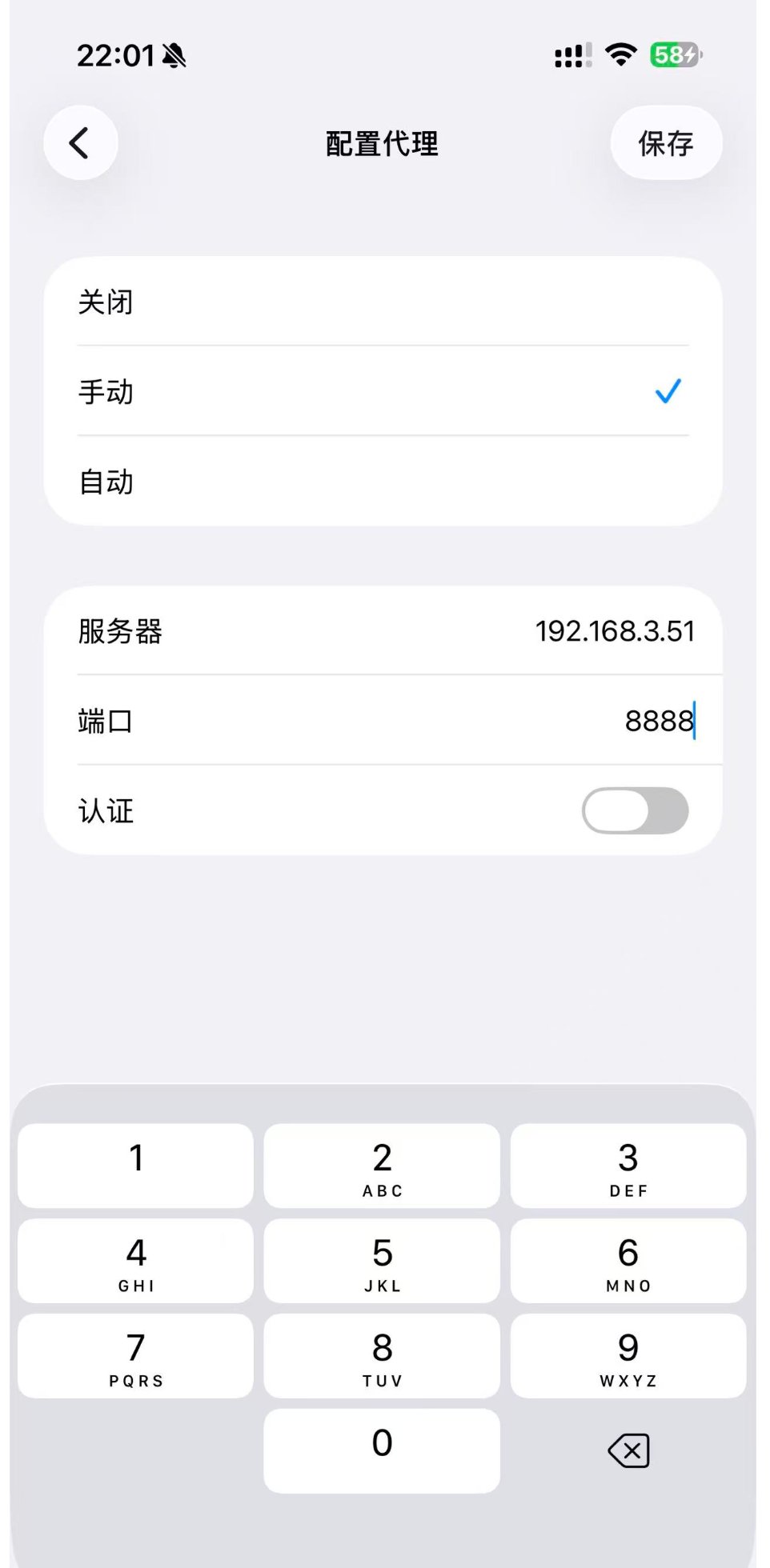
在 手动 模式下填两个值,然后点右上角 保存:
- 服务器:
Charles所在电脑的局域网 IP。上图填的是192.168.3.51,这只是示例,你要换成自己Mac的实际 IP(就是第三节Charles弹窗里、或Help → Local IP Addresses里看到的那个,不同网络环境下这个 IP 会变)。 - 端口:
8888(和第二节Proxy Settings里的端口一致)。 - 认证:保持
关闭,Charles默认不需要代理认证。
保存后,手机的全部 HTTP/HTTPS 流量就会先流经 Charles。此时 Charles 通常会弹一个 Allow / Deny 的确认框,问是否允许这台设备接入,点 Allow 放行。放行后你在 Charles 左侧就能陆续看到这台手机发出的请求了——不过 HTTPS 现在还是加密的,得先把证书装好。
五、用 chls.pro/ssl 下载证书
代理生效后,用 iPhone 的 Safari(这里建议用 Safari,第三方浏览器对描述文件下载支持不一)打开 chls.pro/ssl。这个域名是 Charles 内部拦截处理的,只有在代理指向 Charles 时才能正常返回证书文件。
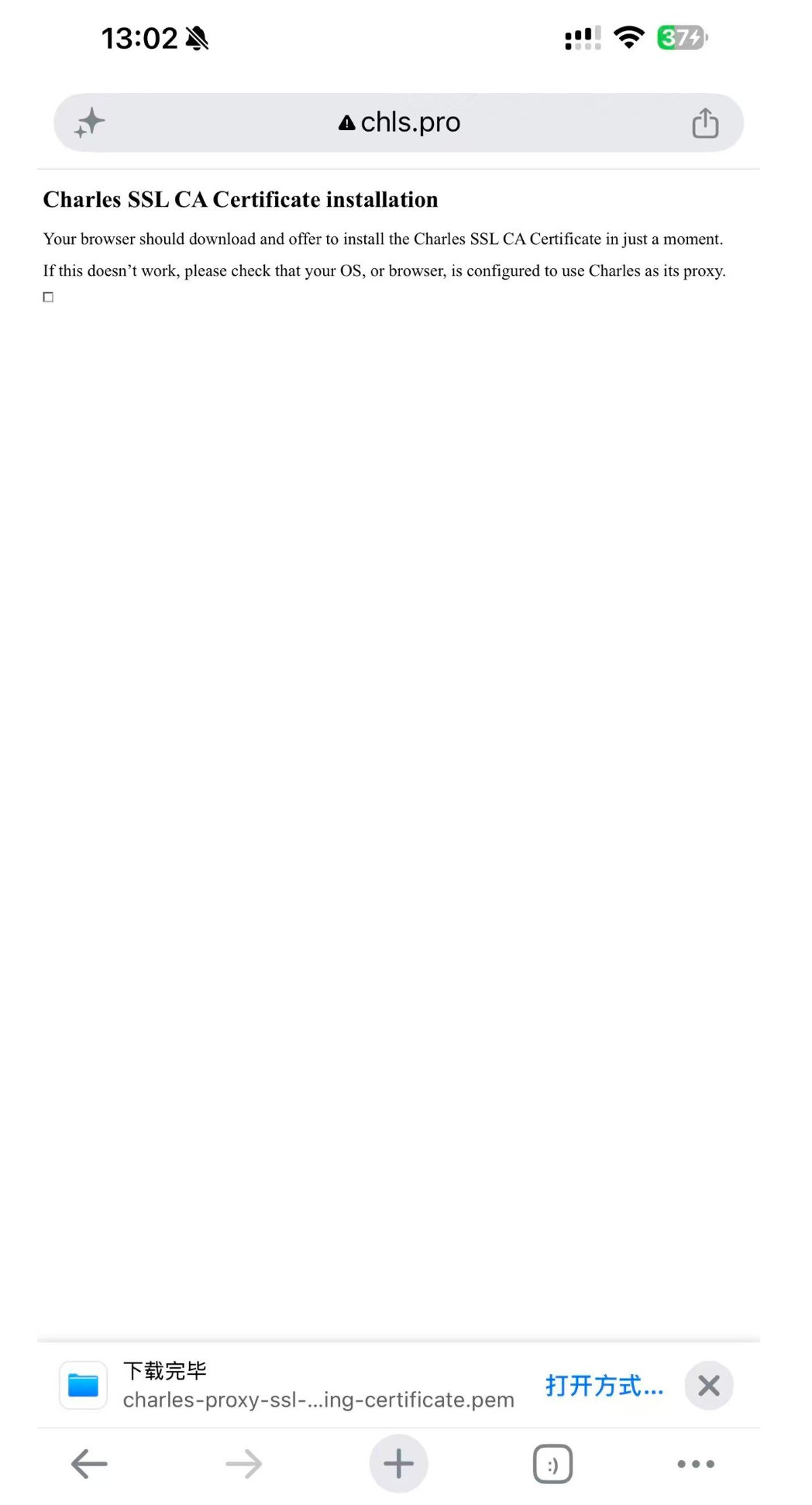
页面标题是 Charles SSL CA Certificate installation,正文提示浏览器马上会下载并引导安装 Charles SSL CA 证书;如果没反应,它会提醒你「检查系统或浏览器是否已把 Charles 配成代理」——这句话其实就是在帮你反向确认第四步的代理有没有配对。底部出现 charles-proxy-ssl-…-certificate.pem 下载完毕 就说明证书文件已经到手机上了。
这里要有个心理预期:在新版 iOS 上,Safari 下载完证书并不会自动弹出安装界面,只是把描述文件下载到了本地,需要你手动去「设置」里走安装流程,也就是下一节。
六、在设置里安装描述文件
下载完证书后,回到 iPhone 的 设置。新版 iOS 会在设置顶部(或 设置 → 通用 → VPN 与设备管理)出现一个待安装的描述文件入口。
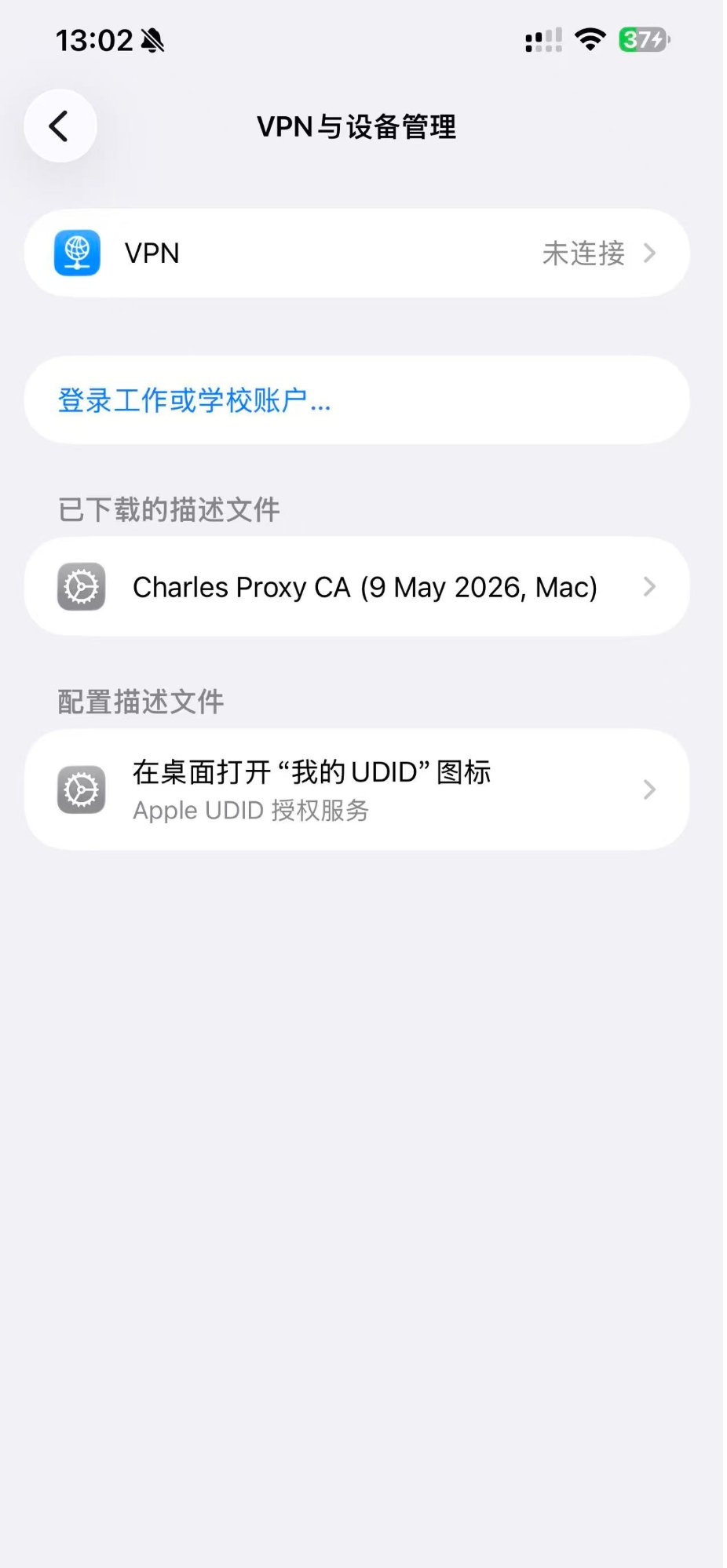
进到 VPN 与设备管理,能看到 已下载的描述文件 分组里躺着一个 Charles Proxy CA。顺便留意这张图左上角——VPN 一栏显示 未连接,这正好印证了第一节强调的「抓包前先关 VPN」,是个可以顺手确认的状态点。点开这个 Charles Proxy CA:
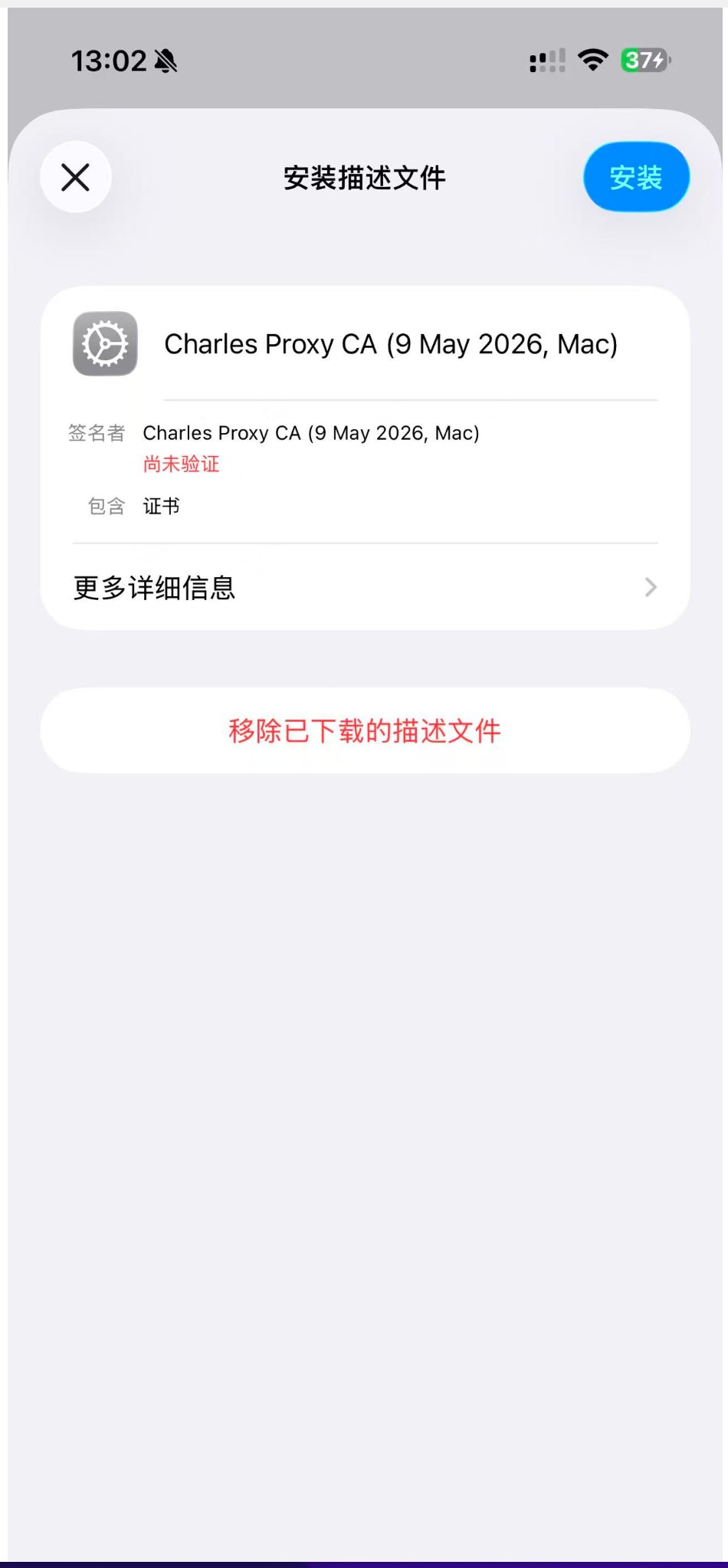
进入 安装描述文件 界面,能看到描述文件名 Charles Proxy CA (9 May 2026, Mac),签名者下面标着红色的 尚未验证(这是自签名根证书的正常状态,不用慌),包含 一项写着 证书。点右上角蓝色的 安装,按提示输入锁屏密码,一路确认,把这张根证书装进系统。
装完之后别急着高兴——到这一步证书只是「装上了」,但系统还没有信任它。如果这时候直接去抓 HTTPS,你会发现 Charles 里那些 HTTPS 请求要么报错要么还是密文。真正的开关在下一节。
七、关于本机里开启证书信任(最容易漏的一步)
这是整个流程里最反直觉、也最容易被忽略的一步,Charles 的弹窗专门提醒过:装完证书还要单独去「证书信任设置」里打开完全信任的开关。
路径是 设置 → 通用 → 关于本机,一直往下滑到最底部,会看到一个 证书信任设置 入口。
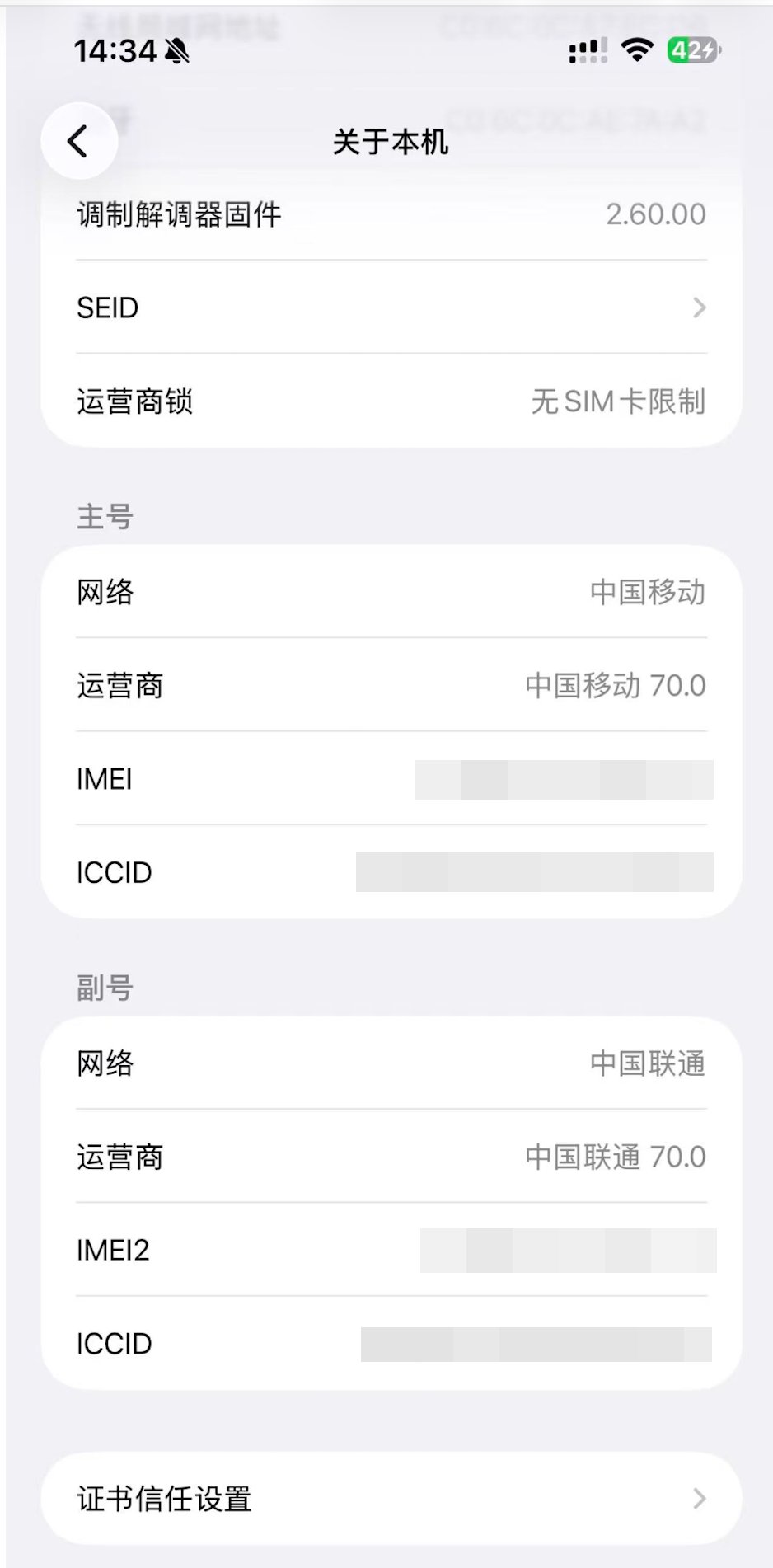
很多人卡在这里就是因为——证书信任设置 藏在 关于本机 页面的最底下,不往下滑根本发现不了,装完描述文件就以为大功告成了。点进 证书信任设置:
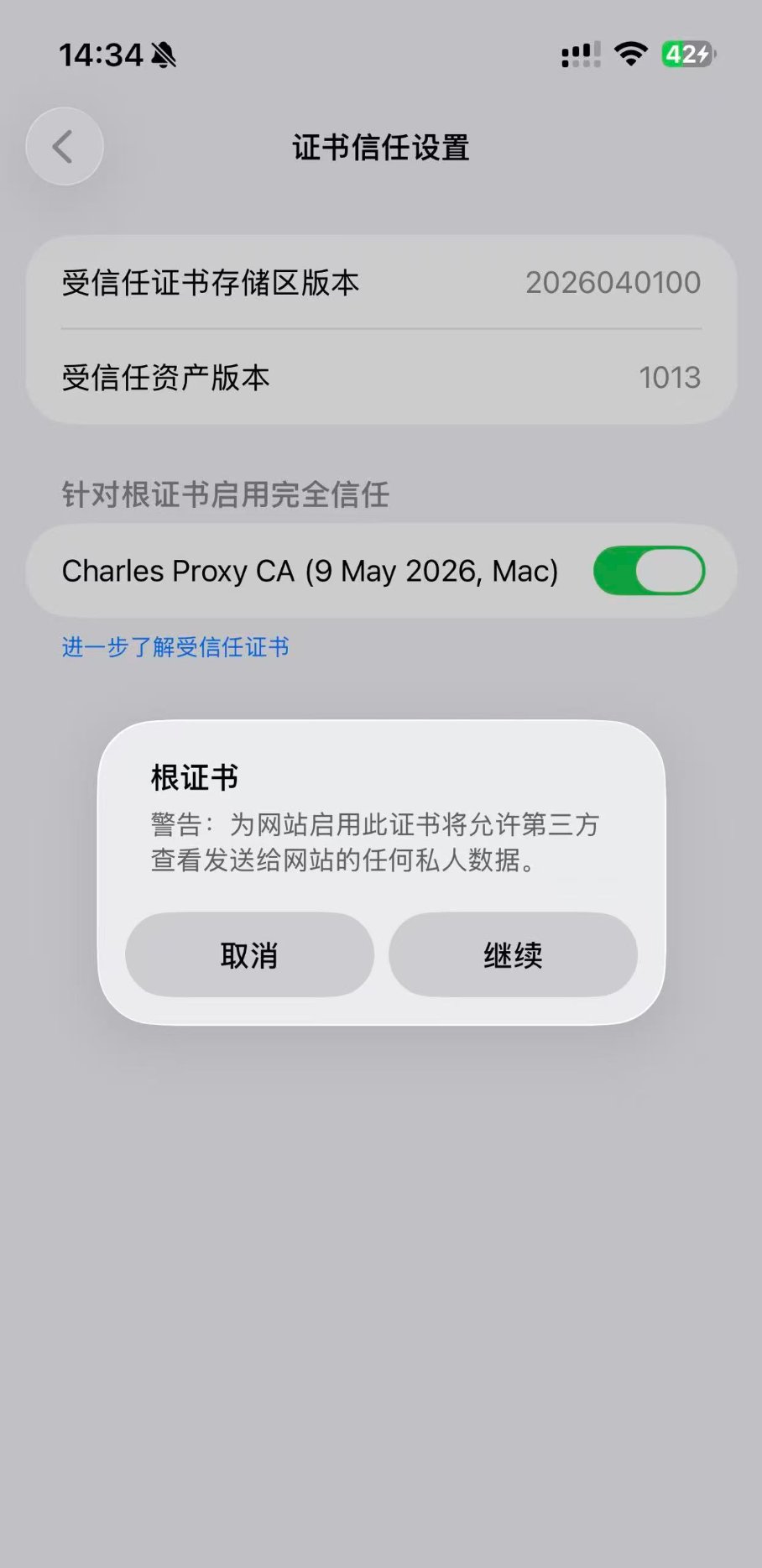
在 针对根证书启用完全信任 分组里找到 Charles Proxy CA (9 May 2026, Mac),把它右侧的开关打开。系统会弹出一个 根证书 警告:「为网站启用此证书将允许第三方查看发送给网站的任何私人数据」,点 继续。
这个警告不是吓唬你——它说的是大实话:一旦信任了这张根证书,Charles(乃至任何持有对应私钥的一方)就真的能解开你手机发出去的 HTTPS 明文。所以这里给一条安全红线:
- 只在自己的测试机上装、且只在抓包期间开启信任;
- 抓完包记得关掉代理、关掉信任开关,乃至移除描述文件;
- 绝不要在别人的手机、或存有敏感账号的主力机上长期开着这个信任。
开关打开、继续 点完,证书信任才算真正生效,Charles 这才具备解密你手机 HTTPS 流量的能力。
八、回到 Charles 看明文与 SSL Proxying 白名单
三段都配好后,回到 Charles,用手机随便刷一个走 HTTPS 的接口,你就能在 Contents 里看到解密后的明文了——请求行、authorization、cookie、host,以及格式化好的 JSON 响应体,一览无余。
事实上第三节那张 Charles 主界面的截图背景里,已经能看到一条 GET https://chatgpt.com/backend-api/codex/models?client_version=0.142.5 → 200 OK 被完整解密:右侧 Contents 面板里 authorization 的 Bearer token、user-agent、host 全是明文,下方 JSON 里 "models"、"slug": "gpt-5.5" 这些字段也清清楚楚——这就是抓包成功的样子。
如果你发现 HTTPS 请求在 Charles 里显示为 Unknown 或还是密文,多半是 SSL Proxying 白名单没配。Charles 出于性能和隐私考虑,默认不解密所有 HTTPS,你需要告诉它「解哪些域名」:
- 菜单
Proxy → SSL Proxying Settings → SSL Proxying标签页,勾上Enable SSL Proxying; - 在
Include列表里点Add,Host填目标域名(省事的话可以填*、端口填443先全解,调完再收窄); - 或者更快的方式:在左侧请求上右键 →
Enable SSL Proxying,Charles会自动把该域名加进白名单。
配好白名单再刷一次,明文就出来了。
九、常见问题排查清单
把上面每一步可能翻车的点集中列一下,抓不到包时对着挨个排查:
| 现象 | 最可能的原因 | 处理 |
|---|---|---|
Charles 里一条手机请求都没有 |
开着 VPN,或手机电脑不在同一 Wi-Fi |
关 VPN,确认同网段,代理 IP 填对 |
| 手机上不了网 / 一直转圈 | 代理 IP、端口填错,或 Charles 没开 |
核对 IP 与 8888,确认 Charles 在运行并点了 Allow |
chls.pro/ssl 打不开 / 不下载 |
代理没真正生效 | 回到第四步重配 Wi-Fi 代理,确认走的是 Charles |
描述文件装了,HTTPS 还是报错 |
证书信任设置 里没开完全信任 |
走第七节,关于本机 → 证书信任设置 打开开关 |
HTTPS 请求显示 Unknown/密文 |
SSL Proxying 白名单没配 |
第八节,加域名或右键 Enable SSL Proxying |
| 抓完之后手机网络怪怪的 | 代理没关 | 抓完把 Wi-Fi 代理改回 关闭/自动 |
十、总结
Charles 抓 iOS 真机 HTTPS,难点从来不在「点哪个按钮」,而在于理解这条链路由三段拼成,任何一段断了都抓不到:
- 网络前提:同一
Wi-Fi、关掉 VPN、防火墙放行——这是最容易被忽视、却最常导致「一条包都没有」的一段。 - 代理打通:
Charles端确认8888端口、开HTTP/2与透明代理;iPhone 端把Wi-Fi代理指向Mac的局域网 IP,让流量绕道过来。 - 证书信任:
chls.pro/ssl下载证书 → 设置里安装描述文件 → 关于本机 → 证书信任设置开启完全信任,这三步缺一不可,尤其最后那个藏在页面底部的信任开关。
三段全通,再按需在 SSL Proxying 白名单里指定要解密的域名,你就能拿到真机上任意一条 HTTPS 请求的完整明文。最后再强调一遍安全底线:中间人抓包等于放弃了这段流量的加密保护,只在自己的测试机、抓包期间临时开,用完立刻关代理、关信任、清描述文件,别把测试用的证书信任长期留在主力机上。
参考
- Charles 官方文档:SSL Proxying —— https://www.charlesproxy.com/documentation/proxying/ssl-proxying/
- Charles 官方文档:Install Charles Root Certificate on an iOS Device —— https://www.charlesproxy.com/documentation/faqs/ssl-connection-errors/
- Apple 支持:在 iPhone、iPad 上信任手动安装的证书 —— https://support.apple.com/zh-cn/102390