
文章首发于: https://feinterview.poetries.top/blog/wireguard-mitmproxy-ios-app-https-capture
做移动端联调,抓包是绕不过去的基本功。Charles / Proxyman 这类工具走的是「手机设 Wi-Fi 代理指向电脑」的老路子,够用,但有两个死穴:一是很多 App 的流量不吃系统 HTTP 代理(尤其是自己管理连接、走 QUIC/WebSocket、或用了非标准端口的),你设了代理它照样绕过去;二是代理一开,手机所有 App 都受影响,还容易和科学上网工具打架。这篇文章换一条更「底层」的路:用 WireGuard 建一条手机到 Mac 的隧道,把手机全部流量(不管走不走系统代理)都逼进这条隧道,再在 Mac 上用 pf 防火墙把 80/443 透明重定向到 mitmproxy,最后靠 mitmproxy 的中间人证书解出 HTTPS 明文。
我最近就是用这套方案抓一台 iPhone 上某交易类 App(Binance 港版)的真机接口,从 Mac 装工具、生成密钥、扫码导入、pf 规则、到手机装证书信任,整条链路又踩了一遍,顺手把每步都记了下来。这篇就以这套实操为线索,把 Mac 端隧道 + 透明代理 和 iOS 端隧道 + 证书信任 两段拆开讲透,让你照着做一次就能通。
在本篇文章中,我们将从浅入深,和大家一起学习以下知识:
WireGuard隧道抓包相比传统Wi-Fi代理抓包强在哪、适合什么场景- 整条链路的数据流长什么样:手机 → 隧道 →
pf重定向 →mitmproxy→ 出网 Mac上怎么装wireguard-tools和mitmproxy(含brew cask装不出 CLI 的坑)- 怎么用
wg genkey生成双端密钥、写wg0.conf/phone.conf、qrencode扫码导入手机 pf规则怎么写才能同时做NAT出网 +80/443重定向到mitmproxy- 为什么透明模式的
mitmweb必须用sudo跑,不然一直报Insufficient privileges - iOS 怎么装
mitmproxy的CA证书,并在「关于本机」里开启完全信任这一步 - 抓不到某个 App 明文时,怎么判断是不是撞上了
SSL Pinning,以及能怎么办 - 怎么把整套抓包沉淀成
Claude Code的SKILL,让 AI 自己起服务、过滤域名、提取接口
一、整体架构
先把整条链路画清楚,你就知道每个组件在干嘛、凭证从哪来:
┌─────────────┐ WireGuard 加密隧道 ┌──────────────────────────────────────┐ |
三个关键点,理解了就不会瞎调:
- 为什么用隧道而不是
Wi-Fi代理:WireGuard客户端配AllowedIPs = 0.0.0.0/0,意味着手机把所有IP流量都塞进隧道,App 想绕都绕不开(这是隧道相对系统代理最大的优势)。 - 明文是怎么来的:
HTTPS是加密的,mitmproxy做「中间人」——用自己的根证书CA重新签发目标站点证书。手机必须先信任这张CA,加密流量才能被解开,否则你只能看到一堆CONNECT和加密字节。 - 谁来把
80/443交给mitmproxy:靠Mac的pf防火墙做重定向(rdr),其余端口(DNS、WebSocket、直连等)走NAT正常出网。
二、10 分钟跑通最小可用版本
下面是「复制即可跑」的最小闭环。全部操作在 Mac(Apple Silicon,Homebrew 装在 /opt/homebrew)+ 一台 iPhone 上完成,手机和电脑连同一个 Wi-Fi。
Step 1:Mac 装 wireguard-tools 和 mitmproxy
wireguard-tools 直接 brew 装;国内网络慢可以挂 USTC 镜像:
# wireguard 命令行工具(wg / wg-quick)+ 生成二维码用的 qrencode |
mitmproxy 这里有个大坑:brew 的 mitmproxy 现在是 cask,装出来只有一个 mitmproxy.app 的 GUI,没有 mitmweb / mitmdump 命令行二进制,透明代理根本起不来。正确做法是用 Python venv + pip 装:
mkdir -p ~/wg-capture && cd ~/wg-capture |
装完先别急着跑,mitmproxy 第一次跑会在 ~/.mitmproxy 生成 CA,我们后面手机装的就是这张证书——所以后续所有命令都要用同一个 confdir,否则手机装的证书对不上。
Step 2:生成双端密钥 + 写两份配置
WireGuard 是公私钥体系,服务端(Mac)和客户端(手机)各一对。umask 077 保证私钥不被别的用户读到:
cd ~/wg-capture && umask 077 |
Mac 端配置 wg0.conf——Address 用一个私有网段,ListenPort 固定 51820,Peer 填手机的公钥:
[Interface] |
手机端配置 phone.conf——重点是 AllowedIPs = 0.0.0.0/0(全流量进隧道),Endpoint 填 Mac 的 Wi-Fi 局域网 IP(用 ipconfig getifaddr en0 查,比如 192.168.5.136):
[Interface] |
Step 3:扫码把配置导入手机 WireGuard
iOS 上装 WireGuard App(若在国区商店搜不到,用港区或美区 Apple ID 下载即可)。然后在 Mac 上把 phone.conf 转成二维码,手机 App 里点右上角 + → 「从二维码创建」扫一下就导入了:
cd ~/wg-capture |
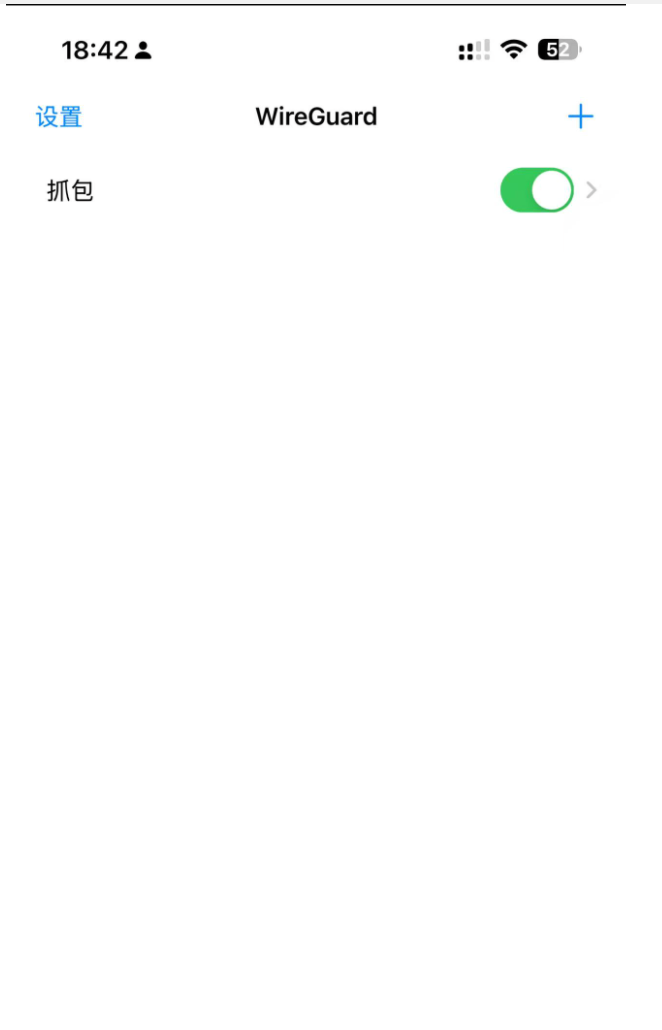
导入后先别急着开隧道,等 Mac 侧的重定向和 mitmproxy 都起来再连,否则手机会短暂断网。下图是手机 WireGuard App 里导入好的隧道(我这条起名叫「抓包」):
Step 4:起隧道 + pf 重定向(一个脚本搞定)
把下面存成 ~/wg-capture/up.sh。它做三件事:起 WireGuard 隧道、打开 IP 转发、加载 pf 规则(NAT 出网 + 80/443 重定向到 mitmproxy):
|
跑它(要 sudo,因为动 pf 和路由):
sudo ~/wg-capture/up.sh |
Step 5:sudo 起 mitmweb 透明代理
这一步最容易翻车:透明模式下 mitmproxy 需要读 /dev/pf 还原每个连接的真实目标地址,必须用 sudo,否则一直报 Insufficient privileges to access pfctl、解不了密。同时用 --set confdir 锁定到 ~/.mitmproxy,保证复用 Step 1 生成的那张 CA:
sudo ~/wg-capture/venv/bin/mitmweb \ |
起来后终端会打印一行带 token 的地址,浏览器打开它就是抓包界面:
Web server listening at http://127.0.0.1:9091/?token=xxxxxxxx |
这个窗口会常驻刷屏,别关它。现在手机把 WireGuard 隧道打开,Mac 上 sudo wg show 能看到 latest handshake 和双向流量,就说明隧道通了。
至此链路已经全通,唯一还差的就是——手机还没信任 mitmproxy 的证书,所以 HTTPS 现在还是加密的。下一节解决它。
三、iOS 装 mitmproxy 证书并开启完全信任
手机连上隧道后,用 Safari 打开 mitmproxy 官方的证书分发页:
http://mitm.it |
⚠️ 注意必须是手机已连上隧道的状态访问,mitm.it 才能识别到走的是 mitmproxy、给出下载入口。页面会按平台列出证书,iOS 要选 iOS 那一栏(不要点成 macOS):
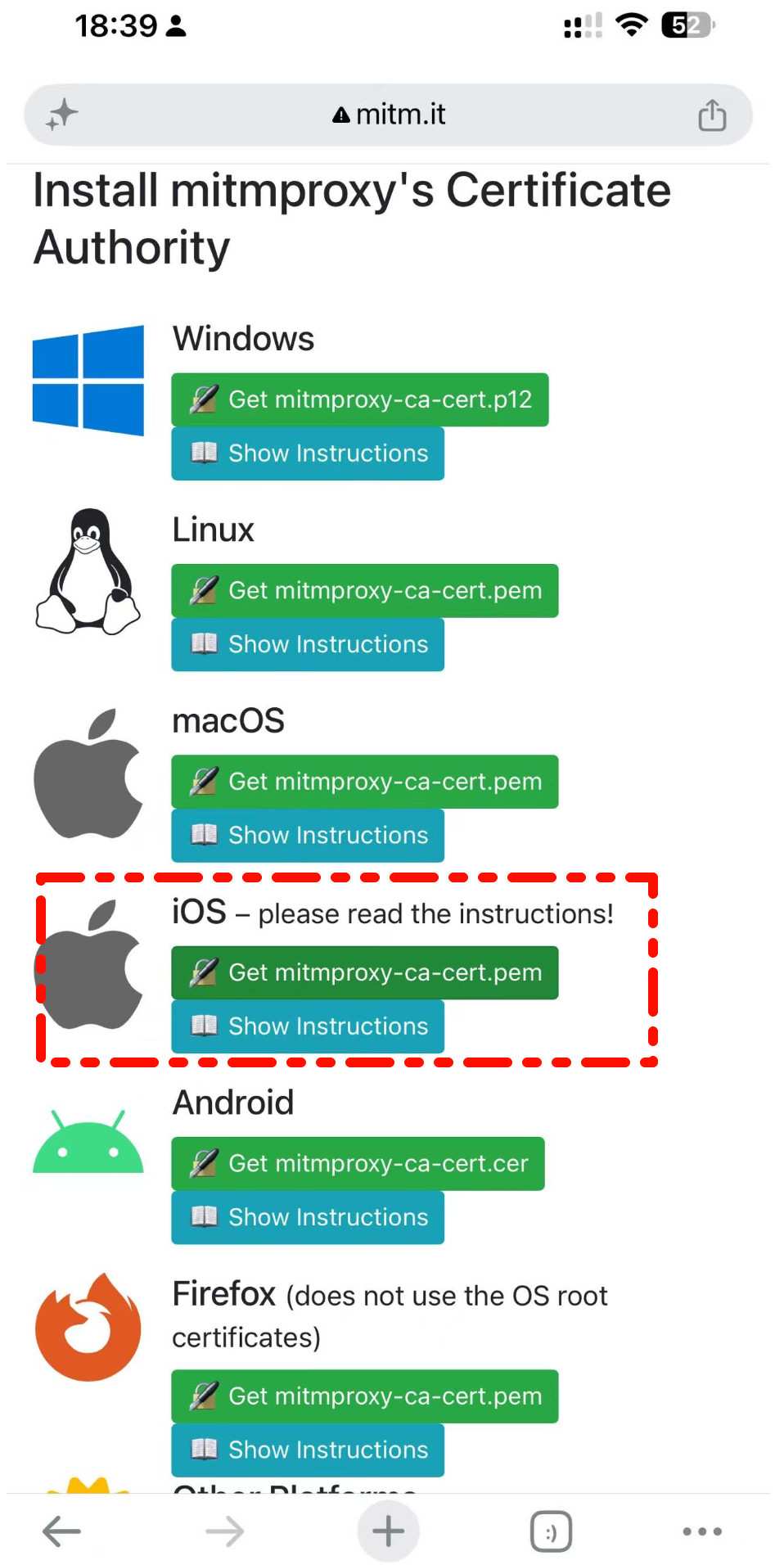
点 iOS 的 Get mitmproxy-ca-cert.pem 会提示「已下载描述文件」。这时候证书还没生效,要分两步在系统设置里手动开:
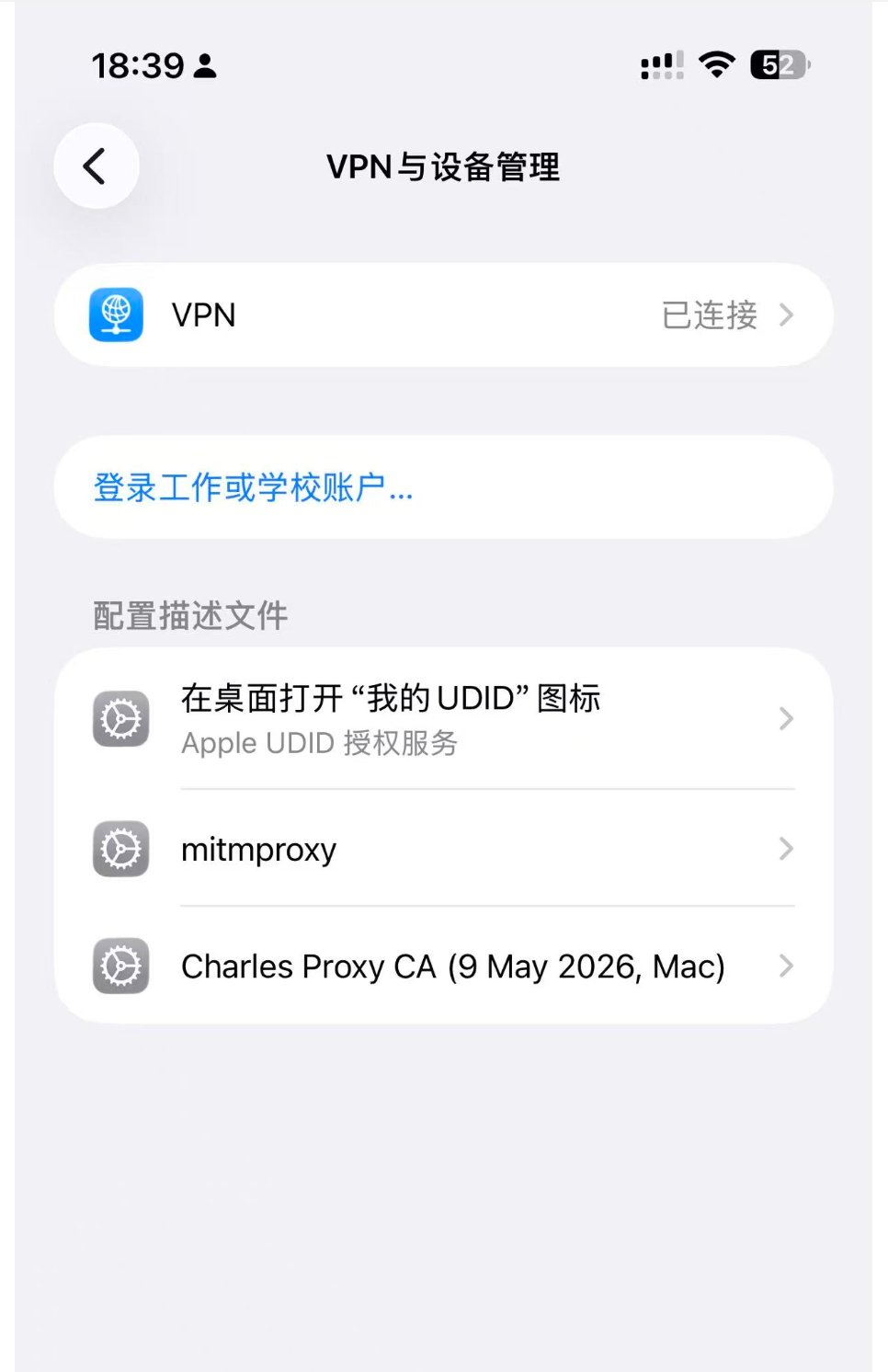
第一步,去 设置 → 通用 → VPN 与设备管理,能看到刚下载的 mitmproxy 描述文件,点进去「安装」:
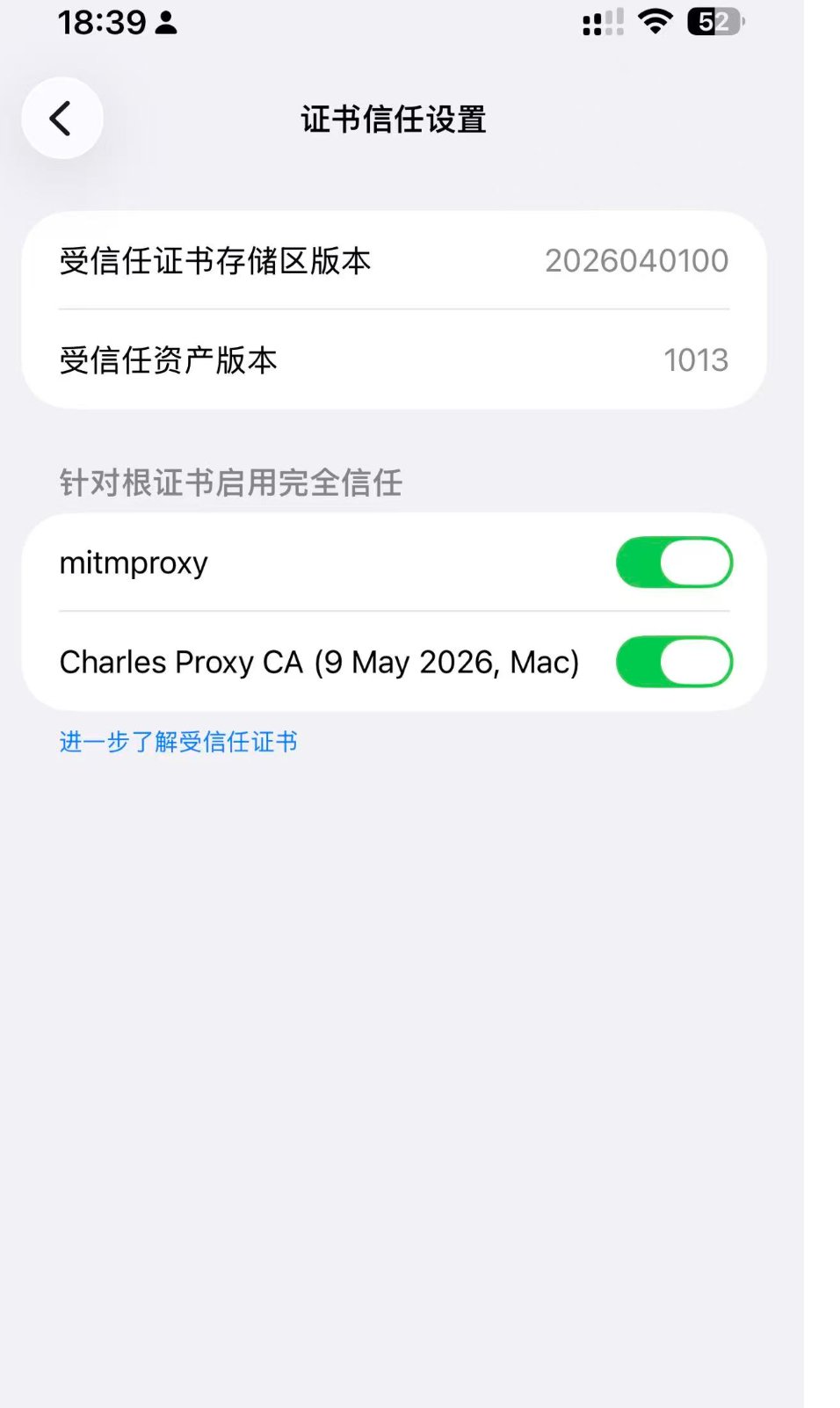
第二步——这一步最容易被漏——去 设置 → 通用 → 关于本机 → 证书信任设置,把 mitmproxy 那个开关手动打开(针对根证书启用完全信任)。装了描述文件但没开这个开关,HTTPS 照样解不出明文:
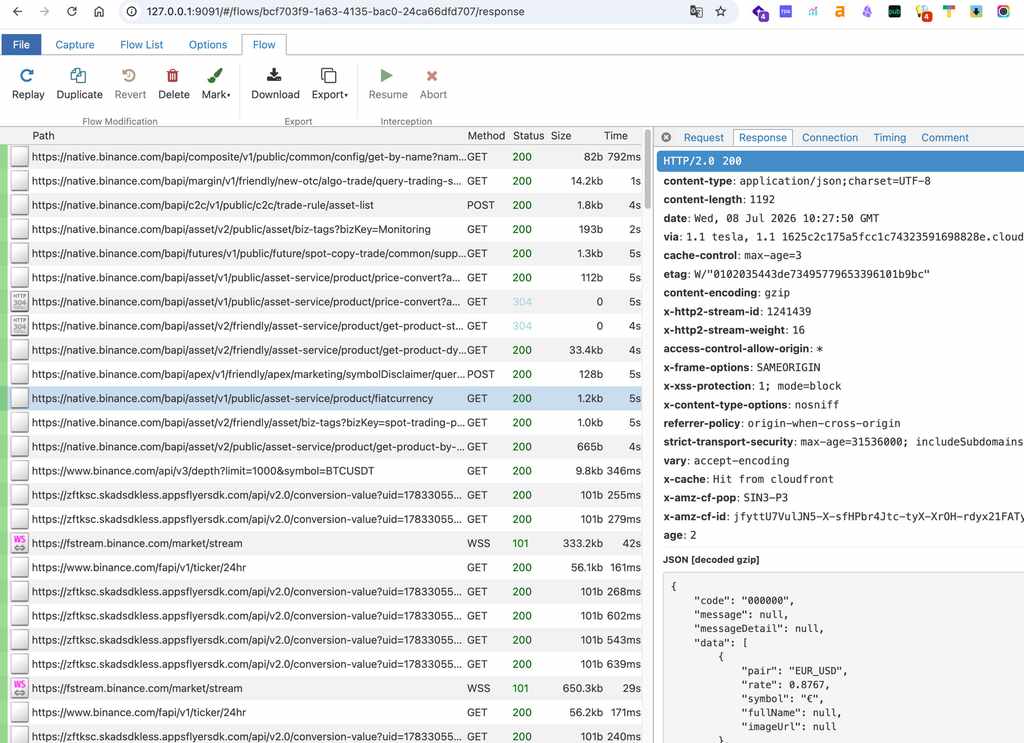
两步都做完,回到 mitmweb 界面刷新,HTTPS 请求就是明文了。下图是我抓到的 Binance 港版 App 的真实接口——native.binance.com/bapi/... 的业务接口、fstream.binance.com/market/stream 的 WebSocket 行情推送,Response 里的 JSON 已经完全解密可读:
四、可复用的收摊脚本
抓完包记得恢复网络,否则 pf 规则和 IP 转发会一直挂着影响正常上网。把下面存成 ~/wg-capture/down.sh:
|
用 sudo ~/wg-capture/down.sh 收摊,再去 mitmweb 那个窗口 Ctrl-C。手机端把 WireGuard 开关关掉就行,证书可以留着下次复用。
五、抓不到某个 App 明文怎么办
链路全通、证书也信任了,但某个 App 就是抓不到明文、或者干脆连不上网——大概率是撞上了 SSL Pinning(证书绑定)。App 把服务端证书的指纹硬编码在代码里,发现当前证书是 mitmproxy 重签的、指纹对不上,就直接掐断连接。这不是你配错了,是 App 主动防抓包。判断和应对:
- 先确认是不是
Pinning:浏览器和不设防的 App 能抓到明文,唯独目标 App 抓不到 / 一直转圈 / 报网络错,基本就是Pinning。mitmweb里通常能看到该域名的连接建立后立刻client disconnect。 - 越狱设备:用
Frida+objection的ios sslpinning disable,或SSL Kill Switch 2,在运行时把校验函数hook掉。这是最通用的解法,但需要越狱。 - 非越狱设备:可以砸壳后用
Frida gadget重签名注入,或者拿到脱壳ipa静态改;成本高,视目标价值决定。 - 换目标:很多时候你要的接口在 Web 端 / 小程序端 / 或 App 的某些非核心模块也有,那些往往没做
Pinning,绕开正面硬刚。
另外有几个不是 Pinning 但同样抓不到的常见原因,先排除掉再怀疑 Pinning:
mitmweb没用sudo起 → 报Insufficient privileges,全部HTTPS都解不了(不只是某个 App)。- 手机装了证书但没开「证书信任设置」的完全信任开关 → 同样全站解不了。
- App 走的是
QUIC(HTTP/3,UDP 443)→mitmproxy默认不解QUIC,表现为该域名没有443的TCP流。可以在pf里把UDP 443也block掉,逼 App 回落到TCP的HTTP/2。
六、把抓包交给 AI 自动跑(Claude Code SKILL)
上面这套流程手动跑一遍不难,但每次都要「sudo up.sh → 单开窗口 sudo mitm.sh → 手机开隧道 → 盯着 mitmweb 界面从几百条 flow 里翻目标域名」,重复且枯燥。既然我平时用 Claude Code 干活,索性把整套操作沉淀成一个 SKILL,让 AI 在我说「抓一下 XX App 的接口」时自己起服务、引导我连手机、再把目标接口过滤好丢给我。这一节讲怎么把抓包这件事「喂」给 AI。
为什么要为抓包写一个 SKILL
Claude Code 的 SKILL 本质是一份「触发条件 + 标准作业流程(SOP)」的说明书:命中触发词后,AI 会按里面写好的步骤执行,而不是每次现场瞎摸。抓包这件事天然适合 SKILL 化——步骤固定、坑固定、判断路径固定(比如「抓不到就先排除没 sudo / 没开信任 / QUIC,再怀疑 Pinning」),把这些经验写进 SKILL,AI 下次就能少走弯路。
SKILL 放在 ~/.claude/skills/packet-capture-wireguard/SKILL.md,frontmatter 里最关键的是 description——它决定 AI 在什么时候「想起」这个 SKILL:
|
让 AI 能「读」到接口:一个 mitmproxy addon
这是整套 AI 化的技术关键。mitmweb 的界面是给人看的,AI 读不了;要让 AI 拿到结构化数据,得让 mitmproxy 把每条 flow 落成机器可读的 jsonl。mitmproxy 支持加载 addon 脚本,我写了个 ~/wg-capture/dump_flows.py,在每条响应完成时把关键字段追加写文件:
import json, os, time |
启动 mitmweb 时用 -s 挂上它,抓到的每条请求就会实时落到 ~/wg-capture/flows/session-<pid>.jsonl(body 只截前 4KB 防止超大响应撑爆文件):
sudo ~/wg-capture/venv/bin/mitmweb \ |
有了这个 jsonl,AI 就能用几行 python 按域名过滤、按 path 提取请求体响应体,而不用去解析给人看的 web 界面。
AI 提取接口的核心逻辑
SKILL 里给了 AI 两段可复制的处理脚本。第一段是域名发现——抓完一顿操作后往往有几十上百个 host(各种 SDK、埋点、CDN 混在一起),先按出现频次列出来,帮我认出目标 App 到底用哪个域名:
F=$(ls -t ~/wg-capture/flows/*.jsonl | head -1) |
第二段是按域名提取接口清单,把 KEY 换成目标域名关键字(如 binance),输出 method + status + url,AI 再据此整理成表格、猜每个接口的用途、需要时展开某个接口的完整请求响应明文:
F=$(ls -t ~/wg-capture/flows/*.jsonl | head -1) |
sudo 这道坎怎么过
有一个绕不开的现实约束:Claude Code 的 Bash 不能交互式输入密码,而起服务的 up.sh / mitm.sh 全要 sudo。SKILL 里写死了处理策略,让 AI 不至于卡死:
- 先探测免密:
sudo -n true。返回成功说明有sudo缓存或配了NOPASSWD,AI 可以直接跑。 - 不免密时绝不硬跑(会卡在等密码),改为让我在会话输入框用
!前缀执行,输出会回到对话里给 AI 看:! sudo ~/wg-capture/up.sh。 mitmweb是常驻前台进程,让它单开一个窗口跑、别关。
一次真实的 AI 抓包对话长什么样
把上面这些串起来,实际用起来就是一句话触发、AI 自动往下推:
- 我:「帮我抓一下
BinanceApp 的行情接口」 - AI:自检 → 发现隧道和
mitmweb已在跑(复用,不重启)→ 让我确认手机隧道开关已开、证书已信任 - AI:「现在去 App 里进行你要抓的操作,做完告诉我」
- 我:在 App 里刷了一遍行情、下了个单,回来说「好了」
- AI:读最新
jsonl→ 先列高频域名认出native.binance.com/fstream.binance.com→ 过滤出这两个域名下的接口 → 整理成「接口总览表(method/path/status/ 用途猜测)」→ 针对我关心的下单接口展开完整请求响应,并把token/cookie自动脱敏再贴出来
原本要盯着界面翻半天的活,变成了「说一句话 + 在 App 上操作一下」。AI 不只是执行命令,还顺手做了域名归类、接口用途推断、敏感字段脱敏这些人工干起来很烦的事。
落地这套 AI 化的成本
除了前面搭好的抓包环境,AI 化只多两个文件:~/wg-capture/dump_flows.py(addon,约 60 行)和 ~/.claude/skills/packet-capture-wireguard/SKILL.md(把本文的流程 + 坑 + 判断路径写成 SOP)。写一次,之后每次抓包都省下翻界面的功夫。这也是 SKILL 的价值所在——把一次性摸索出来的经验,固化成 AI 可复用的作业流程。
七、上生产(长期复用)前的 checklist
这套环境搭一次可以反复用,但每次抓完 / 长期保留前,建议逐项确认:
- 抓完立刻跑
down.sh恢复pf与IP转发,别让Mac长期处于「路由器 + 中间人」状态 -
wg-capture目录里的*.key私钥权限是600(umask 077已保证),不要提交到任何仓库 -
mitmproxy的CA(~/.mitmproxy)等同于「能解你手机所有HTTPS」的钥匙,别拷给别人、别进云盘 - 手机上抓包用的证书信任开关,不抓包时手动关掉,避免长期暴露在被中间人风险下
- 只抓你有权抓的流量(自己的 App、自己账号、授权测试对象),抓第三方 App 的接口注意合规边界
-
Endpoint里的Mac IP是局域网IP,换了Wi-Fi网段要同步改phone.conf重新扫码 - 日志 / 导出的
flow里可能含token/cookie/ 手机号,分享前务必脱敏
八、总结
WireGuard + mitmproxy 这套方案,本质是把 Mac 临时变成一台「会解密的路由器」:WireGuard 负责把手机全流量无差别引过来(解决系统代理抓不全的问题),pf 负责把 80/443 精准喂给 mitmproxy(解决透明重定向),mitmproxy 的 CA 负责解出明文(解决 HTTPS 加密)。相比 Charles 设 Wi-Fi 代理,它更全(不吃系统代理的流量也能抓)、更干净(不改手机代理设置),代价是首次搭建步骤多一点。
时间预估:最小可用版本 10 分钟(装工具 + 密钥 + 扫码 + 起隧道),证书信任 5 分钟,把 up.sh / mitm.sh / down.sh 固化成脚本半小时;之后每次抓包只要 sudo up.sh → sudo mitmweb → 手机开隧道,三条命令就能开工。真正的难点从来不在搭建,而在遇到 SSL Pinning 时的判断和取舍——先按第五节的清单排除环境问题,确认是 Pinning 再决定要不要上越狱 / Frida 那一套重武器。
参考
mitmproxy官方文档 - Transparent Proxying:https://docs.mitmproxy.org/stable/howto-transparent/WireGuard官方 Quick Start:https://www.wireguard.com/quickstart/mitmproxy证书安装说明:https://docs.mitmproxy.org/stable/concepts-certificates/